
BMW ISTA+ Anleitung | Download & Installation auf Windows 10
Früher oder später kommt jeder BMW-Besitzer an den Punkt, an welchem mal eine Wartung ansteht, die leider komplexer ist als die Zündkerzen oder das Öl zu wechseln. Entweder man hat ausreichend KFZ Vorwissen oder man muss sich durch wirre Anleitungen im Internet oder in Gruppen, Foren etc. kämpfen.
Es sei denn, man ist glücklich genug, Zugriff auf einen Laptop mit der BMW Software ISTA+ zu haben.
ISTA+ ist die offizielle Diagnose- und Service-Software von BMW.
Sie wird in BMW-Werkstätten genutzt, um Fahrzeuge auszulesen, Fehlerspeicher zu analysieren, geführte Diagnosen durchzuführen und Service- bzw. Reparaturanweisungen Schritt für Schritt anzuzeigen.
Kurz gesagt: ISTA+ verbindet das Auto mit BMWs technischer Datenbank und hilft dabei, Fehler systematisch zu finden, zu bewerten und korrekt zu beheben – inklusive Steuergeräte-Abfragen und Funktionsprüfungen.
Mit diesem digitalen Werkzeug kann sich also selbst der Hobbyschrauber an komplizierte Wartungen trauen. Und in diesem Beitrag erkläre ich euch, wie ihr die Software auch auf eurem Laptop zum laufen bekommt!
Disclaimer / Haftungsausschluss
Die hier genannte Software ISTA+ ist Eigentum der BMW AG bzw. der jeweiligen Rechteinhaber. Sie wurde nicht von mir entwickelt, nicht modifiziert und nicht bereitgestellt.
Ich stehe in keiner geschäftlichen oder sonstigen Verbindung zur BMW AG. Alle genannten Marken, Namen und Produktbezeichnungen dienen ausschließlich der Identifikation.
Die bereitgestellte Anleitung stellt keine offizielle Empfehlung dar und beschreibt lediglich einen von vielen möglichen Wegen, sich über öffentlich zugängliche Quellen mit der Software auseinanderzusetzen.
Für Inhalte externer Links sowie für deren Verfügbarkeit, Rechtmäßigkeit oder Richtigkeit übernehme ich keine Haftung. Nutzung erfolgt auf eigene Verantwortung.
*Anleitung ist noch in Arbeit*
Voraussetzungen
Damit die Installation reibungslos verläuft und ISTA am Ende problemlos funktioniert, solltet ihr die folgenden Voraussetzungen beachten:
- 64-Bit Laptop
- Windows 10 v1903 oder neuer (Windows 7/8 wird nicht unterstützt)
- Microsoft .NET Framework 4.8.x
- Visual C++ Runtime 2015-2019
- Google Chrome (Internet Explorer und Edge werden nicht unterstützt)
- 82 – 120 GB freier Speicherplatz auf (C:)
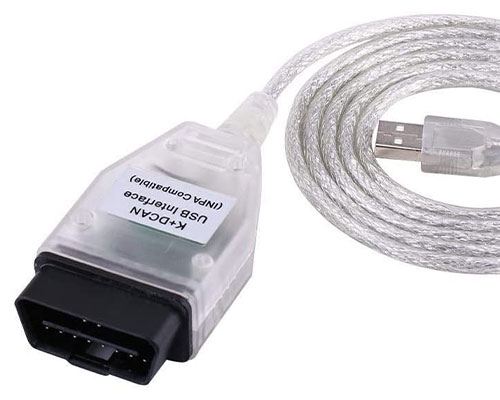
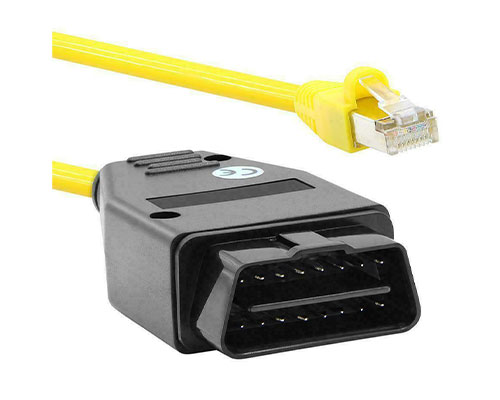
- Passendes Diagnosekabel für die Verbindung zum Auto:
Schritt 1: ISTA herunterladen
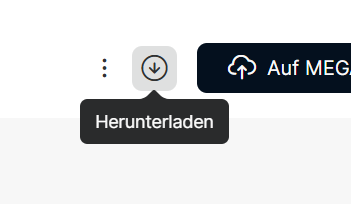
Die komprimierten Installationsdateien von ISTA könnt ihr unter diesem Link herunterladen. Dazu klickt ihr auf der Seite einfach auf das Download-Zeichen am oberen rechten Bildschirmrand. Die Datei ist ~26 GB groß, also keine Sorge wenn es etwas länger dauert – das ist vollkommen normal.
Schritt 2: Heruntergeladene Datei entpacken
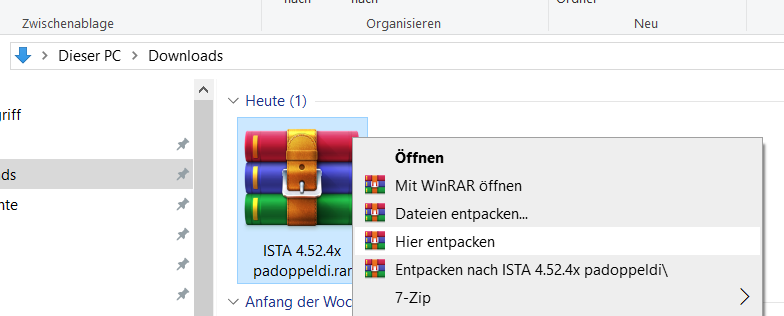
Die heruntergeladene Datei sollte euch als RAR-Archiv angezeigt werden. Ihr könnt sie entweder mit 7-Zip oder WinRAR entpacken. Das könnt ihr auch direkt im Download-Ordner erledigen. Es ist egal wo die Installationsdateien liegen, da ihr im Setup den Installationspfad selber wählen könnt.
Schritt 3: ISTA Installation starten
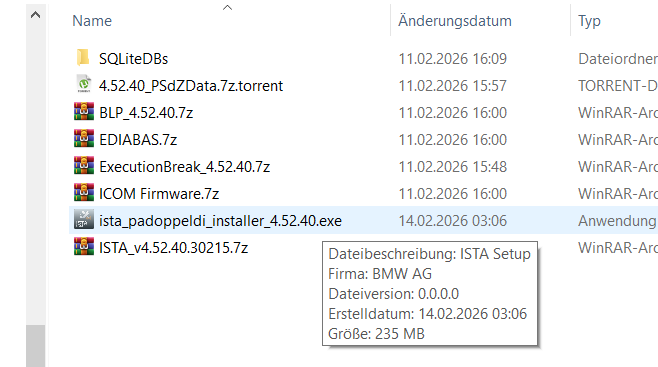
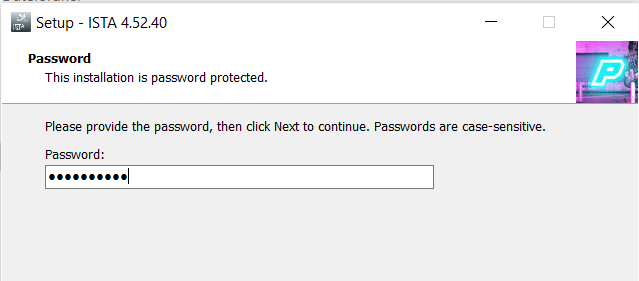
Als nächstes müsst ihr den entpackten Ordner öffnen und die darin enthaltene .exe Datei starten. Nachdem das Passwort padoppeldi eingegeben wurde kann der richtige Installationsprozess starten.
Schritt 4: ISTA Installation konfigurieren
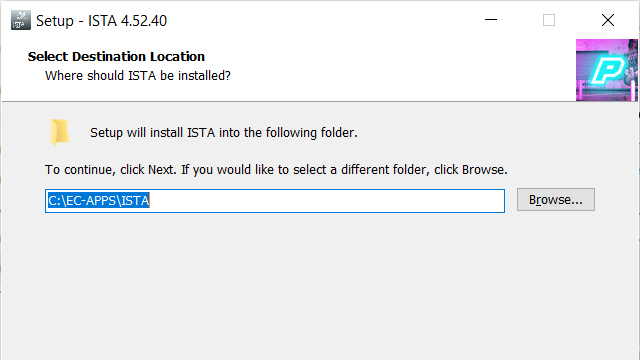
Bevor die Installation beginnt müsst ihr noch einige Sachen richtig einstellen. Ihr werden zuerst gefragt wohin ISTA auf eurem PC installiert werden soll. Ich empfehle euch den vorgeschlagenen Installationspfad genauso zu lassen. Wenn ihr die padoppeldi BMW Standard Tools schon installiert habt, dann existiert der Ordner „EC-APPS“ nämlich schon auf eurem Systemlaufwerk. In diesem befinden sich die Daten zu den ganzen anderen BMW Apps wie z.B. INPA. Wenn ihr den Pfand für ISTA also auf C:\EC-APPS\ISTA lasst, dann wird sich ISTA perfekt in die bestehende BMW Software-Installation integrieren.
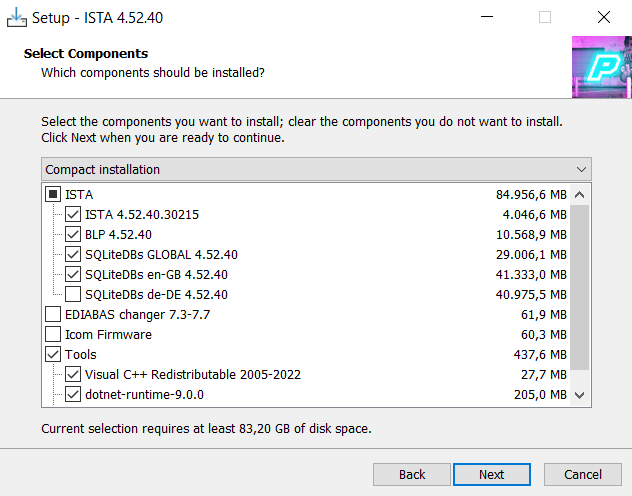
Im nächsten Dialog seht ihr eine Abbildung der Struktur der ISTA Installation. Ihr könnt im Dropdown oben zwischen „Full“, „Compact“ oder „Custom“ Installation wählen. Wenn ihr ISTA auf deutsch nutzen wollt, müsst ihr zusätzlich die SQLiteDBs de-DE anhaken. Die Datenbanken GLOBAL und en-GB sind sowieso Pflicht. Die Tools unterhalb könnt ihr abwählen, wenn ihr euch sicher seid, dass die entsprechende Software schon auf eurem PC installiert ist. Am sichersten ist es wenn ihr einfach oben die „Full Installation“ als Voreinstellung auswählt und dann direkt auf „next“ klickt. Weiterführende Infos zu diesem Abschnitt findet ihr am Ende der Anleitung.
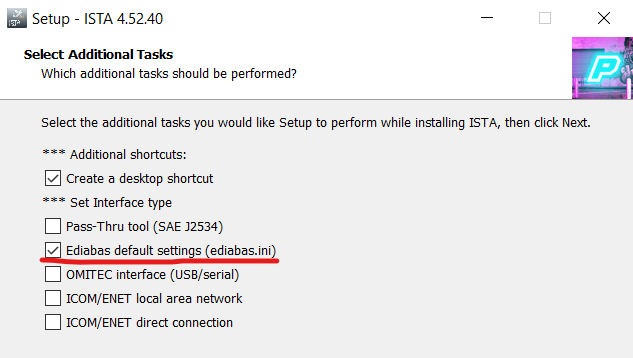
Im letzten Dialogfenster bevor die Installation beginnt, empfehle ich bei „Set Interface Type“ nur die Option „Ediabas default settings (ediabas.ini)“ anzuhaken. Wieso, erfahrt ihr noch später in der Anleitung.
Schritt 5: ISTA Installation durchführen
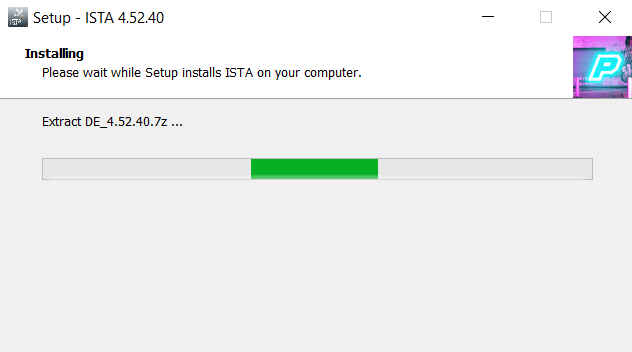
Wenn ihr die obigen 3 Zwischenschritte aus Schritt 4 befolgt habt, könnt ihr einfach solange „next“ klicken bis die Installation beginnt. Ab dann läuft sie automatisch durch, bis sie komplett fertig ist. Ihr könnt euch also erneut für 15-20 Minuten zurücklehnen.
Schritt 6: PC neustarten
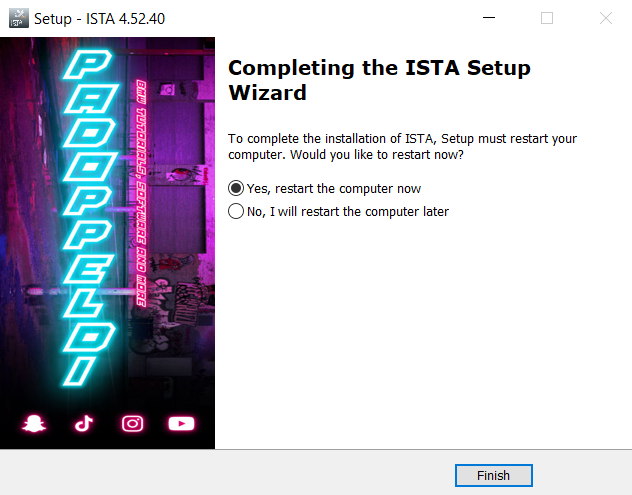
Als nächstes müsst ihr den entpackten Ordner öffnen und die darin enthaltene .exe Datei starten. Nachdem das Passwort padoppeldi eingegeben wurde kann der richtige Installationsprozess starten.
Weiterführende Informationen
Example file structure for installer:
| ista_padoppeldi_installer_4.50.20.exe
| ISTA_v4.50.xx.xxxxx.7z (required)
| BLP_4.50.xx.7z (required)
| SDP_4.50.xx.7z (optional, only for programming)
| ExecutionBreak_4.50.xx.7z
| ICOM Firmware.7z
\—SQLiteDBs
-
- GLOBAL_4.50.xx.7z (required)
- EN_4.50.xx.7z (required)
- DE_4.50.xx.7z (optional)
- IT_4.50.xx.7z (optional)
- PT_4.50.xx.7z (optional)
- CZ_4.50.xx.7z (optional)
- US_4.50.xx.7z (optional)
- FR_4.50.xx.7z (optional)
- PL_4.50.xx.7z (optional) 4.45.30==>4.50.xx