
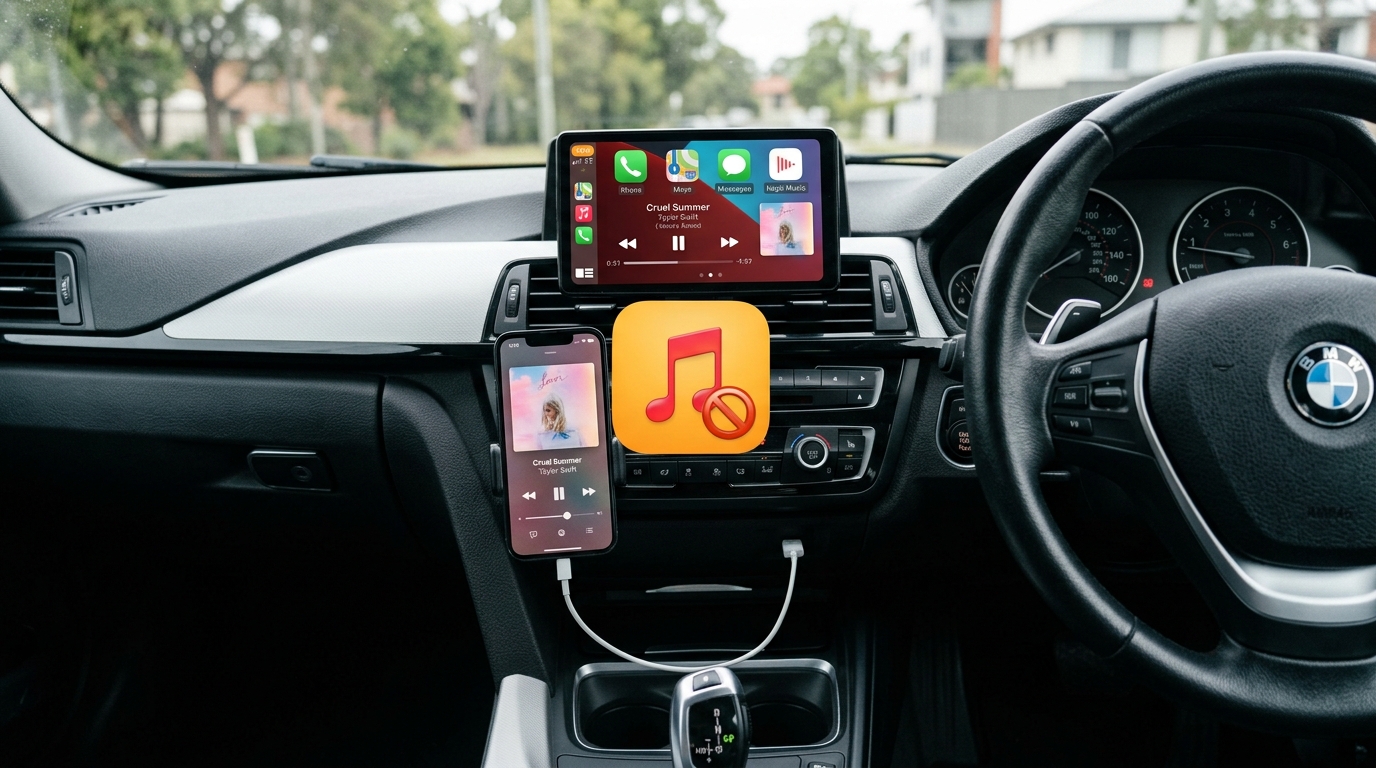
Apple CarPlay: Automatisches Starten von Apple Music verhindern – was wirklich hilft
Apple CarPlay: Automatisches Starten von Apple Music verhindern – was wirklich hilft
Viele CarPlay-Nutzer kennen das Problem: Man hört gemütlich Radio oder einen anderen Audiodienst im Auto, öffnet auf dem iPhone eine ganz andere App – etwa Social Media oder einen Messenger – und plötzlich startet wie von Geisterhand Apple Music über CarPlay. Die aktuelle Quelle wird unterbrochen, ein beliebiger Song oder eine Playlist springt an, und man fragt sich: Wie bekomme ich das endlich abgestellt?
In diesem Beitrag schauen wir uns im Detail an, warum Apple Music sich über CarPlay so aggressiv vordrängelt, welche Möglichkeiten es (realistisch) gibt, das Verhalten zu zähmen, und welche Workarounds sich in der Praxis bewährt haben – inklusive Einstellungen am iPhone, am Fahrzeug und ein paar Tricks, mit denen du die Situation deutlich verbessern kannst. Wenn du CarPlay nicht nur nutzen, sondern in deinem BMW auch modern und sauber integrieren willst, kannst du bei uns außerdem passende Lösungen zum BMW CarPlay / Android Auto nachrüsten finden.
Warum startet Apple Music überhaupt automatisch?
Um zu verstehen, warum Apple Music sich ständig in den Vordergrund drängt, hilft ein Blick auf das Grundprinzip von CarPlay:
- CarPlay erwartet in vielen Fahrzeugen eine Audioquelle vom iPhone. Sobald die Verbindung (kabelgebunden oder kabellos) steht, signalisiert das Infotainment-System dem iPhone, dass eine Medienwiedergabe erwünscht ist. Gerade bei älteren BMW-Systemen, bei denen viele Fahrer heute E90 CarPlay nachrüsten, fällt im Alltag auf, wie stark die jeweilige Headunit das Verhalten beeinflussen kann.
- Apple Music ist die Standard-Musik-App von iOS. Wenn keine andere aktive Audio-App im Vordergrund steht, greift das System deshalb häufig auf Apple Music zurück.
- Bestimmte App-Aktionen werden als Audio-Trigger interpretiert. Beim Öffnen von Apps, die Zugriff auf Ton oder Videos haben könnten (z. B. Social Media, Video- oder Shopping-Apps mit Autoplay-Funktion), sendet das System manchmal ein Play-Signal an die Standard-Audioquelle.
Das Ergebnis: Du scrollst nur kurz durch den Feed, aber CarPlay denkt: „Ah, der Nutzer will Medien wiedergeben, ich starte mal die Standard-Musik-App.“
Je nach Fahrzeug, Infotainment-Software und iOS-Version verhält sich das unterschiedlich. Manche Systeme starten Apple Music sofort, andere nur gelegentlich oder gar nicht. Einige Nutzer berichten sogar vom Gegenteil: Ihr CarPlay verweigert jede Autoplay-Funktion, sie müssen die Musik jedes Mal manuell starten.
Gibt es eine direkte Option in CarPlay, um bestimmte Apps zu blockieren?
Die ernüchternde Antwort: Nein, CarPlay bietet aktuell keine Einstellung, mit der man bestimmte iPhone-Apps davon abhalten kann, Audio über CarPlay zu triggern.
Es gibt zwar in den iOS-Einstellungen unter Einstellungen > Bildschirmzeit > Beschränkungen umfangreiche Optionen, um Apps zu limitieren, aber keine davon verhindert gezielt, dass eine App indirekt Apple Music startet, sobald CarPlay verbunden ist.
Statt einer klaren „Schalter-Lösung“ muss man also mit einer Kombination aus Systemeinstellungen, App-Verhalten und Nutzergewohnheiten arbeiten, um das Problem zu entschärfen.
Typische Szenarien, in denen Apple Music ungefragt startet
Das Phänomen tritt oft in ähnlichen Situationen auf:
- Du hörst Radio über das Fahrzeug, öffnest am iPhone eine Social-Media-App – Apple Music springt an und verdrängt das Radio.
- Du streamst über eine andere Musik-App und tippst auf eine App, die im Hintergrund theoretisch Audio abspielen könnte (z. B. Video-App, Browser, Shopping-App mit Video-Content) – plötzlich übernimmt Apple Music.
- Du sitzt auf dem Parkplatz, wartest auf einen Termin, scrollst auf dem Handy – das Auto war eigentlich stumm oder bei Radio, CarPlay startet unvermittelt Musik.
Interessant ist: Das passiert nicht zwingend bei jeder Navigationsansage oder jedem App-Wechsel. Daher liegt der Verdacht nahe, dass bestimmte interne Signale (z. B. „Audio-Session wird angefragt“) iOS dazu bringen, Apple Music anzustoßen, wenn gerade keine andere Audio-App ausdrücklich den Ton „besetzt“ hat.
Harte Wahrheit: Komplett „abschalten“ lässt sich das Verhalten kaum
Direkt vorweg: Eine offizielle, von Apple vorgesehene Möglichkeit, das Autoplay-Verhalten von Apple Music für CarPlay vollständig abzuschalten, gibt es bisher nicht.
Alle Lösungen sind daher eher Workarounds oder „Kompromiss-Strategien“. Aber einige davon sind in der Praxis erstaunlich effektiv.
Lösung 1: Apple Music-App vom iPhone entfernen
Die radikalste, aber häufig wirksame Methode: Apple Music komplett deinstallieren.
Seit einigen iOS-Versionen lassen sich vorinstallierte Apple-Apps – einschließlich Apple Music – entfernen:
- Finde das Apple-Music-Icon auf dem Home-Bildschirm.
- Halte das Icon gedrückt, bis das Kontextmenü erscheint.
- Tippe auf App entfernen, dann auf App löschen.
Was danach passiert:
- CarPlay kann Apple Music nicht mehr als Fallback-Quelle starten.
- Viele Nutzer berichten, dass das ungewollte Autoplay damit vollständig verschwindet.
Für wen ist das geeignet?
- Für alle, die Apple Music ohnehin nicht aktiv nutzen (z. B. weil sie Radio, Podcasts oder andere Streaming-Dienste bevorzugen).
- Für Nutzer, die bereit sind, auf die tiefe Systemintegration von Apple Music zu verzichten.
Wichtig: Sollte man später doch wieder Apple Music verwenden wollen, lässt sich die App jederzeit über den App Store erneut installieren. Das Verhalten in CarPlay kann sich dann allerdings wieder in Richtung Autoplay verschlechtern. Wer in älteren BMWs mit CCC CarPlay oder modernerem CIC CarPlay unterwegs ist, kennt diese Unterschiede zwischen den Generationen oft besonders deutlich.
Lösung 2: CarPlay bewusst trennen, wenn du nur am Handy scrollen willst
Wenn du auf einem Parkplatz wartest oder im Auto sitzt, ohne zu fahren, und einfach am Handy etwas nachschauen möchtest, hilft ein pragmatischer Ansatz: Die CarPlay-Verbindung bewusst kappen.
Mögliche Wege:
- Kabelverbindung trennen – bei kabelgebundenem CarPlay simpel und effektiv: Lightning-/USB-C-Kabel abziehen, am Handy machen, was du willst, und erst zum Losfahren wieder einstecken.
- Bei kabellosem CarPlay: Bluetooth oder WLAN des iPhones deaktivieren – dadurch wird die Verbindung getrennt, CarPlay ist vorübergehend nicht aktiv.
- CarPlay im Fahrzeugmenü deaktivieren – manche Infotainment-Systeme bieten einen Soft-Schalter, um CarPlay nur bei Bedarf zu aktivieren.
Nachteil dieser Methode:
- Wenn du mitten in der „Trennphase“ einen Anruf bekommst, sind Freisprecheinrichtung und andere CarPlay-Funktionen möglicherweise gerade nicht verfügbar.
- Du musst aktiv daran denken, die Verbindung wieder herzustellen, bevor du losfährst, wenn du Navigation oder Musik über CarPlay nutzen möchtest.
Dennoch ist es ein recht zuverlässiger Weg, das lästige Autoplay bei Standzeiten zu verhindern.
Lösung 3: Bluetooth kurzzeitig deaktivieren
Falls dein Fahrzeug CarPlay vorrangig über Bluetooth initialisiert (typisch beim automatischen Verbinden), kann es helfen, Bluetooth am iPhone gezielt auszuschalten, solange du nur am Smartphone scrollst.
Dazu hast du zwei Varianten:
- Über das Kontrollzentrum: Vom oberen rechten Bildschirmrand nach unten wischen (bei Home-Button-iPhones von unten nach oben), auf das Bluetooth-Icon tippen. Achtung: Der Tap im Kontrollzentrum trennt meist nur temporär von bekannten Geräten.
- Über die Einstellungen: Einstellungen > Bluetooth und dort Bluetooth komplett deaktivieren. Das ist konsequenter, verhindert aber auch jede andere Bluetooth-Verbindung.
Diese Variante kann sinnvoll sein, wenn man CarPlay gerade nicht benötigt, aber dennoch im Auto sitzt. Sie ist allerdings eher eine Krücke, da Bluetooth oft auch für andere Dinge (Kopfhörer, Smartwatch, etc.) gebraucht wird.
Lösung 4: Andere Audio-App „belegen“ lassen
Eine subtilere Methode besteht darin, bewusst eine andere Audio-App im Hintergrund aktiv zu halten, bevor man mit CarPlay startet oder andere Apps öffnet. Denn wenn eine alternative Audioquelle bereits spielt oder pausiert ist, wird Apple Music seltener automatisch aktiviert.
Beispiele:
- Eine Podcast-App starten, kurz Play drücken, dann auf Pause – CarPlay betrachtet diese App nun oft als bevorzugte Quelle.
- Einen anderen Musikdienst oder einen Webradiosender über eine App starten, dann nach Belieben wieder pausieren.
Damit „weiß“ das System: Diese App ist deine aktuelle Audioquelle. Apple Music drängelt sich dann in vielen Fällen nicht mehr so leicht dazwischen. Das gilt nicht nur für iPhones selbst, sondern auch für die jeweilige Hardware im Auto – gerade Fahrer, die E60 CarPlay oder sogar E60 Android Auto nachgerüstet haben, merken oft, wie stark die Quelle im Hintergrund das Verhalten beeinflusst.
Was du beachten solltest:
- Das Verhalten ist nicht in jeder Kombination aus iOS-Version, App und Fahrzeug identisch.
- Nach einem Neustart des iPhones oder Infotainments kann die Zuordnung „vergessen“ werden.
Lösung 5: Autoplay-Verhalten am Fahrzeug prüfen
Abhängig vom Fahrzeugtyp lohnt sich ein Blick ins Infotainment-Menü. Manche Systeme bieten Einstellungen wie:
- Automatische Wiedergabe bei Verbindung
- Zuletzt genutzte Quelle wiederherstellen
- Startquelle bei Zündung (z. B. Radio statt Medien)
Wenn sich hier Autoplay-Funktionen deaktivieren oder auf „Radio“ stellen lassen, vermindert das die Wahrscheinlichkeit, dass Apple Music direkt nach Verbindungsaufbau loslegt – auch wenn es nicht garantiert, dass beim Öffnen bestimmter Apps nicht doch wieder ein Trigger ausgelöst wird.
Lösung 6: Stille Wiedergabeliste oder „leerer“ Track
Ein beliebter Trick besteht darin, CarPlay zwar spielen zu lassen, aber mit bewusst stiller oder unauffälliger Wiedergabe:
- In einer Musiksammlung einen komplett stillen oder sehr leisen Track an den Anfang einer Playlist setzen.
- Beim Einsteigen wird dann zwar etwas automatisch gestartet, aber du hörst praktisch nichts davon.
Dieser Ansatz kaschiert das Problem eher, anstatt es zu lösen. Er kann jedoch helfen, wenn man Autoplay nicht gänzlich verhindern, aber subjektiv als weniger störend wahrnehmen möchte.
Datenschutz-Aspekt: Warum triggern sogar manche Drittanbieter-Apps Audio?
Manche Nutzer stellen fest, dass selbst Apps, die scheinbar gar nichts mit Musik zu tun haben, indirekt Audio-Ereignisse auslösen. Selbst große Plattformen und Shops können beim Öffnen im Hintergrund Audio-Schnittstellen initialisieren, etwa für:
- Autoplay von Videos oder Werbeclips
- Sprachsteuerung oder Mikrofonzugriff
- Integrierte Chats oder Sprachnachrichten-Funktionen
Das iPhone registriert dann: „Diese App könnte jetzt Ton wiedergeben“ und sorgt dafür, dass eine Audio-Session vorbereitet wird. In Kombination mit CarPlay und der Rolle von Apple Music als Standardplayer kann genau das dazu führen, dass Musik startet, obwohl man das gar nicht wollte.
Rein technisch ist das kein „Mithören“ im Sinne von heimlicher Aufnahme, sondern eher eine unglückliche Verzahnung verschiedener Systemfunktionen. Dennoch fühlen sich viele Nutzer dadurch, insbesondere in Verbindung mit CarPlay, zu Recht bevormundet.
Warum manche Nutzer gar kein Problem haben – und andere extrem
Spannend ist, dass sich das Verhalten von CarPlay und Apple Music stark unterscheiden kann:
- In manchen Fahrzeugen startet Apple Music praktisch nie automatisch.
- In anderen hingegen springt Musik schon beim kleinsten App-Wechsel an.
- Manche iPhone-Modelle und iOS-Versionen scheinen weniger aggressiv zu sein als andere.
Die Gründe dafür liegen in einem Zusammenspiel aus:
- CarPlay-Implementierung des Fahrzeugherstellers
- Version des Infotainment-Systems
- iOS-Version und eventuellen Bugs in bestimmten Releases
- Installierten Apps und deren Umgang mit Audio-Rechten
Daher helfen Erfahrungen anderer Nutzer zwar bei der Suche nach Lösungen, garantieren aber nicht, dass sich dieselben Schritte bei dir exakt gleich auswirken. Besonders sichtbar ist das bei BMW-Plattformen, weil sich etwa E87 CarPlay anders anfühlen kann als moderne Setups mit NBT CarPlay oder F10 CarPlay.
Best Practices: So reduzierst du Apple-Music-Autoplay im Alltag deutlich
Fasst man die verschiedenen Ansätze zusammen, ergibt sich ein praxisnahes „Set an Regeln“, mit dem du das Problem stark entschärfen kannst:
- Nutze Apple Music gar nicht? Dann ist das Entfernen der Apple-Music-App vom iPhone die effektivste Maßnahme.
- Willst du Apple Music behalten? Halte bewusst eine andere Audio-App als Standardquelle aktiv (Podcast, anderer Streamingdienst, Radio-App) und starte diese, bevor du etwas anderes in CarPlay machst.
- Beim Warten im geparkten Auto: Trenne CarPlay (Kabel raus, Bluetooth/WLAN aus oder CarPlay im Fahrzeugmenü deaktivieren), wenn du nur am Smartphone scrollen willst.
- Im Fahrzeugmenü: Suche nach Autoplay-Optionen und deaktiviere alles, was automatisch Medienwiedergabe bei Verbindungsaufbau erzwingt.
- Testen, dokumentieren, anpassen: Probiere schrittweise aus, welche Kombinationen bei deinem Setup am besten funktionieren, und passe deine Gewohnheiten entsprechend an.
Ausblick: Wird Apple das jemals komfortabler lösen?
Viele CarPlay-Nutzer wünschen sich seit Jahren eine klare, zentrale Einstellung à la:
- „Autoplay bei CarPlay-Verbindung deaktivieren“
- „Standard-Audio-App für CarPlay wählen“
- „Apps X, Y, Z dürfen kein Audio über CarPlay starten“
Ob und wann solche Optionen offiziell implementiert werden, ist offen. Apple passt das Zusammenspiel von iOS, Musik-Apps und CarPlay mit fast jeder größeren Systemversion an – mal werden Dinge besser, mal entstehen neue Eigenheiten.
Bis dahin bleibt nur der pragmatische Weg: Mit den verfügbaren Einstellungen und Workarounds zu arbeiten, das eigene Setup etwas zu disziplinieren und gegebenenfalls auf Apple Music zu verzichten, wenn das Autoplay-Verhalten den Nutzen deutlich übersteigt.
Fazit
Dass Apple Music sich unter CarPlay ungefragt in den Vordergrund drängt, ist kein Einzelfall, sondern ein weit verbreitetes Ärgernis. Eine simple „Ausschalten“-Option gibt es bislang nicht. Dennoch lässt sich das Problem mit einigen Tricks deutlich entschärfen:
- Apple Music deinstallieren, wenn du es nicht wirklich brauchst.
- Bewusst eine andere Audio-App als Standardquelle etablieren.
- CarPlay trennen, wenn du nur im Auto sitzt und am Smartphone scrollen willst.
- Fahrzeug- und iPhone-Einstellungen nach Autoplay-Optionen durchsuchen und so restriktiv wie möglich konfigurieren.
Mit diesen Maßnahmen wirst du zwar nicht jede einzelne ungewollte Wiedergabe garantiert verhindern, aber den Alltag mit CarPlay deutlich entspannter gestalten – und behältst die Kontrolle darüber, wann und was in deinem Auto abgespielt wird.

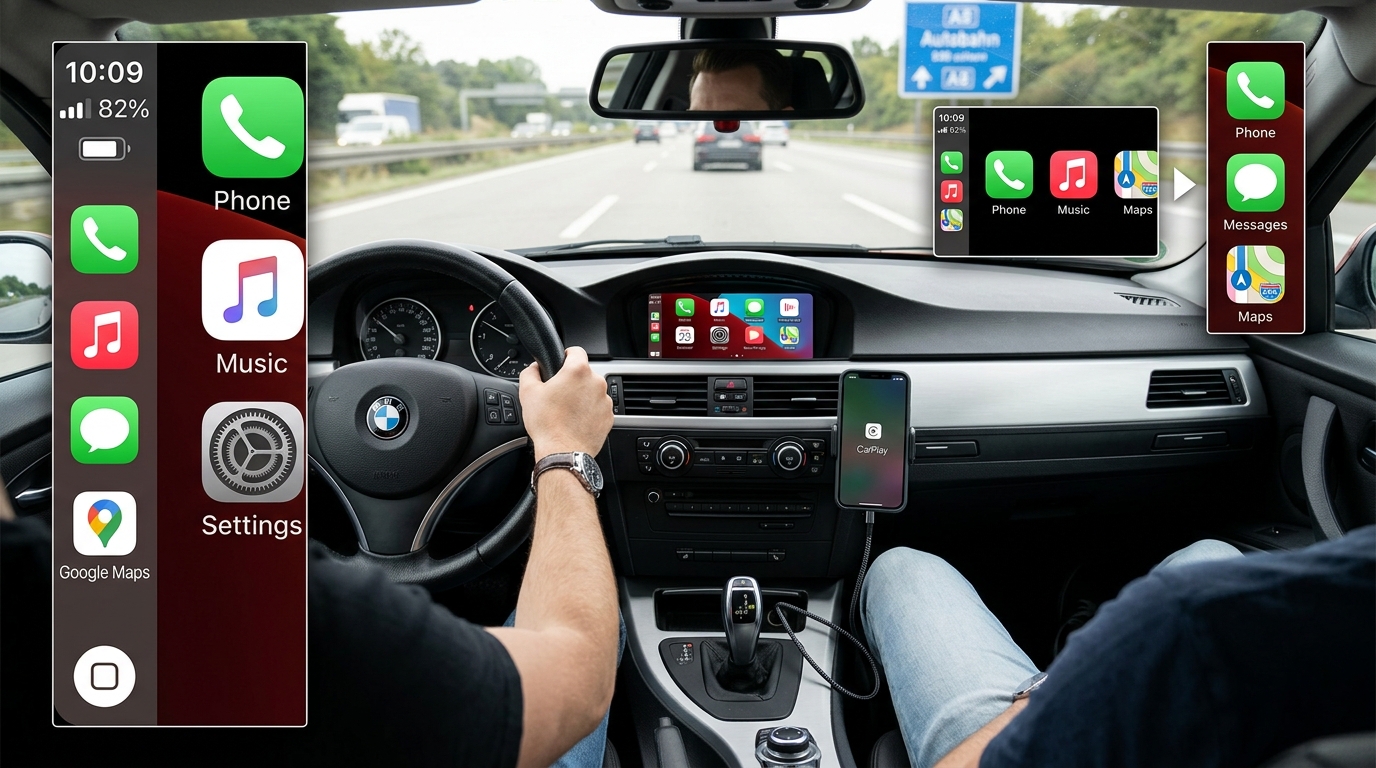
CarPlay Dock mit 4 Apps statt 3: So funktioniert die „herausgezoomte“ Ansicht wirklich
CarPlay Dock mit 4 Apps statt 3: So funktioniert die „herausgezoomte“ Ansicht wirklich
Viele iPhone‑Nutzer kennen die Situation: Man schließt das iPhone an, CarPlay startet – und manchmal wirkt die Oberfläche „herausgezoomt“. Die Symbole sind kleiner, und im Dock beziehungsweise in der Seitenleiste erscheinen plötzlich vier Apps statt drei. Beim nächsten Mal ist wieder alles „normal“ mit nur drei Icons. Warum ist das so – und kann man diese kompaktere Ansicht dauerhaft erzwingen?
Gerade wer CarPlay in einem älteren BMW nachrüstet oder ein modernes Display verbaut hat, stößt dabei oft auf Unterschiede zwischen Fahrzeugen und Systemgenerationen – etwa bei E90 CarPlay-Setups oder anderen BMW-Nachrüstlösungen. Dieser Beitrag erklärt im Detail, was hinter der 4‑App-Ansicht steckt, wie Apples Smart Display Zoom (oft auch nur „Display Zoom“ oder umgangssprachlich „Smart Zoom“ genannt) funktioniert, warum nicht jedes Fahrzeug dieselben Optionen zeigt und wie du CarPlay so einstellst, dass es optimal zu deinem Bildschirm passt.
1. Was ist mit der „herausgezoomten“ CarPlay-Ansicht gemeint?
Wenn Nutzer von einer „herausgezoomten“ CarPlay-Ansicht sprechen, ist damit meist Folgendes gemeint:
- Die UI‑Elemente (Symbole, Schrift, Buttons) wirken etwas kleiner.
- In der linken oder rechten Randspalte (je nach Layout) erscheinen vier App‑Icons statt der gewohnten drei.
- Auf manchen Bildschirmen passt zusätzlich eine auf den Home‑Screen.
Optisch fühlt es sich an, als hätte man in ein größeres Bild „herausgezoomt“: Mehr Informationen bei gleichzeitig kleineren Elementen.
2. Die technische Grundlage: Smart Display Zoom
Mit neueren iOS‑Versionen hat Apple für CarPlay eine Funktion eingeführt, die sich je nach Sprache und Fahrzeugmenü etwa „Smart Display Zoom“ oder „Display Zoom“ nennt. Die Idee dahinter:
- CarPlay analysiert die physische Größe und die Auflösung des verbauten Displays im Fahrzeug.
- Je nachdem, wie viele Pixel zur Verfügung stehen und wie groß der Bildschirm real ist, kann CarPlay die Skalierung der Oberfläche anpassen.
- Wer einen großen, hochauflösenden Bildschirm hat, kann die Darstellung verkleinern lassen, sodass mehr Inhalte auf einmal sichtbar sind (z. B. vier Icons in der Seitenleiste oder eine zusätzliche Icon‑Reihe).
In der Praxis bedeutet das: Smart Display Zoom regelt, wie „dicht gepackt“ CarPlay auf deinem Bildschirm erscheint. Ohne Zoom sind die Buttons größer und leichter zu treffen, aber es passt weniger aufs Display. Mit aktivem Zoom werden die Elemente kleiner, dafür sieht man mehr auf einen Blick.
3. Warum sehe ich manchmal 4 Apps im Dock und manchmal nur 3?
Aus Nutzersicht wirkt es oft so, als würde CarPlay zufällig zwischen 3‑App‑ und 4‑App‑Dock wechseln. Technisch passiert aber Folgendes:
- Vordefinierte Layouts: CarPlay hat feste Layout‑Profile, die Apple für unterschiedliche Bildschirmgrößen und ‑formate hinterlegt hat. Diese Profile definieren u. a., wie viele App‑Icons in die Seitenleiste dürfen.
- Abhängigkeit von Auflösung und DPI: Entscheidend ist nicht nur die Diagonale des Displays in Zoll, sondern auch, wie viele Pixel auf dieser Fläche liegen. Ein hochauflösender 9‑Zoll‑Bildschirm kann ein anderes Layout erhalten als ein 9‑Zoll‑Display mit niedrigerer Auflösung.
- Smart Display Zoom: Ist diese Funktion verfügbar und aktiviert, schrumpft CarPlay die UI‑Elemente leicht zusammen. Dadurch kann z. B. ein zusätzlicher Icon‑Slot im Dock oder in der Seitenleiste frei werden – und plötzlich erscheinen vier Apps statt drei.
Dass du gelegentlich die 4‑App‑Ansicht siehst, kann mehrere Gründe haben:
- Du hast zwischenzeitlich eine iOS‑Version aktualisiert, die den Zoom anders handhabt.
- Im Fahrzeug wurde das Infotainment‑System oder dessen Firmware geändert.
- CarPlay hat beim Verbindungsaufbau unterschiedliche Informationen über die Bildschirmauflösung erhalten (z. B. nach einem Reset oder nach einem Update des Systems).
4. So findest (und änderst) du die Zoom‑Einstellung in CarPlay
Wichtig: Die Display‑Einstellungen von CarPlay liegen nicht auf dem iPhone, sondern direkt in der CarPlay‑Oberfläche im Auto. Besonders bei nachgerüsteten BMW-Displays – etwa bei E60 CarPlay mit CCC- oder CIC-System – kann sich die Darstellung je nach Displaygröße und Softwarestand deutlich unterscheiden.
4.1. In die CarPlay‑Einstellungen wechseln
- Verbinde dein iPhone mit dem Fahrzeug (kabelgebunden oder kabellos, je nach System).
- Warte, bis die CarPlay‑Ansicht vollständig geladen ist.
- Tippe im CarPlay‑Home‑Screen auf das Symbol „Einstellungen“ (das typische Zahnradsymbol).
Falls du gerade im CarPlay‑Dashboard bist (die Ansicht mit Karte, Medien und weiteren Kacheln), muss eventuell zuerst der vollflächige Home‑Screen aufgerufen werden, damit das Einstellungen‑Icon sichtbar ist.
4.2. Smart Display Zoom / Display Zoom anpassen
Die genaue Bezeichnung kann je nach Systemsprache abweichen, typischerweise findest du die Option unter:
- Einstellungen > Anzeige (oder „Display“)
- Dort steht ein Eintrag wie „Smart Display Zoom“, „Smart Zoom“ oder „Zoom‑Darstellung“.
- Per Schalter kannst du den Zoom ein‑ oder ausschalten.
Was passiert:
- Zoom aktiviert: Die Benutzeroberfläche wird verkleinert, es passen tendenziell mehr Icons auf den Bildschirm. Das ist meist die Voraussetzung, damit im Dock vier Apps statt drei angezeigt werden – vorausgesetzt, das Layout des Fahrzeugs unterstützt es.
- Zoom deaktiviert: Die Oberfläche wird wieder größer dargestellt, Buttons sind leichter zu treffen, dafür reduziert sich oft die Anzahl der sichtbaren Icons (z. B. wieder nur drei im Dock).
Hinweis: Manche Nutzer berichten, dass sie genau umgekehrt vorgehen mussten (Zoom aus statt an), um von einer extrem verkleinerten Ansicht zurück zu einer „normalen“ Darstellung zu gelangen. Offenbar hängt die Wirkung davon ab, wie das jeweilige Infotainment‑System seine Auflösung an CarPlay meldet.
5. Warum gibt es bei mir keinen Smart‑Zoom‑Schalter?
Nicht alle CarPlay‑Systeme bieten diese Option. Das kann verschiedene Gründe haben:
- Bildschirmauflösung oder Größe reicht nicht aus: Apple aktiviert Smart Display Zoom nur für bestimmte Kombinationen aus Auflösung und Displaygröße. Ist dein Bildschirm zu klein oder zu niedrig aufgelöst, erscheint der Schalter unter Umständen gar nicht.
- Limitierungen des Fahrzeug‑Infotainments: Einige Systeme melden ihre Auflösung nicht sauber oder unterstützen das dynamische Skalieren nicht im vollen Umfang. Dann „entscheidet“ sich CarPlay für ein festes Layout ohne manuelle Zoom‑Option.
- Softwarestand des Fahrzeugs: Selbst wenn dein iPhone eine aktuelle iOS‑Version hat, kann ein älteres Infotainment‑Update im Auto dafür sorgen, dass bestimmte CarPlay‑Funktionen fehlen.
Wenn du in den CarPlay‑Einstellungen unter „Anzeige“ nur sehr wenige Optionen (z. B. nur „Albumcover anzeigen“) siehst, dann gehört dein System wahrscheinlich zu dieser Gruppe. In dem Fall lässt sich die 3‑App‑/4‑App‑Darstellung nicht manuell erzwingen. Wer in seinem BMW moderne Funktionen wie CarPlay oder Android Auto sauber integrieren möchte, findet passende Lösungen zum BMW CarPlay / Android Auto nachrüsten direkt im Shop.
6. Der Kalender und Live‑Ereignisse in der Randspalte
Ein weiterer häufiger Beobachtungspunkt: Unterhalb der Mediensteuerung taucht manchmal zusätzlich ein Kalender‑ oder Live‑Ereignis‑Block auf. Das passiert oft dann, wenn:
- auf deinem iPhone ein Kalendertermin kurz bevorsteht oder ein ganztägiges Ereignis läuft,
- oder ein laufendes bzw. anstehendes Live‑Event (z. B. ein getracktes Sportereignis) als Vorschlag eingeblendet werden kann.
CarPlay priorisiert dann dynamisch bestimmte Informationen wie Navigation, Medien und solche Events und „dockt“ diese unterhalb der Hauptkacheln an. Diese Elemente sind kein fester vierter App‑Slot, sondern kontextsensitive Infokarten. Das erklärt, warum die Anordnung gelegentlich anders aussieht, selbst wenn die Zahl der eigentlichen App‑Icons gleich bleibt.
7. Kann ich festlegen, welche Apps im Dock oder in der Seitenleiste erscheinen?
Die kurze Antwort: Nein.
Apple lässt dich zwar in den iPhone‑Einstellungen die Reihenfolge der Apps auf dem CarPlay‑Home‑Screen bestimmen und Apps ein- oder ausblenden, aber die „Dock“‑/Seitenleisten‑Icons folgen weitgehend einer festen Logik:
- Sie zeigen primär wichtige oder zuletzt verwendete Apps (z. B. Navi, Telefon, Medien, Nachrichten).
- Die konkreten Slots sind nicht frei belegbar; du kannst also nicht definieren „Im vierten Slot soll immer App X sein“.
- Wenn dein System die 4‑App‑Ansicht unterstützt, wird der zusätzliche Slot meist automatisch mit einer weiteren relevanten App gefüllt, nicht mit einer komplett frei wählbaren.
Du kannst aber auf dem iPhone beeinflussen, welche Apps überhaupt in CarPlay auftauchen:
- Öffne auf dem iPhone Einstellungen > Allgemein > CarPlay.
- Wähle dein Fahrzeug aus.
- Verschiebe im Layout‑Editor die Apps oder entferne sie aus CarPlay.
Die Änderungen siehst du beim nächsten Start von CarPlay – sie wirken sich aber nur auf die Anordnung der Icons im Home‑Screen aus, nicht direkt auf die Anzahl der Dock‑Symbole.
8. Typische Probleme und Lösungen rund um Zoom und Dock
8.1. Problem: CarPlay wirkt „zu klein“ – alles ist winzig
Symptome:
- Icons und Schrift sind sehr klein und schwer zu lesen.
- Man hat das Gefühl, CarPlay sei zu weit herausgezoomt.
Mögliche Lösungsschritte:
- In CarPlay > Einstellungen > Anzeige prüfen, ob Smart Display Zoom aktiviert ist.
- Wenn ja, testweise deaktivieren und prüfen, ob die UI wieder größer wird.
- Eventuell das Infotainment‑System neu starten oder die CarPlay‑Verbindung trennen und neu herstellen.
8.2. Problem: CarPlay wirkt „zu groß“ – Icons riesig, nur 3 im Dock
Symptome:
- Icons erscheinen sehr groß, teilweise leicht unscharf.
- Im Dock/der Seitenleiste sind nur drei Apps sichtbar, obwohl Platz für mehr wäre.
Mögliche Lösungsschritte:
- In CarPlay > Einstellungen > Anzeige prüfen, ob Smart Display Zoom vorhanden ist.
- Ist der Schalter verfügbar, aktivieren und prüfen, ob die Oberfläche kompakter wird und ein vierter Slot freigeschaltet wird.
- Wenn kein Schalter vorhanden ist, kannst du das Verhalten leider nicht direkt beeinflussen. Hier könnten ein künftiges Software‑Update des Fahrzeugs oder eine neue iOS‑Version Abhilfe schaffen.
8.3. Problem: Die 4‑App‑Ansicht taucht manchmal auf, verschwindet aber wieder
Ursachen können sein:
- Änderungen an iOS (z. B. nach einem Update passen Apple oder der Fahrzeughersteller das Layout‑Mapping an).
- Ein Reset oder Update des Infotainment‑Systems im Auto.
- Unterschiedliche Erkennung des Displays bei kabelgebundener vs. kabelloser Verbindung.
Vorgehen:
- Sicherstellen, dass auf dem iPhone eine aktuelle iOS‑Version installiert ist.
- Im Fahrzeug nach möglichen Software‑Updates für das Infotainment schauen.
- Smart Display Zoom ein‑ und ausschalten, um zu sehen, wie CarPlay darauf reagiert.
Gerade bei BMW-Nachrüstungen hängt das Verhalten oft auch vom verbauten System ab – zum Beispiel bei E87 CarPlay oder bei Fahrzeugen mit NBT CarPlay-Basis und großem Display. Entsprechend können Auflösung, Skalierung und Dock-Anzeige je nach Hardware variieren.
9. Sicherheitsaspekt: Komfort vs. Lesbarkeit
Auch wenn die 4‑App‑Ansicht verlockend ist, weil mehr auf einmal sichtbar ist, sollte immer die Sicherheit beim Fahren im Vordergrund stehen:
- Wenn du feststellst, dass du länger auf den Bildschirm schauen musst, um die kleineren Symbole zu treffen, ist eine größere Darstellung unter Umständen sicherer.
- Gleiches gilt für Mitfahrerinnen und Mitfahrer, die CarPlay bedienen: Besser klar lesbare Schaltflächen als ein maximal vollgepackter Bildschirm.
- Nutze Sprachsteuerung via Siri konsequent, um Ablenkung zu minimieren.
Die perfekte Einstellung ist also ein Kompromiss: So viel Inhalt wie nötig, so große Elemente wie möglich.
10. Zusammenfassung: Kann man die 4‑App‑Ansicht „erzwingen“?
In vielen Fällen lautet die ehrliche Antwort: nur bedingt.
- Ob CarPlay drei oder vier App‑Icons im Dock bzw. in der Seitenleiste zeigt, hängt stark von Auflösung, Bildschirmgröße und Layout‑Profil ab, die Apple für dein Fahrzeugmodell vorsieht.
- Mit der Option Smart Display Zoom / Display Zoom kannst du – sofern verfügbar – die Darstellung kompakter oder größer machen. Oft ist dies der Schlüssel zur 4‑App‑Ansicht.
- Gibt es diese Einstellung bei dir nicht, ist das Layout in der Regel fest vorgegeben. Dann kannst du zwar die Reihenfolge der Apps auf dem Home‑Screen verändern, nicht aber die Anzahl der Dock‑Icons.
Es lohnt sich also, einmal bewusst in die CarPlay‑Einstellungen zu gehen und mit den Anzeigeoptionen zu experimentieren. So findest du die Darstellung, die am besten zu deinem Bildschirm – und zu deinen Augen – passt. Wenn du für deinen BMW gleich ein passendes System kaufen und CarPlay oder Android Auto nachrüsten möchtest, sind Lösungen für E90 Android Auto, CIC CarPlay, E87 Android Auto oder F10 Android Auto besonders gefragt.
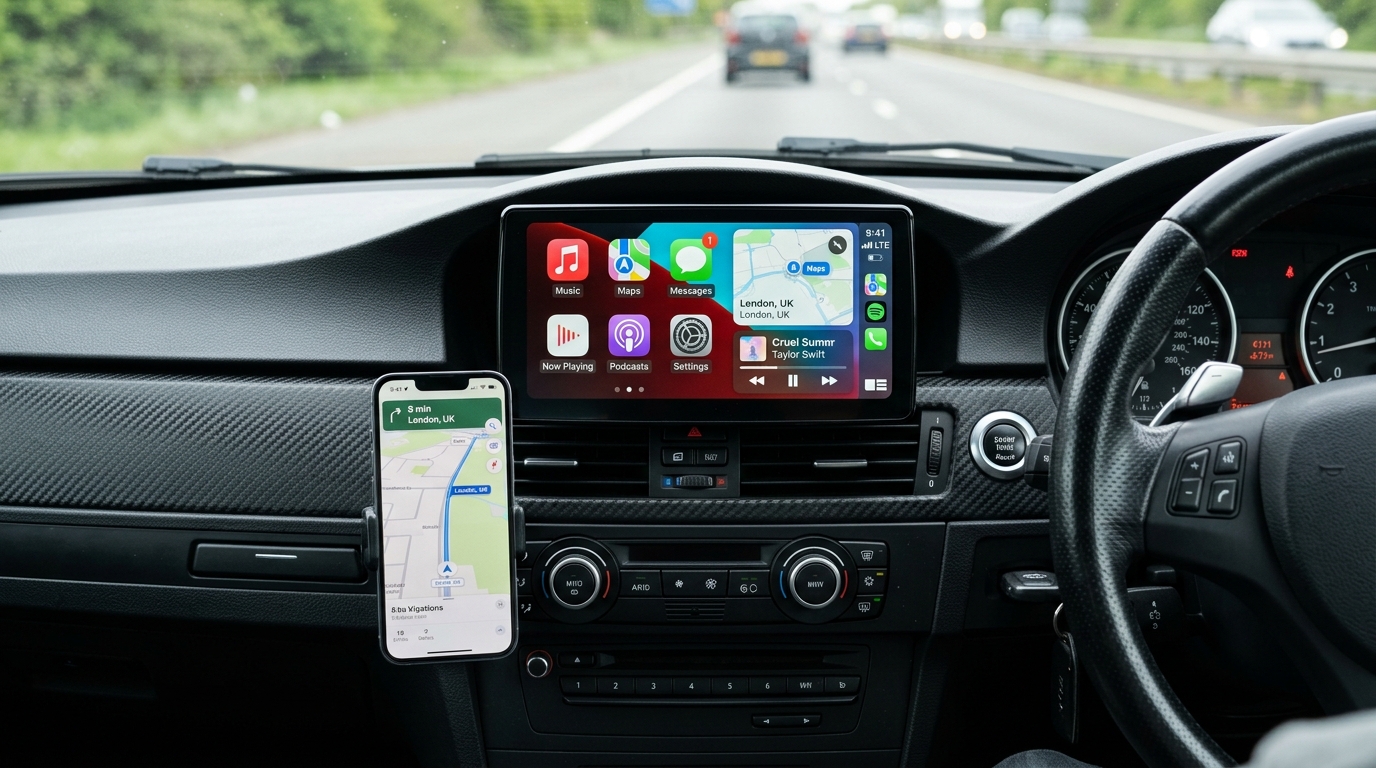
Apple CarPlay: Widgets auf die richtige Seite bringen – so passt das Layout zu Rechts- und Linkslenkern
Apple CarPlay: Widgets auf die richtige Seite bringen – so passt das Layout zu Rechts- und Linkslenkern
Wer in einem Rechtslenker unterwegs ist – etwa in Großbritannien oder anderen Ländern, in denen links gefahren wird – stellt oft fest: In Apple CarPlay liegen Kartenansicht und Widgets nicht da, wo man sie ergonomisch erwartet. Häufig ist der Kartenbereich weiter weg vom Fahrer, während die Widgets direkt vor der Beifahrerseite erscheinen. Das sorgt für unnötige Ablenkung und einen ungünstigen Griff über den Bildschirm.
In diesem Beitrag erfährst du, warum CarPlay sich so verhält, warum du die Seitenleiste nicht direkt in CarPlay umschalten kannst, welche Einstellungen im Fahrzeug bzw. im Infotainmentsystem entscheidend sind und welche Workarounds es gibt, wenn sich das Layout einfach nicht anpassen lässt. Falls du dein System ohnehin modernisieren möchtest, kannst du bei uns passende Lösungen finden, um BMW CarPlay / Android Auto nachzurüsten und dein Navi sinnvoll aufzuwerten.
Grundprinzip: CarPlay folgt dem Auto – nicht dem iPhone
Eine der wichtigsten Grundlagen: Apple CarPlay entscheidet die Anordnung von Dock, Seitenleiste und Widgets nicht selbst über eine sichtbare iPhone-Einstellung. Stattdessen verlässt sich CarPlay auf das, was das Fahrzeug meldet:
- Linkslenker (LHD): Der Fahrer sitzt links, die CarPlay-Leiste (App-Dock, Buttons, Widgets) wird typischerweise auf der linken Seite angeordnet.
- Rechtslenker (RHD): Der Fahrer sitzt rechts, das CarPlay-Layout wird gespiegelt, und der Dock bzw. die Bedienelemente wandern normalerweise auf die rechte Seite.
CarPlay „weiß“ also nicht von alleine, wo dein Lenkrad ist. Es verlässt sich darauf, dass das Fahrzeug bzw. die Head-Unit die richtige Handedness (Linkslenker/Rechtslenker) übermittelt. Stimmt diese Information nicht oder fehlt sie, ist das Ergebnis ein Layout, das für deinen Fahrersitz schlicht unpraktisch sein kann.
Häufiges Problem: Rechtslenker, aber CarPlay verhält sich wie ein Linkslenker
Gerade in Rechtslenker-Fahrzeugen kommt es häufig vor, dass CarPlay sich „wie ein Linkslenker“ benimmt. Das sieht man nicht nur bei modernen OEM-Systemen, sondern auch bei älteren BMW-Plattformen, bei denen Nutzer gezielt nach Lösungen wie E90 CarPlay suchen, um Bedienung, Anzeige und Konnektivität auf einen aktuellen Stand zu bringen:
- Die Widgets oder der App-Dock sind vom Fahrer weg auf der gegenüberliegenden Seite.
- Die Kartenansicht liegt näher an der Beifahrerseite, während Bedienelemente weiter weg vom Fahrer platziert sind.
Die Ursache ist fast immer dieselbe: Das Fahrzeug oder die Head-Unit ist intern als Linkslenker konfiguriert oder meldet CarPlay gar keinen klaren Status. In manchen Fällen denken Nutzer, sie könnten das einfach in den CarPlay-Einstellungen auf dem iPhone umstellen – doch dort gibt es keine Option für „Fahrerseite links/rechts“.
Wichtig: Was du nicht in CarPlay selbst einstellen kannst
Damit es keine Fehlersuche ins Leere gibt, hier die Klarstellung:
- Es gibt keinen Schalter im iPhone-Menü „CarPlay“, mit dem du die Seitenleiste von links nach rechts (oder umgekehrt) verschieben kannst.
- Du kannst zwar Apps und Widgets inhaltlich sortieren (also welche Karte, welchen Player, welches Info-Widget du wo sehen willst), aber nicht, auf welcher Bildschirmseite die gesamte Leiste sitzt.
- Das gilt auch für die meisten Navigations-Apps: Selbst wenn sie sehr viele Layout-Optionen bieten, ist die grundlegende Anordnung durch CarPlay und die Head-Unit vorgegeben.
Die Konsequenz: Wenn du die Seitenleiste ergonomisch auf deine Fahrerseite holen willst, musst du an die Einstellungen des Fahrzeugs oder der Head-Unit ran.
Der entscheidende Hebel: Einstellungen im Infotainmentsystem
Ob originaler Bordcomputer oder Nachrüstgerät – bei nahezu allen Systemen, die Apple CarPlay unterstützen, gibt es irgendwo eine Einstellung für Links-/Rechtslenker oder Fahrerseite. Die Bezeichnungen variieren, zum Beispiel:
- „Driver side – Left / Right“
- „Steering position – LHD / RHD“
- „Right Hand Steering“ oder „Left Hand Steering“
- „Handedness“ oder „Screen layout for CarPlay“
Je nach System versteckt sich diese Option:
- in den allgemeinen Fahrzeugeinstellungen (Sprache, Region, Anzeige),
- in einem eigenen Menü „Phone Projection“, „Smartphone Integration“ oder „CarPlay/Android Auto“,
- oder hinter einem CarPlay-spezifischen Untermenü wie „CarPlay Screen Settings“ o.ä.
Typisches Vorgehen, um die Fahrerseite umzustellen
Die Menüs sind je nach Hersteller unterschiedlich, aber ein häufig funktionierendes Schema ist zum Beispiel:
- CarPlay-Verbindung trennen – also iPhone vom Kabel abziehen oder CarPlay (auch Wireless) kurz deaktivieren.
- Zündung einschalten, damit das Infotainmentsystem aktiv ist, aber CarPlay noch nicht vollständig gestartet wurde.
- Sobald auf dem Fahrzeugbildschirm die „CarPlay verbinden“- oder „Projection“-Seite erscheint, nach einem Zahnrad-/Settings-Symbol suchen.
- Dort nach Optionen wie „Driver side left/right“, „LHD/RHD“ oder „Steering position“ suchen und auf „Right Hand“ bzw. „RHD“ stellen, wenn du ein Rechtslenker bist.
- Anschließend CarPlay wieder mit dem iPhone verbinden.
Oft werden nach dieser Umstellung sowohl der App-Dock als auch die Dashboard-Widgets auf die Fahrerseite gelegt, und die Kartenansicht rutscht näher an dich heran.
Nachrüst-Head-Units: Einstellungen am Adapter statt am Auto
Wenn du kein werksseitig eingebautes System nutzt, sondern eine Aftermarket-Head-Unit oder einen zusätzlichen CarPlay-Adapter (für drahtloses CarPlay o.ä.), dann gilt:
- In vielen Fällen übernimmt der Adapter die Rolle des „Autos“ gegenüber CarPlay.
- Das bedeutet: Die Information „Linkslenker oder Rechtslenker“ kommt nicht mehr vom Fahrzeug, sondern vom Adapter/Radio.
- Einige Adapter bieten in ihren eigenen Einstellungen eine Option für LHD/RHD. Andere melden starr Linkslenker oder bieten überhaupt keine Umstellung – und dann sitzt die CarPlay-Leiste dauerhaft auf einer Seite.
Wenn du also ein Nachrüstsystem verwendest und die Seitenleiste auf der „falschen“ Seite festklebt, solltest du nach einem Einstellmenü des Adapters oder der Head-Unit suchen, meist erreichbar über:
- ein eigenes Konfigurationsmenü des Adapters (teils über eine Weboberfläche oder eine App),
- oder ein „Factory Settings“-Menü des Radios mit tiefergehenden Optionen.
Falls es hier überhaupt keine Option zur Fahrerseite gibt, ist das Gerät schlicht darauf ausgelegt, sich nur wie ein bestimmter Ländermarkt zu verhalten. Gerade bei BMW-Nachrüstungen für ältere Systeme wie CCC CarPlay oder CIC-basierte Fahrzeuge lohnt sich deshalb ein Blick auf die Systembasis und die verfügbaren Einstellungen, bevor man von einem iPhone-Problem ausgeht.
Was tun, wenn im Auto keine passende Option zu finden ist?
Es gibt Fälle, in denen die Fahrzeugsoftware keinen sichtbaren Schalter für Links-/Rechtslenker anbietet oder diese Einstellung nur im Rahmen eines Werkstattzugangs geändert werden kann. In solchen Situationen bleiben dir folgende Schritte:
1. Sprache und Region im Fahrzeug prüfen
Manche Infotainmentsysteme leiten die Fahrerseite indirekt aus Region und Sprache ab. Wenn dein Auto etwa auf „Englisch (US)“ und „Region: USA“ gestellt ist, könnte das System standardmäßig von einem Linkslenker ausgehen, selbst wenn du rechts sitzt.
Stell in diesem Fall testweise auf eine Land-/Sprachkombination mit Rechtslenkern um (z.B. englische Sprache mit Region eines Linksfahr-Landes). Danach CarPlay einmal trennen und neu verbinden. Manchmal sorgt allein diese Änderung für ein korrektes Layout.
2. Firmware-/Software-Update beim Hersteller anfragen
Wenn das Auto „denkt“, es sei ein Linkslenker, obwohl es ein Rechtslenker ist, kann der Hersteller oder eine Vertragswerkstatt oft über ein Software- oder Codierungs-Update nachhelfen:
- Die Fahrerseite wird in der Steuergeräte-Konfiguration korrigiert.
- CarPlay erhält dann bei jeder Verbindung die richtige Information und passt das Layout an.
Es lohnt sich, mit klarer Fehlerbeschreibung in die Werkstatt zu gehen: „CarPlay zeigt die Menüleiste auf der falschen Seite, das Auto meldet offenbar die falsche Fahrerseite.“ So ist schnell klar, worum es geht.
3. Händler oder Werkstatt bitten, versteckte Menüs zu prüfen
Einige Systeme besitzen versteckte Service-Menüs, in denen die Fahrerseite gesetzt wird. Der Zugang erfolgt mit einem Code oder über spezielle Tastenfolgen. In diese Ebenen haben Endnutzer oft keinen Zugang, ein geschulter Techniker jedoch schon.
Auch hier hilft eine präzise Beschreibung: Bitte darum, die Fahrerseiten-Konfiguration für CarPlay zu prüfen und ggf. auf Rechtslenker bzw. Linkslenker passend zu deinem Fahrzeug zu setzen.
4. Falls alles scheitert: Layout hinnehmen oder Hardware überdenken
In seltenen Fällen lässt sich das Verhalten nicht korrigieren – etwa bei bestimmten Nachrüst-Adaptern, die starr als Linkslenker ausgelegt sind oder bei Herstellern, deren Software die Fahrerseite gegenüber CarPlay gar nicht sauber kommuniziert. Dann gibt es praktisch keine Möglichkeit, die Seitenleiste zu verschieben.
Du kannst dir dann nur überlegen:
- das CarPlay-Dashboard so zu gestalten, dass wichtige Informationen auch auf „der anderen Seite“ gut sichtbar bleiben (z.B. durch größere Widgets oder klare Kontrastwahl),
- oder mittelfristig auf ein anderes Infotainmentsystem bzw. einen anderen Adapter zu wechseln, der eine explizite LHD-/RHD-Einstellung unterstützt.
Wer sein System ohnehin tauschen möchte, findet für verschiedene BMW-Baureihen passende Lösungen – etwa für E87 CarPlay oder auch für Modelle, bei denen F10 CarPlay und moderne Smartphone-Integration gewünscht sind.
Unterschied: Seitenleiste verschieben vs. Widgets anpassen
Wichtig ist die Unterscheidung zwischen zwei Ebenen der Anpassung:
- Position der Seitenleiste (links/rechts) – wird durch Fahrzeug/Head-Unit und die Fahrerseite (LHD/RHD) bestimmt.
- Inhaltliche Anordnung der Widgets – wird über CarPlay und die einzelnen Apps gesteuert.
Auch wenn du Seite 1 nicht (oder nur über das Auto) beeinflussen kannst, lohnt es sich, Ebene 2 auszureizen.
Widgets im CarPlay-Dashboard anpassen
Das moderne CarPlay-Dashboard besteht häufig aus mehreren Kacheln: eine große Karte, daneben Musik/Podcast, darunter vielleicht Wetter oder Kalender. Du kannst oft:
- Widgets hinzufügen oder entfernen,
- die Reihenfolge der Widgets ändern,
- bestimmen, welche App das „Primär-Widget“ (z.B. Navigation) liefert.
Das genaue Vorgehen hängt von deiner iOS-Version und den unterstützten Apps ab, läuft aber meist über längeres Drücken bzw. Halten und Ziehen der einzelnen Elemente im CarPlay-Menü oder über Einstellungen auf dem iPhone im Bereich „CarPlay“.
So kannst du zwar nicht die komplette Leiste physisch von links nach rechts schieben, aber du stellst sicher, dass die wichtigsten Inhalte möglichst nah bei dir platziert sind – insbesondere, wenn du die Bildschirmaufteilung anpassen kannst. Das gilt im Alltag genauso für klassische BMW-Upgrades rund um E60 CarPlay wie für Fahrer, die zusätzlich E90 Android Auto nutzen möchten.
Ergonomie & Sicherheit: Warum die richtige Seite mehr als Komfort ist
Dass viele Fahrer die falsche Seitenleiste als störend empfinden, ist kein Luxusproblem, sondern eine Frage der Ergonomie und Sicherheit:
- Wenn du weit über die Mittelkonsole greifen musst, um eine App zu wechseln oder eine Navigationsaktion zu bestätigen, bist du länger abgelenkt und mit dem Blick weg von der Straße.
- Buttons und Bedienelemente auf der Fahrerseite sind schneller erreichbar und erfordern geringere Armbewegungen – besonders bei größeren Bildschirmen.
- Wenn die Karte näher bei dir ist, lassen sich komplexe Verkehrssituationen („Spaghetti-Kreuze“, mehrspurige Abfahrten) schneller erfassen.
Es lohnt sich also, Zeit in die richtige Konfiguration zu investieren, statt dauerhaft mit einem suboptimalen Layout zu leben.
Checkliste: So gehst du vor, wenn CarPlay „die falsche Seite“ nutzt
Zum Abschluss eine kompakte Checkliste, wenn du CarPlay-Widgets oder die Seitenleiste auf deiner Fahrerseite haben möchtest:
- Prüfen, ob du ein Originalsystem oder eine Nachrüst-Head-Unit nutzt.
Bei Nachrüstlösungen sind häufig die Adapter-Einstellungen entscheidend. - Im Infotainmentsystem nach LHD/RHD- oder „Driver side“-Einstellungen suchen.
Diese Option kann im CarPlay/Smartphone-Menü oder in den Fahrzeug-Grundeinstellungen verborgen sein. - Region und Sprache des Fahrzeugs überprüfen.
Wenn das Auto auf einen Linkslenker-Markt eingestellt ist, testweise auf eine Region mit Rechtslenkern umstellen. - CarPlay-Verbindung trennen, Einstellungen ändern, dann neu verbinden.
Oft wird das Layout erst nach einer Neuverbindung korrekt übernommen. - Bei ausbleibendem Erfolg den Händler oder eine Werkstatt einbeziehen.
Nach einem Software-Update oder einer Korrektur der internen Fahrerseiten-Konfiguration fragen. - Falls keine Umstellung möglich ist, Widgets und Dashboard-Inhalte optimieren.
Wichtige Infos möglichst nah an deine aktuelle Fahrerseite legen, auch wenn die Leiste selbst nicht verschiebbar ist.
Fazit
Wenn CarPlay deine Widgets und das Dashboard „auf der falschen Seite“ anzeigt, liegt das fast nie an einer fehlenden iPhone-Funktion, sondern an der Fahrerseiten-Konfiguration des Autos oder der Head-Unit. Die eigentliche Stellschraube ist also nicht CarPlay selbst, sondern das System, an das es angebunden ist.
Mit den richtigen Einstellungen – oder notfalls mit Hilfe von Werkstatt bzw. Hersteller – lässt sich das Layout in vielen Fällen auf die Fahrerseite bringen. Und selbst dort, wo die physische Position der Leiste festgelegt ist, kannst du durch kluge Widget- und Dashboard-Konfiguration dafür sorgen, dass du die wichtigsten Informationen jederzeit mit einem möglichst kurzen Blick und Griff erreichst.
Apple CarPlay eingefroren? Ursachen, schnelle Lösungen und langfristige Tipps
Apple CarPlay eingefroren? Ursachen, schnelle Lösungen und langfristige Tipps
Apple CarPlay ist für viele Fahrer inzwischen ein unverzichtbarer Begleiter im Alltag. Navigation, Musik, Podcasts, Nachrichten – alles läuft übers iPhone auf dem Fahrzeugdisplay. Umso frustrierender, wenn CarPlay plötzlich „einfriert“: Die Musik läuft zwar weiter, aber das Widget zeigt den falschen Song an, Tasten reagieren träge oder gar nicht, oder der Bildschirm wirkt komplett blockiert.
Gerade bei BMW-Fahrern tauchen solche Fragen besonders häufig auf – etwa wenn es um E90 CarPlay oder die saubere Nachrüstung moderner Smartphone-Integration geht. Wenn du für deinen BMW ein passendes System suchst, kannst du bei uns auch direkt BMW CarPlay / Android Auto nachrüsten und das passende Navi kaufen.
In diesem Beitrag erfährst du:
- warum CarPlay scheinbar „hängt“, obwohl Audio noch läuft
- welche Sofortmaßnahmen fast immer helfen
- wann du das Infotainment-System oder sogar die Stromversorgung des Fahrzeugs neu starten solltest
- welche typischen Fehlerquellen es auf iPhone- und Fahrzeugebene gibt
- welche Einstellungen und Gewohnheiten CarPlay langfristig stabiler machen
Wichtiger Grundgedanke: CarPlay läuft auf dem iPhone, nicht im Auto
Ein Kernpunkt, den viele Nutzer missverstehen: CarPlay selbst läuft technisch gesehen auf dem iPhone. Das Display im Auto ist im Grunde nur ein zweiter Bildschirm, auf dem die Ausgabe des iPhones angezeigt wird. Das gilt sowohl für kabelgebundene als auch für kabellose Verbindungen.
Vereinfacht ausgedrückt:
- CarPlay-Apps, Benutzeroberfläche und Logik laufen auf dem iPhone.
- Das Fahrzeugdisplay empfängt im Wesentlichen einen Video-Stream vom iPhone.
- Eingaben über Touchscreen, Drehregler oder Lenkradtasten werden zurück ans iPhone geschickt und dort verarbeitet.
Das bedeutet: Wenn CarPlay einfriert, ist die Ursache sehr häufig beim iPhone zu suchen – nicht unbedingt im Fahrzeugdisplay. Das gilt auch bei älteren BMW-Systemen, bei denen viele Nutzer gezielt nach Lösungen für E60 CarPlay, CIC CarPlay oder ähnliche Nachrüstungen suchen.
Typisches Szenario: Musik läuft, Anzeige ist eingefroren
Ein häufiger Fall: Die Musik spielt weiter, du kannst über das iPhone oder physische Tasten vor- und zurückspringen, aber das CarPlay-Musik-Widget zeigt hartnäckig den alten Song oder reagiert stark verzögert. Das kann mit verschiedenen Faktoren zusammenhängen:
- Grafikoberfläche auf dem iPhone hängt: Die Darstellung, die an das Auto geschickt wird, aktualisiert sich nicht richtig.
- Kommunikationsproblem zwischen iPhone und Headunit: Die Audioübertragung funktioniert noch, aber der Bildstrom oder die Steuerkommandos sind gestört.
- Bug in der Musik- oder Podcast-App: Manchmal hängt nicht CarPlay als Ganzes, sondern nur die aktuelle App.
Die gute Nachricht: In vielen Fällen ist das Problem mit wenigen Handgriffen gelöst.
Soforthilfe in der Praxis: Die wichtigsten Schritte in der richtigen Reihenfolge
1. iPhone neu starten (immer erster Schritt!)
Auch wenn man oft zuerst am Auto sucht: In der Praxis ist ein einfacher Neustart des iPhones die mit Abstand erfolgreichste Maßnahme, wenn CarPlay hängt oder die Anzeige nicht mehr aktualisiert wird.
Empfohlene Vorgehensweise:
- CarPlay-Verbindung trennen (Kabel abziehen oder kabellose Verbindung beenden).
- iPhone vollständig ausschalten (kein Standby, sondern echtes Ausschalten).
- Einige Sekunden warten, dann wieder einschalten.
- Erst wenn das iPhone komplett hochgefahren ist, erneut mit CarPlay verbinden.
Hintergrund: Da CarPlay im Kern auf dem iPhone läuft, setzt ein Neustart alle temporären Fehlerzustände zurück – sowohl im CarPlay-System als auch in den genutzten Apps.
2. Verbindung trennen und neu aufbauen
Wenn ein kompletter iPhone-Neustart (noch) nicht in Frage kommt, hilft oft schon ein kurzer „Verbindungs-Reset“:
- Kabelgebunden: USB-Kabel kurz abziehen, ein paar Sekunden warten, dann wieder einstecken.
- Kabellos: Im Fahrzeugmenü CarPlay trennen oder Bluetooth/WLAN-Verbindung zum iPhone kurz deaktivieren und wieder aktivieren.
Dadurch wird der CarPlay-Handshake neu aufgebaut. Gerade bei kleineren Aussetzern genügt das oft.
3. CarPlay auf dem iPhone kurz deaktivieren
Ein weiterer schneller Schritt ist, CarPlay auf dem iPhone selbst kurz zu „resetten“:
- Einstellungen > Allgemein > CarPlay öffnen.
- Dein Fahrzeug auswählen und die Verbindung kurz entfernen oder deaktivieren.
- Auto neu koppeln und CarPlay erneut aktivieren.
So werden mögliche Verbindungsparameter, die sich „verschluckt“ haben, neu angelegt.
4. Headunit / Infotainment-System neu starten
Wenn der iPhone-Neustart nichts bringt oder der Bildschirm im Fahrzeug komplett eingefroren wirkt, lohnt sich ein Neustart des Infotainment-Systems. Viele Fahrzeuge bieten dazu eine versteckte oder wenig bekannte Funktion:
- Oft reicht ein langer Druck auf den Power-/Lautstärkeregler des Radios oder Media-Systems, bis der Bildschirm schwarz wird und das System neu startet.
- Bei manchen Fahrzeugen gibt es eine Menü-Option zum Zurücksetzen oder Neustarten des Audio-/Displaysystems.
Wichtig: Ein normaler Motorstart oder das Ein- und Ausschalten des Motors setzt nicht immer das Infotainment-System vollständig zurück. Ein gezielter Neustart ist daher oft wirksamer. Besonders bei BMWs mit CIC- oder CCC-System lohnt sich der Blick auf die verbaute Hardware, wenn du langfristig über CCC CarPlay oder moderne Upgrades nachdenkst.
5. Externe CarPlay-Einheiten: Physisch neu verbinden
Wer eine nachgerüstete CarPlay-Einheit nutzt, hat in der Regel zwei potenzielle Fehlerquellen: das iPhone und das externe Gerät. Bei externen Einheiten helfen oft diese Schritte:
- Stromversorgung der Einheit kurz trennen (z.B. Stecker ziehen, wenn möglich).
- Verbindungskabel (z.B. USB-C) zwischen Gerät und Fahrzeug kurz abziehen und wieder verbinden.
- Gerät gegebenenfalls über eine Reset-Taste oder Menüfunktion neu starten.
Auch wenn CarPlay technisch auf dem iPhone läuft, kann eine instabile oder fehlerhafte Hardware-Verbindung zum externen Gerät zu Anzeigefehlern und Freeze-Effekten führen. Das betrifft nicht nur klassische CarPlay-Adapter, sondern auch komplette Nachrüstlösungen wie E87 CarPlay oder größere Display-Upgrades in älteren BMW-Baureihen.
6. „Harter“ Reset der Fahrzeugelektronik (nur im Ausnahmefall!)
In seltenen Fällen hilft weder iPhone-Neustart noch Headunit-Reset. Manche Nutzer berichten, dass ein kompletter Stromreset des Fahrzeugs (z.B. durch kurzzeitiges Abklemmen der Batterie) das Problem gelöst hat – insbesondere nach größeren Systemupdates auf dem iPhone.
Dazu ist aber wichtig:
- Ein Eingriff in die Fahrzeugelektrik ist immer mit Vorsicht zu genießen.
- In vielen Fällen ist es sinnvoller, eine Werkstatt oder den Hersteller-Support zu konsultieren.
- Ein unsachgemäßes Abklemmen der Batterie kann Einstellungen im Fahrzeug zurücksetzen oder Fehlermeldungen erzeugen.
Nutze diesen Schritt wirklich nur als letzte Option, wenn alle anderen Maßnahmen erfolglos waren und idealerweise mit fachkundiger Unterstützung.
Typische Ursachen für eingefrorenes CarPlay im Detail
1. Software-Bugs nach iOS-Updates
Rund um größere iOS-Updates häufen sich regelmäßig Berichte über CarPlay-Probleme: eingefrorene Bildschirme, Abstürze beim Start, nicht mehr reagierende Widgets. Oft betreffen diese Bugs bestimmte iOS-Versionen und werden mit den nächsten Punkt- oder Sicherheitsupdates behoben.
Empfehlung:
- Prüfe, ob auf deinem iPhone eine aktuellere iOS-Version verfügbar ist.
- Halte sowohl iOS als auch deine wichtigsten CarPlay-Apps (Musik, Navigation, Nachrichten) auf dem neuesten Stand.
2. Fehlerhafte oder überlastete Apps
CarPlay kann nur so stabil laufen, wie es die zugrundeliegenden Apps erlauben. Probleme treten häufig auf, wenn:
- eine Musik- oder Navigations-App im Hintergrund „hängen“ bleibt
- sehr große Playlists, Bibliotheken oder Datenmengen verarbeitet werden sollen
- Beta-Versionen von Apps mit CarPlay-Unterstützung genutzt werden
Maßnahmen:
- Die betroffene App auf dem iPhone komplett schließen und neu starten.
- Bei wiederkehrenden Problemen eine alternative App testen (z.B. andere Musik- oder Navi-App).
- Cache- oder Offline-Daten der App in den Einstellungen kontrollieren und ggf. bereinigen.
3. Instabile Kabel- oder Funkverbindungen
Ein weiterer Klassiker sind Verbindungsprobleme:
- USB-Kabel: Beschädigte oder minderwertige Kabel verursachen Aussetzer oder kurze Unterbrechungen, die CarPlay ins Straucheln bringen können.
- Kabellose Verbindung: Schwankende Bluetooth- oder WLAN-Qualität, Störungen durch andere Funkquellen im Fahrzeug oder in der Umgebung.
Tipps:
- Für kabelgebundenes CarPlay ein qualitativ hochwertiges USB-Kabel verwenden und bei Verdacht einfach einmal testweise austauschen.
- Bei kabelloser Verbindung sicherstellen, dass WLAN und Bluetooth stabil aktiv sind und das iPhone nicht ständig zwischen Netzen wechselt.
4. Spezielle Konstellationen mit nachgerüsteten Systemen
Wer CarPlay nachrüstet, hat zusätzliche komplexe Komponenten im Spiel (Adapter, Interfaces, externe Steuergeräte). Hier kann es zu Konstellationen kommen, in denen bestimmte iOS-Versionen oder Fahrzeug-Firmwarestände nicht perfekt zusammenspielen. Häufig helfen:
- Firmware-Updates für die externe CarPlay-Einheit
- Rücksetzen auf Werkseinstellungen der Einheit (Einstellungen vorher sichern!)
- Test mit einem zweiten iPhone, um Hardwaredefekte auszuschließen
Je nach BMW-Modell unterscheiden sich die Voraussetzungen deutlich. Bei neueren Plattformen suchen viele Fahrer etwa nach F10 CarPlay oder Lösungen für NBT CarPlay, während bei älteren Fahrzeugen eher CCC- oder CIC-basierte Nachrüstungen relevant sind.
Best Practices: So bleibt CarPlay langfristig stabil
1. Software aktuell halten – aber bewusst
Grundsätzlich ist es sinnvoll, iOS und Apps regelmäßig zu aktualisieren. Gleichzeitig gilt: Direkt nach einem großen Update können Kinderkrankheiten auftreten. Wenn du auf CarPlay beruflich oder täglich angewiesen bist, kann es sinnvoll sein:
- große iOS-Updates nicht unmittelbar am ersten Tag zu installieren
- vorab Erfahrungsberichte anderer Nutzer zu Problemen mit CarPlay zu prüfen
2. Regelmäßiger Neustart des iPhones
Auch wenn iPhones lange ohne Neustart laufen können, ist ein gelegentlicher Reboot kein Fehler – besonders, wenn du viel mit CarPlay unterwegs bist. Das räumt Speicherleichen und temporäre Fehlerzustände aus dem Weg.
3. Ordnung in den Apps
Gerade wenn viele verschiedene Musik-, Podcast- und Navi-Apps installiert sind, kann es sinnvoll sein, die aktiv genutzten Apps auf einige wenige zu beschränken. Das erleichtert dir auch die Fehlersuche, falls wieder etwas hängt:
- Welche App lief gerade, als der Freeze auftrat?
- Passiert das Problem mit einer bestimmten App häufiger als mit anderen?
4. Aufräumen von Speicher und Cache
Ein iPhone, das ständig mit vollem Speicher arbeitet, neigt eher zu Performanceproblemen. Halte ausreichend freien Speicher bereit, lösche alte Downloads und schaue dir in den Einstellungen an, welche Apps besonders viel Platz beanspruchen.
5. Fahrzeug-spezifische Reset-Funktionen kennen
Viele Fahrzeughersteller bieten versteckte oder wenig dokumentierte Möglichkeiten, das Infotainment-System neu zu starten, ohne Sicherungen zu ziehen oder die Batterie abzuklemmen. Es lohnt sich, im Handbuch oder bei offiziellen Supportquellen nachzusehen, wie:
- das Audio-/Navigationssystem separat neu gestartet werden kann
- Verbindungen wie Bluetooth/WLAN für das Infotainment-System zurückgesetzt werden
Wenn du ohnehin über ein Upgrade nachdenkst, kann statt ständiger Fehlersuche auch eine moderne Nachrüstung sinnvoll sein – zum Beispiel mit E90 Android Auto, E60 Android Auto, E87 Android Auto oder einer Lösung für NBT Android Auto.
Checkliste: Wenn dein CarPlay wieder einmal einfriert
Zum Abschluss eine kompakte Schritt-für-Schritt-Checkliste, die du im Hinterkopf behalten kannst:
- Verbindung trennen und neu verbinden (Kabel ziehen oder kabellose Verbindung kurz deaktivieren).
- iPhone komplett neu starten und CarPlay danach erneut verbinden.
- Betroffene App schließen und neu öffnen (Musik, Navi etc.).
- CarPlay in den iPhone-Einstellungen entfernen und neu koppeln.
- Headunit / Infotainment-System gezielt neu starten (Power-Taste lange drücken o.ä.).
- Bei nachgerüsteten Systemen: Strom kurz trennen, ggf. Firmware prüfen.
- Nur im Ausnahmefall und idealerweise mit Fachwissen: Stromreset des Fahrzeugs (z.B. über Werkstatt).
Fazit: Meist ist es kein Hardware-Drama
Auch wenn ein eingefrorenes CarPlay-Widget oder ein blockierter Bildschirm ärgerlich ist – in den meisten Fällen steckt kein tiefergehender Hardwaredefekt dahinter. Mit einem strukturierten Vorgehen, das beim iPhone beginnt und sich über Verbindung, Apps und Headunit erstreckt, lassen sich die allermeisten Probleme in wenigen Minuten beheben.
Wenn sich der Fehler allerdings nach mehreren iOS-Versionen, App-Updates und Neustarts hartnäckig hält, lohnt sich der nächste Schritt: Diagnose über eine Fachwerkstatt oder den offiziellen Support. So stellst du sicher, dass du CarPlay wieder so nutzen kannst, wie es gedacht ist: als zuverlässige, komfortable Schnittstelle zwischen Smartphone und Fahrzeug.
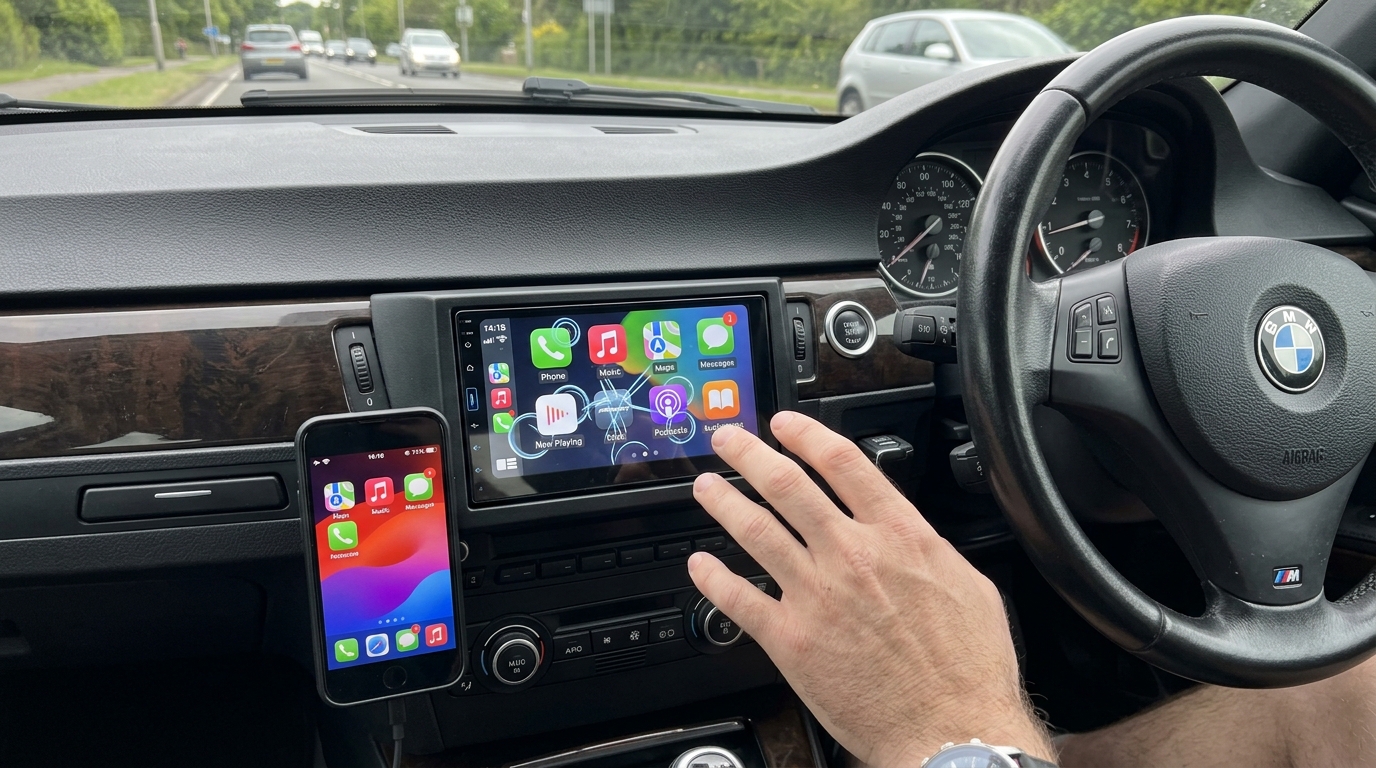
CarPlay löst zufällige Eingaben aus? Ursachen, Diagnose und Lösungen bei „Ghost Touch“ im Auto
CarPlay löst zufällige Eingaben aus? Ursachen, Diagnose und Lösungen bei „Ghost Touch“ im Auto
Das Szenario ist vielen vertraut: Man fährt entspannt mit aktiver Navigation, hört Musik über CarPlay – und plötzlich spielt das System verrückt. Routen werden abgebrochen, neue Ziele gestartet, Songs übersprungen, Anrufe beendet oder aus dem Nichts gestartet. Ohne dass jemand den Bildschirm oder die Bedienelemente berührt. Fast so, als würde ein „Geist“ die Steuerung übernehmen.
In der Technik-Welt hat dieses Phänomen längst einen Namen: „Ghost Touch“ bzw. „Phantom Touch“. In diesem Beitrag erfährst du, was dahintersteckt, warum das Problem fast nie von CarPlay selbst kommt, wie du systematisch die Ursache eingrenzt und welche dauerhaften Lösungen es gibt. Wer für seinen BMW generell CarPlay oder Android Auto nachrüsten möchte, sollte dabei immer auf ein sauber integriertes und passendes System achten.
1. Wichtige Grundregel: CarPlay ist fast nie der Verursacher
Wenn CarPlay plötzlich zufällige Eingaben zu machen scheint, ist die naheliegende Vermutung: „Apple oder CarPlay spinnt.“ In der Praxis zeigt sich aber immer wieder: CarPlay führt nur das aus, was ihm vom Fahrzeug-Infotainment als Eingabe gemeldet wird.
Heißt konkret: Wenn Menüs aufspringen, Lieder wechseln oder Routen sich ändern, dann registriert die Headunit deines Autos Eingaben, die es eigentlich gar nicht gibt – und reicht sie an CarPlay weiter. Gerade bei älteren BMW-Systemen mit E90 CarPlay Nachrüstung oder ähnlichen Upgrades ist deshalb wichtig zu unterscheiden, ob wirklich CarPlay betroffen ist oder der Touchscreen selbst falsche Signale liefert. Das Problem liegt also praktisch immer:
- in der Hardware des Touchscreens (Touch-Sensor / Digitizer),
- in internen Kabeln oder Steckverbindungen,
- oder in der Software bzw. Firmware des Infotainment-Systems.
CarPlay selbst steuert weder deinen Touchscreen noch den Drehregler oder Tasten im Fahrzeug. Es reagiert nur auf die Eingaben, die das Auto an das System weitergibt.
2. Was ist „Ghost Touch“ überhaupt?
Unter Ghost Touch versteht man, dass ein Touchscreen Eingaben registriert, obwohl ihn niemand berührt. Das äußert sich im Auto zum Beispiel dadurch, dass:
- Menüs und Untermenüs von allein geöffnet oder geschlossen werden,
- Navigationsziele abgebrochen oder geändert werden,
- Musik pausiert, übersprungen oder die Quelle gewechselt wird,
- Anrufe gestartet oder beendet werden,
- Slideregler (z. B. Lautstärke) scheinbar von Geisterhand bewegt werden.
Technisch liegt das in der Regel an Fehlern in der Touchschicht (Digitizer) des Bildschirms oder an der Elektronik, die diese Touch-Signale auswertet. Der Bildschirm verhält sich dann so, als würden an bestimmten Stellen dauernd Finger aufsetzen oder darüberwischen.
3. Typische Ursachen für Ghost Touch im Auto
3.1. Alterung und Materialermüdung
Infotainment-Bildschirme sind im Auto starken Belastungen ausgesetzt: Hitze, Kälte, UV-Strahlung, Vibrationen. Im Lauf der Jahre können sich:
- die Touchschicht (Digitizer),
- Verklebungen zwischen Glas und Touchsensor,
- oder Steckverbindungen / Flachbandkabel
so weit verschlechtern, dass der Bildschirm falsche Berührungen meldet. Häufig tritt Ghost Touch dann zunächst sporadisch auf und wird mit der Zeit häufiger. Das sieht man zum Beispiel auch bei Fahrzeugen, in denen bereits E60 CarPlay oder ähnliche BMW-Nachrüstlösungen verbaut wurden: Das Nachrüstsystem selbst ist nicht automatisch die Ursache, wenn der ursprüngliche Bildschirm altert.
3.2. Beschädigte oder gequälte Touch-Oberfläche
Schon kleine, von außen unscheinbare Schäden können das Touchverhalten massiv beeinflussen:
- Haarrisse im Glas oder in der Touchschicht,
- starke Druckpunkte (z. B. durch Handy-Halterungen, die auf den Rand des Bildschirms drücken),
- unsachgemäßes Reinigen mit aggressiven Reinigern, die die Beschichtung angreifen,
- Feuchtigkeitseintritt nach einer intensiven Reinigung, Undichtigkeit oder etwa nach der Nutzung von Dampf-Reinigern im Innenraum.
All das kann dazu führen, dass bestimmte Zonen des Touchscreens permanent als „berührt“ erkannt werden – genau das erzeugt die typischen „Random Inputs“.
3.3. Temperatur- und Umwelteinflüsse
Viele Fahrer berichten, dass Ghost Touch besonders bei sehr hohen oder sehr niedrigen Temperaturen auftritt oder sich verschlimmert. Das liegt daran, dass sich Materialien unterschiedlich stark ausdehnen oder zusammenziehen und sich dadurch z. B.:
- Kontaktflächen,
- Klebstoffe,
- und leitfähige Schichten
gegenseitig beeinflussen. Auch Kondenswasser (etwa nach Frost, Temperaturwechsel oder hoher Luftfeuchtigkeit im Innenraum) kann Störungen verursachen.
3.4. Interne Kabel- oder Elektronikprobleme
Der Touchscreen ist über Kabel (meist Flachbandkabel) mit der Headunit verbunden. Werden diese Leitungen durch Vibration, Hitze, unsauberen Einbau oder nachträgliche Arbeiten (z. B. Nachrüstung von CarPlay-Modulen) beansprucht, können:
- Kontaktprobleme entstehen,
- Signale verfälscht oder gestört werden,
- Fehler im Touch-Controller auftreten.
Die Folge: Die Elektronik „sieht“ Touch-Eingaben, wo keine sind. Das gilt sowohl bei älteren CCC CarPlay-Setups als auch bei moderneren BMW-Nachrüstungen.
3.5. Software-/Firmware-Bugs
In einigen Fällen steckt kein Hardwarefehler dahinter, sondern die Software der Headunit. Veraltete oder fehlerhafte Firmware kann:
- Touch-Eingaben falsch interpretieren,
- nach längerer Laufzeit instabil werden,
- oder in Kombination mit CarPlay/Android Auto Probleme verursachen.
Es gibt dokumentierte Fälle, in denen ein Software-Reset oder ein Update der Infotainment-Software das Ghost-Touch-Problem vollständig behoben hat, ohne dass Hardware getauscht wurde.
4. So erkennst du, ob es wirklich Ghost Touch ist – oder etwas anderes
Bevor man Teile bestellt oder die Werkstatt aufsucht, lohnt sich eine kurze systematische Diagnose. Denn manche Symptome sehen ähnlich aus, haben aber eine andere Ursache (z. B. defektes USB-Kabel, schwaches iPhone, CarPlay-Bug).
4.1. Tritt das Problem nur mit CarPlay auf – oder auch im Fahrzeug-Menü?
Starte dein Auto und nutze das Infotainmentsystem einmal ohne CarPlay:
- Navigiere im reinen Fahrzeug-Menü (Radio, Fahrzeugeinstellungen, Bordnavigation, etc.).
- Beobachte, ob Menüs oder Funktionen auch hier von allein springen oder Bedienelemente betätigt werden.
Wenn das Verhalten auch ohne CarPlay auftritt, ist das ein starkes Indiz für ein Ghost-Touch-Problem im Fahrzeug – und nicht bei Apple oder dem iPhone.
4.2. Teste ein anderes iPhone und ein anderes Kabel
Auch wenn Ghost Touch meist vom Auto verursacht wird, solltest du für die Fehlersuche Folgendes ausschließen:
- Verwende ein anderes, qualitativ gutes Lightning-/USB-C-Kabel.
- Teste mit einem anderen iPhone (z. B. einem Familienmitglied).
- Wenn möglich, probiere dein iPhone in einem anderen Auto mit CarPlay aus.
In vielen berichteten Fällen zeigte sich: Das Problem tritt nur in einem bestimmten Fahrzeug auf – unabhängig vom Smartphone oder Kabel. Genau das deutet klar auf einen Fehler im Infotainmentsystem hin.
4.3. Beobachte, wann genau die Störungen auftreten
Notiere dir (auch geistig), ob Auffälligkeiten in bestimmten Situationen gehäuft auftreten:
- nur bei Stillstand oder auch während der Fahrt,
- nur bei bestimmten Temperaturen (sehr kalt / sehr heiß),
- nach einer Autowäsche oder Innenraumreinigung,
- nachdem das Fahrzeug lange in der Sonne stand,
- wenn du bestimmte Bedienelemente betätigst (Drehknopf, physische Tasten).
Solche Muster helfen dir (und später der Werkstatt), zwischen einem klaren Hardwaredefekt und einem möglichen Softwarebug zu unterscheiden.
4.4. Screen-Reinigungen als Auslöser?
Immer wieder berichten Fahrer, dass das Problem nach einer intensiven Reinigung des Bildschirms begann. Häufig wurden dabei:
- aggressive Glasreiniger oder Alkoholmischungen verwendet,
- „Anti-Fett“-Mittel oder Universalreiniger eingesetzt,
- der Bildschirm nass gesprüht statt nur das Tuch befeuchtet.
Diese Reiniger können die Beschichtung oder sogar den Aufbau des Touchlayers beschädigen. Tritt das Problem kurz nach einer solchen Reinigung erstmals auf, ist das ein wichtiger Hinweis auf einen dauerhaften Schaden am Touchscreen.
5. Erste Schritte zur Fehlersuche (Do-it-yourself)
Auch wenn die endgültige Lösung oft nur über Werkstatt oder Austausch läuft, kannst du selbst einiges testen, bevor du größere Schritte unternimmst.
5.1. Soft-Reset und ggf. Werksreset des Infotainments
Viele Systeme bieten die Möglichkeit eines Neustarts der Headunit, etwa durch:
- langes Gedrückthalten der Ein-/Aus-Taste,
- eine Tastenkombination (siehe Handbuch),
- oder ein Software-Menü „System neu starten“.
Wenn das nichts bringt, kann in manchen Fällen auch ein Werksreset des Infotainments helfen (Achtung: Dabei werden oft gespeicherte Radiosender, Bluetooth-Kopplungen, teilweise Navi-Ziele und persönliche Einstellungen gelöscht). Ein Werksreset kann festgefahrene Softwarefehler beheben und ist sinnvoll, bevor man teure Hardware tauscht.
5.2. CarPlay-Einstellungen überprüfen
Auf dem iPhone kannst du unter Einstellungen > Allgemein > CarPlay das jeweilige Fahrzeug entfernen und neu koppeln. Updates von iOS oder App-Fehlern können sich manchmal „verschlucken“. Ein frischer Verbindungsaufbau kann kleine Glitches ausbügeln – löst aber natürlich keinen echten Ghost-Touch-Defekt.
5.3. Bildschirm reinigen – aber richtig
Falls du den Verdacht hast, dass Schmutz, Fingerabdrücke oder ein klebriger Film Einfluss haben (oder bevor du zur Werkstatt fährst), reinige den Bildschirm vorsichtig:
- Nutze ein weiches Mikrofasertuch, leicht angefeuchtet mit Wasser oder einem für Displays geeigneten Reiniger.
- Sprüh niemals direkt auf den Bildschirm, sondern nur auf das Tuch.
- Vermeide Glasreiniger mit Ammoniak, scharfe Haushaltsreiniger, fettlösende Küchenmittel oder alkoholhaltige Desinfektionsmittel.
Wenn das Problem anschließend kurzzeitig besser oder schlechter wird, ist das ein starkes Indiz dafür, dass die Touch-Oberfläche selbst kritisch ist.
5.4. Test ohne Touch (falls möglich)
Viele Fahrzeuge bieten zusätzliche Bedienelemente wie Drehknöpfe, Tastenleisten oder Touchpads zur Steuerung des Infotainments. Manche Systeme lassen sich so konfigurieren, dass du den Touchscreen kaum oder gar nicht brauchst.
Wenn sich das System mit diesen Bedienelementen stabil und vorhersagbar steuern lässt, aber der Bildschirm weiterhin „spinnt“, spricht vieles für ein isoliertes Problem der Touchfunktion – und weniger für einen Defekt der gesamten Headunit.
6. Wann es eindeutig ein Hardwareproblem ist
Einige Anzeichen deuten ziemlich klar darauf hin, dass du es nicht mit einem Softwarebug, sondern mit einem defekten Touchscreen zu tun hast:
- Das Problem tritt auch ohne CarPlay in den Fahrzeugsystemen auf.
- Berührungen werden manchmal komplett falsch lokalisiert (du tippst links, aber rechts reagiert etwas).
- Es gibt Bereiche, die scheinbar dauerhaft „gedrückt“ werden (z. B. eine Ecke, die ständig als betätigt gilt).
- Fehler treten nur bei bestimmten Geschwindigkeiten oder Situationen auf, wenn der Touchscreen eigentlich deaktiviert sein müsste – und trotzdem „Eingaben“ stattfinden.
- Vorherige Bildschirmreparaturen oder Nachrüstungen wurden durchgeführt (z. B. nachträgliche CarPlay-Integration), und kurz danach beginnen die Ghost Touches.
In solchen Fällen helfen temporäre Workarounds nur begrenzt – langfristig führt meist kein Weg an einer Hardwarelösung vorbei.
7. Mögliche Lösungen: von Workaround bis Austausch
7.1. Software-Update durch die Werkstatt
Bevor du über einen Tausch der Hardware nachdenkst, solltest du in der Werkstatt oder beim Hersteller prüfen lassen, ob:
- für dein Fahrzeug aktuelle Infotainment-Updates verfügbar sind,
- es bekannte Service-Bulletins oder erweiterte Garantien zum Thema Ghost Touch gibt,
- eventuell eine verlängerte Gewährleistung auf die Headunit besteht.
In manchen Fällen – je nach Hersteller und Baujahr – wurde die Garantie auf das Display oder die Headunit explizit verlängert, weil Ghost Touch als Serienproblem bekannt ist. Es lohnt sich also, gezielt nach bestehenden Programmen zu fragen und die Fahrgestellnummer prüfen zu lassen.
7.2. Austausch oder Reparatur der Touch-Einheit
Stellt sich heraus, dass der Touchscreen selbst defekt ist, gibt es zwei grundlegende Wege:
- Austausch der kompletten Einheit (Display inkl. Touch) durch den Hersteller oder eine Fachwerkstatt.
- Reparatur bzw. Austausch nur der Touchschicht (Digitizer) durch spezialisierte Anbieter.
Welche Variante sinnvoll ist, hängt von Alter des Fahrzeugs, Kosten, Verfügbarkeit von Ersatzteilen und persönlicher Priorität ab. Oft ist der komplette Displaytausch über den Hersteller teurer, dafür aber sauber integriert und mit Garantie. Drittanbieter-Lösungen können günstiger sein, erfordern aber eine sorgfältige Auswahl des Dienstleisters.
7.3. Deaktivierung der Touchfunktion als Not- oder Dauerlösung
Wenn du deinen Touchscreen kaum nutzt oder dir vor allem Stabilität und Ruhe wichtig sind, kann eine Deaktivierung der Touchfunktion eine praktikable Lösung sein. Dabei bleiben Anzeige und andere Bedienelemente (Drehknopf, Tasten, Sprachsteuerung) erhalten, nur die Touch-Eingabe wird ausgeschaltet.
Das kann auf zwei Wegen geschehen:
- Softwareseitig: Manche Systeme bieten (teils versteckte) Optionen oder Werkstatt-Parameter, mit denen die Touchfunktion eingeschränkt oder deaktiviert wird.
- Hardwareseitig: Trennen des Flachbandkabels bzw. der Verbindung zwischen Touchpanel und Headunit (durch eine Fachwerkstatt!).
Danach funktioniert CarPlay weiterhin, wird aber nur noch über physische Bedienelemente oder Sprachbefehle gesteuert. Für viele Fahrer ist das ein akzeptabler Kompromiss – insbesondere, wenn keine Garantie mehr besteht und ein kompletter Bildschirmtausch zu teuer wäre. Wer in diesem Zuge ohnehin modernisieren möchte, greift bei BMW-Modellen oft direkt zu Lösungen wie F10 CarPlay oder einer passenden NBT-/CIC-Nachrüstung.
8. Sicherheit: Warum du Ghost Touch nicht ignorieren solltest
Ein „spinnender“ Bildschirm ist nicht nur nervig, sondern kann auch sicherheitsrelevant werden:
- Unerwartete laute Audio-Ausgaben (z. B. Wechsel auf eine andere Quelle mit hoher Lautstärke) können den Fahrer erschrecken.
- Plötzlich geänderte Navigationsanweisungen können zu riskanten Fahrmanövern führen.
- Unbeabsichtigte Anrufstarts lenken ab oder sorgen für peinliche Situationen.
- Wenn das System ständig wild Menüs öffnet, kann die Bedienung während der Fahrt praktisch unmöglich werden.
Wenn dein Infotainmentsystem also dauerhaft unberechenbare Eingaben registriert, solltest du nicht monatelang abwarten, sondern entweder:
- den Touchscreen vorübergehend meiden (nur physische Tasten/Knöpfe & Sprachsteuerung nutzen),
- oder das Problem zeitnah durch Werkstatt oder Reparaturdienst prüfen und beheben lassen.
9. Prävention: So reduzierst du das Risiko von Ghost Touch
Du kannst nicht jede Materialschwäche oder jede Serienfehler-Welle verhindern. Aber du kannst die Belastung deines Infotainments zumindest etwas reduzieren:
- Schonende Reinigung: Nur passende Display-Reiniger oder leicht angefeuchtete Mikrofasertücher nutzen, nie aggressive Haushaltsmittel.
- Keine dauerhafte mechanische Belastung: Handyhalterungen, Halter oder andere Halterungsarme sollten nicht auf dem Bildschirm aufliegen oder drücken.
- Schutz vor extremer Hitze: In praller Sonne nach Möglichkeit Sonnenschutz verwenden oder das Auto nicht stundenlang unbewegt in der prallen Hitze stehen lassen.
- Vorsicht bei Nachrüstungen: Wenn zusätzliche Module (z. B. CarPlay-Adapter) nachgerüstet werden, sollte der Einbau fachgerecht erfolgen, ohne Kabel zu knicken oder Steckverbindungen zu stressen. Das gilt etwa bei E87 CarPlay, CIC CarPlay oder NBT CarPlay Nachrüstungen.
10. Fazit: Wenn CarPlay „von allein drückt“, ist dein Auto der eigentliche Übeltäter
Wenn du erlebst, dass CarPlay plötzlich Navigationsziele abbricht, Songs wechselt oder Apps öffnet, ohne dass du den Bildschirm oder die Bedienelemente anrührst, ist das mit hoher Wahrscheinlichkeit kein Apple-Problem. Stattdessen deutet alles auf Ghost Touch im Infotainmentsystem deines Fahrzeugs hin – meist verursacht durch einen defekten oder gealterten Touchscreen, seltener durch ein Softwareproblem.
Die richtige Vorgehensweise lautet:
- Grundlegende Checks: Anderes Kabel, anderes iPhone, Test ohne CarPlay – um CarPlay/iPhone als Fehlerquelle auszuschließen.
- Prüfen, ob das Problem auch im Fahrzeugmenü auftritt: Wenn ja, liegt es fast sicher am Auto.
- Soft-/Werksreset & Updates: Softwareseite bereinigen, bevor teure Hardware getauscht wird.
- Werkstatt ansprechen: Nach bekannten Serviceaktionen, erweiterten Garantien oder Reparaturmöglichkeiten fragen.
- Bei Bedarf Touch-Funktion deaktivieren oder Bildschirm reparieren/tauschen, um wieder ein stabiles, sicheres System zu haben.
Mit diesem Wissen kannst du klarer einschätzen, was wirklich los ist, wenn dein CarPlay „wie von Geisterhand“ reagiert – und zielgerichtet die richtigen Schritte einleiten, statt frustriert zwischen iPhone, Kabel und Apps hin- und herzutauschen. Wenn du für deinen BMW ein passendes System kaufen und sauber nachrüsten möchtest, findest du bei uns auch Lösungen für E90 Android Auto, E60 Android Auto, E87 Android Auto oder NBT Android Auto.
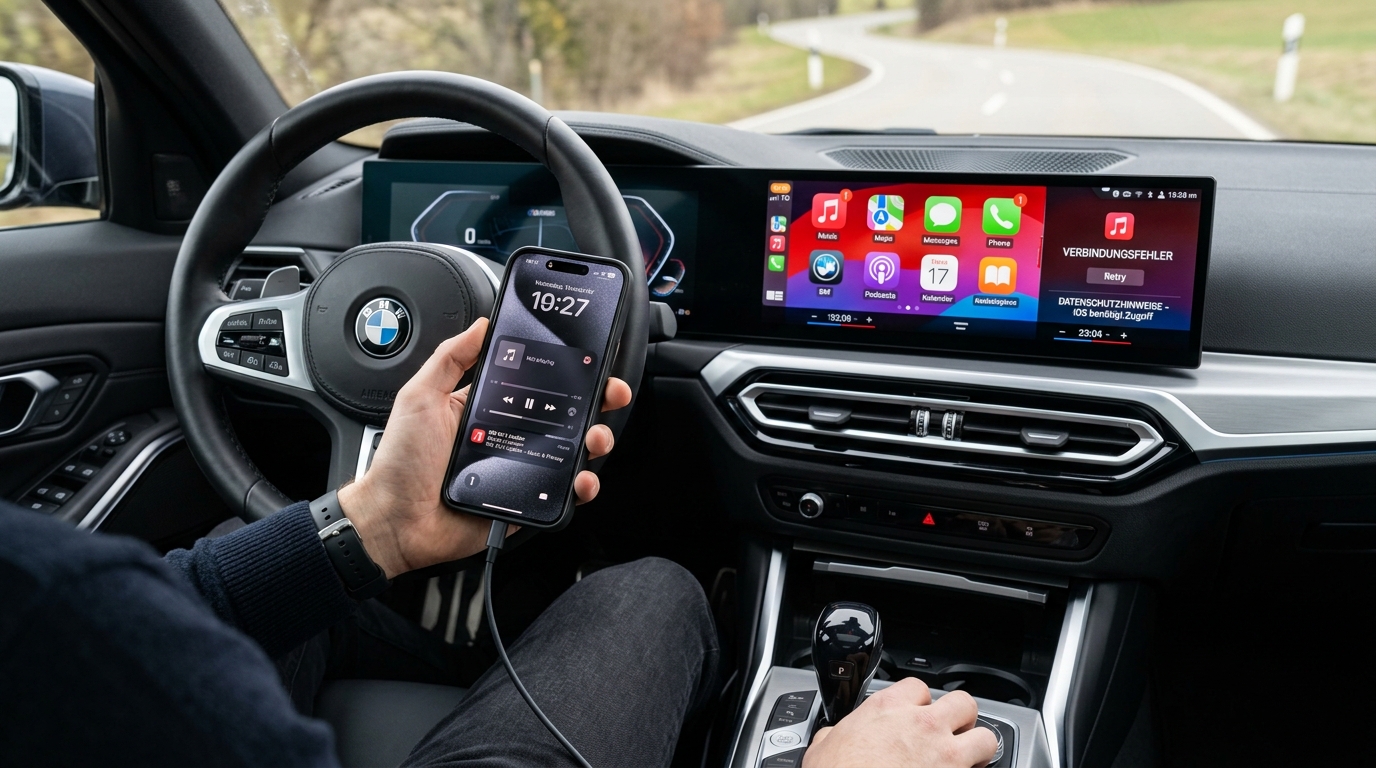
iOS 26.4 und CarPlay: Musik‑Probleme, Datenschutzhinweise & wie du sie löst
iOS 26.4 und CarPlay: Musik‑Probleme, Datenschutzhinweise & wie du sie löst
Mit iOS 26.4 hat Apple CarPlay um neue Funktionen erweitert – unter anderem um zusätzliche Musik‑Widgets und Unterstützung für sprachbasierte Apps. Gleichzeitig berichten einige Nutzer jedoch von ärgerlichen Nebenwirkungen: nervige Datenschutzhinweise, Musik, die nicht automatisch weiterspielt, oder Audio‑Aussetzer im Auto. Nicht jeder ist betroffen, aber wer es ist, steht schnell ratlos vor einem scheinbar „verbuggten“ CarPlay. Gerade wer sich generell dafür interessiert, BMW CarPlay oder Android Auto nachzurüsten, merkt dabei schnell, wie stark das Zusammenspiel aus iPhone, App und Fahrzeugsoftware vom jeweiligen System abhängt.
In diesem Beitrag bekommst du einen Überblick darüber, was sich mit iOS 26.4 rund um CarPlay verändert hat, welche typischen Probleme mit der Musik‑Wiedergabe auftreten können und vor allem: welche Schritte du selbst testen kannst, bevor du auf das nächste iOS‑Update wartest.
Was ändert iOS 26.4 bei CarPlay?
Apple entwickelt CarPlay mit fast jedem größeren iOS‑Update weiter. Laut aktuellen Berichten bringt iOS 26.4 unter anderem:
- Ein neues Musik‑Widget für die Instrumententafel bzw. die CarPlay‑Oberfläche, das „Ambient“‑Informationen wie Hintergrundmusik oder Empfehlungen anzeigen kann.
- Unterstützung für neue, sprachbasierte Apps, die über CarPlay gesteuert werden können.
Solche Neuerungen greifen tief in die Mediensteuerung ein. Dass dabei gelegentlich Fehler auftreten, ist nichts Neues – CarPlay hatte bereits in älteren iOS‑Generationen Bugs wie ausbleibende Benachrichtigungen, nicht startende Musik, fehlerhafte Albumcover oder Probleme mit der automatischen Verbindung. Gerade bei älteren BMW‑Baureihen mit Nachrüstung – etwa wenn man ein E90 CarPlay nutzt – zeigt sich oft, wie wichtig ein sauber abgestimmtes Zusammenspiel zwischen iOS und Headunit ist. iOS‑Updates bringen daher immer zwei Seiten mit sich: neue Funktionen und potenziell neue Inkompatibilitäten.
Typisches Szenario: Endlose Datenschutzhinweise & Musik startet nicht
Ein häufiger geschilderter Fall nach dem Update auf iOS 26.4 sieht etwa so aus:
- Nach dem Einstecken des iPhones ins Auto erscheint auf dem CarPlay‑Bildschirm ein Hinweis mit einem Datenschutzhinweis oder neuen Nutzungsbedingungen für die Musik‑App.
- Tippt man auf „Schließen“ bzw. „OK“, landet man zwar wieder auf dem CarPlay‑Homescreen oder dem Widget‑Bildschirm, aber:
- Sobald man die Musik‑App öffnet oder einen Song starten will, taucht der Datenschutzhinweis erneut auf.
- Die normale „Play“-Taste reagiert scheinbar nicht oder startet nur den ersten Song, danach bleibt die Wiedergabe stehen.
- Oft spielt CarPlay genau einen Titel ab und stoppt dann, ohne automatisch zum nächsten Stück zu springen. Erst manuelles Skippen zum nächsten Song bringt die Wiedergabe wieder zum Laufen.
Subjektiv wirkt das schnell wie ein kompletter CarPlay‑Fehler – zumal es vor dem Update problemlos funktionierte. Wichtig ist aber: Nicht alle Nutzer sehen dieses Verhalten. Bei vielen läuft CarPlay unter iOS 26.4 völlig unauffällig weiter, teilweise sogar im gleichen Fahrzeugtyp. Das deutet darauf hin, dass mehrere Faktoren zusammenkommen: iOS‑Version, App‑Version, lokale Einstellungen und die Firmware des Infotainment‑Systems im Auto.
Warum taucht der Datenschutzhinweis überhaupt auf?
Apple ist dazu übergegangen, bei größeren Funktionsänderungen oder Anpassungen an der Datennutzung die eigenen Apps mit aktualisierten Datenschutz‑ oder Nutzungsbedingungen zu versehen. Das betrifft auch die Musik‑App. Nach einem Systemupdate kann es deshalb vorkommen, dass:
- Beim ersten Öffnen der Musik‑App ein Fenster erscheint, das dich über neue Funktionen informiert (z. B. neue Konzertfunktionen oder personalisierte Empfehlungen).
- Zusätzlich oder alternativ ein Hinweis zur Datenverarbeitung oder Personalisierung von Inhalten angezeigt wird, dem du zustimmen oder den du zumindest bestätigen musst.
Normalerweise geschieht das direkt auf dem iPhone‑Display. Wird das jedoch aus irgendeinem Grund nicht korrekt abgeschlossen (etwa weil die App im Hintergrund aktualisiert wurde oder die Abfrage im Alltag weggetippt wurde), kann CarPlay „blockieren“, bis diese Zustimmung nachgeholt ist. Dann passiert genau das: Die CarPlay‑Musikoberfläche zeigt immer wieder das Datenschutzfenster, statt einfach den Song abzuspielen.
Erster Fix: Musik‑App direkt auf dem iPhone öffnen
Der einfachste und erstaunlich oft funktionierende Schritt ist:
- Trenne dein iPhone vom Auto (Kabel abziehen oder Bluetooth/WLAN‑Verbindung beenden).
- Entsperre dein iPhone und öffne die Musik‑App direkt auf dem Gerät.
- Warte einen Moment – häufig erscheint nun ein Fenster mit neuen Nutzungsbedingungen, Datenschutzhinweisen oder „Was ist neu“.
- Lies dir den Hinweis durch und bestätige ihn (Akzeptieren/OK).
- Schließe die App nicht sofort, sondern wechsle einmal zu einer Playlist oder einem Album und starte kurz einen Titel.
- Verbinde das iPhone anschließend wieder mit dem Auto und starte CarPlay erneut.
In vielen Fällen verschwinden die hartnäckigen Pop‑ups damit, und die Musik‑Wiedergabe über CarPlay funktioniert wieder normal. Hintergrund: CarPlay übernimmt den Status der Musik‑App auf dem iPhone. Wenn dort noch ein unbestätigter Dialog „offen“ ist, kann die Auto‑Oberfläche nicht einfach weiterspielen.
Wenn der Hinweis nur im Auto, nicht auf dem iPhone erscheint
Manchmal taucht der Datenschutzhinweis ausschließlich im Fahrzeugdisplay auf, während die Musik‑App auf dem iPhone keine Meldung anzeigt. Folgende Schritte können dann helfen:
1. Musik‑App vollständig beenden und neu starten
- Auf dem iPhone die App‑Übersicht öffnen (App‑Switcher).
- Die Musik‑App nach oben wegwischen, um sie vollständig zu schließen.
- Ein paar Sekunden warten, die Musik‑App erneut öffnen und kurz lokal Musik abspielen.
- Danach wieder mit dem Auto verbinden.
2. CarPlay‑Verbindung neu einrichten
- Auf dem iPhone unter Einstellungen > Allgemein > CarPlay dein Fahrzeug auswählen.
- Die Verbindung „Vergessen“.
- Im Auto die CarPlay‑Kopplung ebenfalls löschen (Menü im Infotainment‑System, z. B. unter Telefon/Smartphone‑Verbindungen).
- iPhone neu mit dem Fahrzeug koppeln (per Kabel und/oder kabellos, je nach System).
Diese Neu‑Kopplung kann Fehler in der Kommunikation zwischen iOS und dem Infotainment‑System beheben, die nach einem großen Systemupdate entstehen – insbesondere wenn sich die Art und Weise geändert hat, wie die Musik‑App mit CarPlay interagiert. Das gilt nicht nur für neuere Systeme, sondern auch für BMW‑Setups mit CIC CarPlay oder ältere CCC/CIC‑Fahrzeuge, die per Nachrüst‑Navi aufgerüstet wurden.
3. iOS neu installieren bzw. Updates nachziehen
Wenn du den Verdacht hast, dass dein iOS‑Update nicht sauber durchgelaufen ist – etwa weil generell mehrere Apps unerwartet abstürzen oder Systemfunktionen zicken –, kann eine saubere Neuinstallation oder ein Update auf die nächste Punktversion helfen:
- Erstelle ein aktuelles Backup via iCloud oder am Computer.
- Installiere sofern verfügbar eine neuere iOS‑Version (z. B. 26.4.1 oder höher), die häufig Fehlerbehebungen speziell für CarPlay und Medienwiedergabe enthält.
- In gravierenden Fällen: iPhone über den Computer wiederherstellen und iOS frisch installieren, dann Backup einspielen.
Apple veröffentlicht erfahrungsgemäß relativ schnell kleinere Folgeupdates, wenn systematische CarPlay‑ oder Musik‑Probleme bekannt werden.
Musik stoppt nach jedem Song: Mögliche Ursachen & Lösungswege
Ein weiteres Ärgernis nach Updates: Die Musik spielt über CarPlay genau einen Titel, stoppt dann aber, statt automatisch mit dem nächsten Lied fortzufahren – selbst wenn eine Playlist oder ein Album gewählt ist. Hier kommen mehrere Ursachen in Betracht:
1. Hänger in der Musik‑App
Auch wenn alles „normal“ aussieht, kann die Wiedergabelogik der Musik‑App durcheinander geraten sein. Versuche daher:
- Wiedergabe auf dem iPhone direkt starten (ohne CarPlay).
- Testen, ob dort automatisch der nächste Song abgespielt wird.
- Wenn ja, verbinde danach wieder mit dem Auto.
- Wenn nein, komplett neu starten: iPhone neu booten, Musik‑App schließen, Bibliothek neu laden (bei Streamingdiensten), ggf. Offline‑Titel testweise abspielen.
2. Netzwerk‑ oder Streamingprobleme
Gerade bei Streamingdiensten kann es passieren, dass der Puffer für den ersten Song ausreichend geladen wird, danach aber ein Netzwerkproblem den automatischen Übergang zum nächsten Titel verhindert. Typisch sind dann auch gelegentliche Aussetzer oder „Hänger“ bei Cover‑Art und Titelinformationen.
Versuche:
- Test mit lokal gespeicherter Musik (Downloads) statt Streaming.
- Falls du kabelloses CarPlay nutzt: an einem Ort mit gutem Mobilfunkempfang testen oder vorübergehend per Kabel verbinden.
- WLAN‑Assist und ähnliche Automatiken überprüfen, die bei schwachem Signal zwischen WLAN und Mobilfunk wechseln.
3. Fahrzeug‑Firmware
CarPlay ist eine Kooperation aus iOS und der Firmware des Infotainment‑Systems im Auto. Gerade wenn Apple intern an der Medien‑Schnittstelle etwas geändert hat, kann ältere Fahrzeug‑Software unerwartet reagieren: Die Play/Pause‑Signale werden missverstanden, oder die Steuersignale für „nächster Titel“ kommen nicht an.
Hier hilft nur:
- Beim Hersteller oder in der Werkstatt prüfen lassen, ob ein Update für das Infotainment‑System verfügbar ist.
- Update durchführen lassen oder selbst installieren, falls der Hersteller das anbietet (z. B. per USB‑Stick oder Over‑the‑Air).
Viele CarPlay‑Probleme verschwinden mit einer neuen Firmware‑Version des Autos – insbesondere, wenn sie nach größeren iOS‑Sprüngen auftreten. Bei älteren BMW‑Modellen lohnt sich in diesem Zusammenhang oft auch ein Blick auf Lösungen für E60 CarPlay, wenn man moderne Konnektivität sauber nachrüsten möchte.
Ist iOS 26.4 generell „schlecht“ für CarPlay?
Auf den ersten Blick kann man durch einzelne negative Erfahrungen schnell zu dem Schluss kommen, eine bestimmte iOS‑Version sei grundsätzlich „kaputt“. Der Blick in die Breite zeigt aber etwas anderes:
- Ein Teil der Nutzer berichtet von spezifischen Problemen wie wiederkehrenden Datenschutzhinweisen, Verbindungsabbrüchen oder hängender Musik‑Wiedergabe.
- Ein großer Teil hat dagegen keinerlei Auffälligkeiten, teils im selben Fahrzeugtyp, teilweise sogar mit identischen iPhone‑Modellen.
Das spricht dafür, dass es sich nicht um einen universellen Fehler, sondern um eine Kombination aus bestimmten Konfigurationen handelt: konkrete Auto‑Software, vorhandene Apps, lokale Einstellungen, manchmal auch schlicht ein fehlerhaft durchgelaufenes Update. Deshalb ist es wenig hilfreich, pauschal zu empfehlen, niemand solle auf iOS 26.4 aktualisieren. Sinnvoller ist es, bekannte Probleme und pragmatische Lösungen zu kennen.
Schritt‑für‑Schritt: Allgemeine Checkliste bei CarPlay‑Problemen nach einem iOS‑Update
Wenn CarPlay nach einem Update nicht so läuft, wie du es gewohnt bist, kannst du systematisch vorgehen:
1. iPhone & Apps aktualisieren
- Stelle sicher, dass du tatsächlich die aktuellste iOS‑Version installiert hast – manchmal gibt es sehr schnell ein 26.4.1 oder 26.4.2 mit Bugfixes.
- Aktualisiere alle Musik‑ und Navigations‑Apps im App Store.
2. Musik‑App prüfen
- Auf dem iPhone ohne CarPlay testen, ob Musik fehlerfrei abgespielt wird.
- Datenschutzhinweise oder neue Bedingungen bestätigen, falls angezeigt.
- Offline‑Titel testweise abspielen, um Streaming‑Probleme auszuschließen.
3. CarPlay‑Verbindung zurücksetzen
- In den iOS‑Einstellungen das Fahrzeug unter CarPlay „vergessen“.
- Im Auto die Smartphone‑Verbindung bzw. CarPlay‑Kopplung löschen.
- iPhone und Auto neu koppeln (Kabel und/oder kabellos).
4. Netzwerkeinstellungen & Datenschutzoptionen prüfen
- Unter Einstellungen > Allgemein > Übertragen oder Zurücksetzen > Zurücksetzen die Netzwerkeinstellungen zurücksetzen, wenn Verbindungsprobleme auftreten.
- In den iOS‑Datenschutz‑Einstellungen kontrollieren, ob CarPlay und deine Musik‑Apps die nötigen Berechtigungen haben (z. B. Zugriff auf mobile Daten oder lokales Netzwerk, falls erforderlich).
5. Fahrzeug‑Software aktualisieren
- Überprüfen, ob der Auto‑Hersteller ein Update für das Infotainment‑System bereitstellt.
- Gegebenenfalls in der Werkstatt oder über die entsprechenden Update‑Funktionen im Fahrzeug installieren.
Je nach BMW‑Baureihe kann es außerdem sinnvoll sein, das verbaute System grundsätzlich zu modernisieren – etwa mit Lösungen für E87 CarPlay oder für Fahrzeuge mit NBT CarPlay, wenn du CarPlay, Navigation und Android Auto sauber nachrüsten möchtest.
6. Wenn nichts hilft: Feedback an Apple und Hersteller
Bleiben die Probleme trotz aller Maßnahmen bestehen, ist es sinnvoll, sie sowohl an Apple als auch an den Auto‑Hersteller zu melden. Je mehr konkrete Fehlerberichte vorliegen (inklusive iOS‑Version, Fahrzeugtyp, exaktem Verhalten), desto schneller können Updates nachgereicht werden.
Solltest du mit dem Update auf iOS 26.4 warten?
Ob du sofort auf die neueste iOS‑Version gehst oder lieber eine Weile wartest, hängt von deiner Risikobereitschaft und deinen Prioritäten ab:
- Wenn CarPlay für dich geschäftlich oder privat absolut kritisch ist und aktuell stabil läuft, kann es sinnvoll sein, wenige Wochen zu warten und Rückmeldungen zur neuen iOS‑Version zu beobachten.
- Wenn du Sicherheits‑ und Datenschutz‑Updates bevorzugst, spricht in der Regel mehr dafür, zeitnah zu aktualisieren und mögliche Kinderkrankheiten in Kauf zu nehmen – zumal es oft einfache Workarounds gibt.
Wichtig: Einzelne negative Erfahrungen bedeuten nicht, dass ein Update grundsätzlich zu meiden ist. Sie zeigen vielmehr, dass es sinnvoll ist, sich im Vorfeld über bekannte Probleme und Lösungswege zu informieren.
Fazit: iOS 26.4, CarPlay und Musik – nervig, aber meist lösbar
Die Kombination aus iOS‑Updates, CarPlay und Musik‑Apps ist komplex – und gelegentliche Störungen bleiben selbst in ausgereiften Systemen nicht aus. Typische Probleme nach dem Update auf iOS 26.4 sind unter anderem:
- Wiederkehrende Datenschutzhinweise der Musik‑App im CarPlay‑Display.
- Musik, die nach einem Titel stoppt und nicht automatisch weiterspielt.
- Vereinzelte Verbindungsprobleme oder Aussetzer bei der Wiedergabe.
Die gute Nachricht: In vielen Fällen lassen sich diese Fehler mit vergleichsweise einfachen Schritten beheben – allen voran durch das direkte Öffnen und Bestätigen von Hinweisen in der Musik‑App auf dem iPhone, das Zurücksetzen der CarPlay‑Verbindung und das Aktualisieren von iOS sowie der Fahrzeug‑Firmware.
Statt grundsätzlich vor einem Update zu warnen, ist es daher sinnvoller, vorbereitet zu sein: Kenne die typischen Symptome, probiere systematisch die genannten Lösungswege aus und entscheide dann, ob du auf ein nächstes Bugfix‑Release warten möchtest oder bereits jetzt von den Neuerungen profitieren willst.
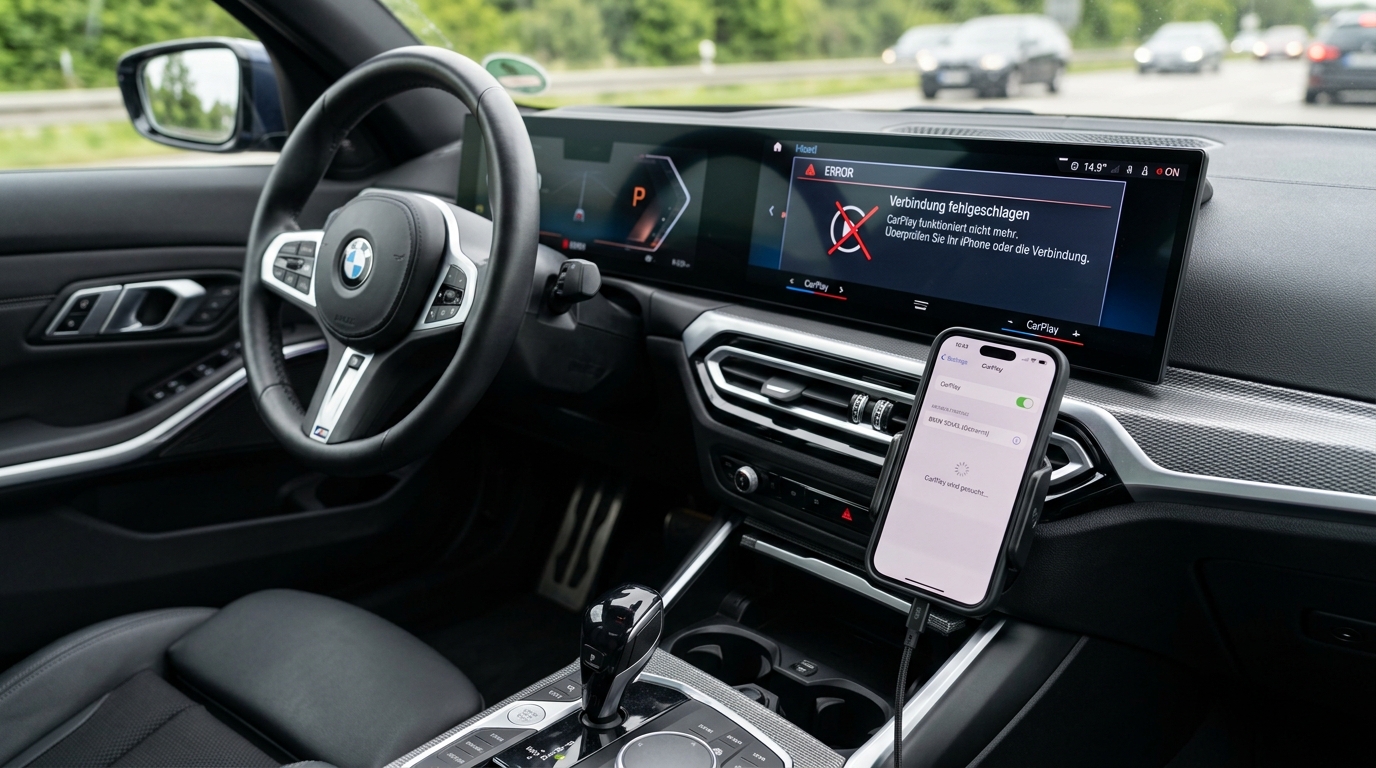
CarPlay funktioniert nach iOS‑Update nicht mehr – Ursachen, Lösungen & Praxis-Tipps
CarPlay funktioniert nach iOS‑Update nicht mehr – Ursachen, Lösungen & Praxis-Tipps
Du steigst ins Auto, schließt dein iPhone an – und plötzlich geht nichts mehr: Weder CarPlay startet, noch lädt das iPhone zuverlässig. Oft tritt das genau nach einem großen iOS‑Update auf. In diesem Beitrag gehen wir systematisch durch, warum CarPlay nach einem Update ausfallen kann, warum das iPhone manchmal kurz „grün“ zum Laden anzeigt und direkt wieder aufhört – und wie du Schritt für Schritt testest, ob das Problem am iPhone, am Kabel oder am Fahrzeug liegt.
Der Beitrag richtet sich an alle, die CarPlay nutzen – egal ob mit kabelgebundener oder kabelloser Verbindung und unabhängig vom Fahrzeughersteller. Speziell neuere iPhone‑Generationen mit USB‑C und aktuelle iOS‑Versionen bringen ein paar Besonderheiten mit, die du kennen solltest. Wenn du CarPlay oder Android Auto in deinem BMW generell nachrüsten und ein passendes BMW CarPlay / Android Auto Navi kaufen möchtest, findest du dort passende Lösungen für verschiedene Baureihen.
1. Typische Symptome nach einem iOS‑Update
Nach einem iOS‑Update berichten viele Nutzer von sehr ähnlichen Fehlerbildern:
- CarPlay erscheint gar nicht mehr im Infotainment-System, obwohl vorher alles problemlos funktionierte.
- Das iPhone zeigt kurz das grüne Ladesymbol an, dann bricht der Ladevorgang sofort ab.
- CarPlay startet, läuft 2–5 Minuten und bricht dann ab, erst nach Ab- und Anstecken des Kabels geht es wieder – für kurze Zeit.
- Das iPhone funktioniert zuhause und an anderen USB‑Ladegeräten einwandfrei, nur im Auto gibt es Probleme.
- Andere (meist ältere) iPhones im gleichen Auto funktionieren weiterhin ganz normal mit CarPlay.
- In einem anderen Auto funktioniert das „Problem‑iPhone“ plötzlich wieder mit CarPlay.
Diese Muster deuten darauf hin, dass nicht ein einzelner klarer Defekt vorliegt, sondern ein Zusammenspiel aus:
- iOS‑Version / Software‑Bug,
- Kabelqualität und ‑spezifikation,
- CarPlay‑Einstellungen auf dem iPhone,
- Firmware des Fahrzeug‑Infotainments,
- und teilweise auch Staub, Schmutz und Kontaktproblemen an den Anschlüssen.
2. Grundverständnis: Was passiert technisch bei CarPlay?
Um Fehler einzuordnen, hilft ein kurzer Blick unter die Haube:
- Kabelgebundenes CarPlay nutzt das USB‑Kabel nicht nur zum Laden, sondern auch für Daten (Audio, Video, Steuerbefehle). Ein Kabel, das nur zum „reinen Laden“ taugt, reicht nicht.
- Wireless CarPlay basiert auf einer Kombination aus Bluetooth (erstes Handshake und Steuerdaten) und WLAN (Datenübertragung für Audio/Video). Störungen in einem der beiden Funkwege können die Verbindung instabil machen.
- CarPlay erkennt das Auto über eine Art „Handshake“: Das Auto meldet sich als CarPlay‑fähiges System, das iPhone prüft Kompatibilität, Berechtigungen und ggf. Einstellungen (z. B. Bildschirmzeit, Einschränkungen).
Wenn also das iPhone nur ganz kurz lädt und dann abbricht, kann das bedeuten, dass beim Übergang von „nur Laden“ zu „Datenverbindung für CarPlay“ etwas schiefgeht. Gerade bei älteren BMW‑Systemen oder Nachrüstungen wie E90 CarPlay-Lösungen zeigt sich oft, wie wichtig ein sauberer Handshake zwischen iPhone, Kabel und Headunit ist.
3. Erste Diagnose: Wer ist „schuld“ – iPhone, Auto oder Kabel?
Bevor du dich in Detail‑Einstellungen verlierst, ist die wichtigste Frage: Tritt das Problem nur in dieser einen Konstellation auf, oder generell? Gehe dazu systematisch vor:
3.1. Test 1: Funktioniert dein iPhone mit CarPlay in einem anderen Fahrzeug?
Wenn du die Möglichkeit hast, probiere dein iPhone in einem anderen Auto mit CarPlay aus (gern auch bei Freunden oder in einem Mietwagen):
- Funktioniert CarPlay dort problemlos? Dann ist dein iPhone sehr wahrscheinlich in Ordnung, und das Problem liegt eher am Fahrzeug (oder an der Kombination aus deinem Fahrzeug und der iOS‑Version).
- Funktioniert CarPlay auch dort nicht? Dann ist die Wahrscheinlichkeit hoch, dass die Ursache beim iPhone selbst (Software, Einstellungen, Port) oder beim verwendeten Kabel liegt.
3.2. Test 2: Funktionieren andere iPhones in deinem Fahrzeug?
Besonders aufschlussreich ist der Vergleich mit einem anderen iPhone im gleichen Auto, möglichst mit anderer iOS‑Version oder älterer Hardware:
- Anderes iPhone funktioniert einwandfrei: Hinweis, dass dein iPhone (oder dessen iOS‑Version) der kritische Faktor ist.
- Kein iPhone funktioniert mehr richtig: Dann ist eher das Infotainment oder der USB‑Anschluss im Fahrzeug betroffen.
3.3. Test 3: Läd dein iPhone an anderen USB‑Quellen stabil?
Prüfe, ob dein iPhone:
- an Netzteilen zuhause,
- am Computer,
- an Powerbanks
stabil lädt, ohne dass der Ladevorgang abbricht oder wackelt. Wenn überall sonst alles normal ist, zeigt das: das grundlegende Laden funktioniert, die Probleme entstehen speziell in der Interaktion mit dem Fahrzeug.
4. Schritt‑für‑Schritt‑Lösungen: So gehst du systematisch vor
4.1. iOS aktualisieren und CarPlay ggf. neu aktivieren
Nach großen iOS‑Versionen kommen häufig kleinere Bugfix‑Updates hinterher, in denen auch CarPlay‑Probleme behoben werden. Deshalb:
- Öffne Einstellungen > Allgemein > Softwareupdate und installiere die neueste verfügbare iOS‑Version.
- Starte das iPhone nach dem Update neu.
- Kontrolliere unter Einstellungen > Allgemein > CarPlay, ob dein Fahrzeug dort noch als bekanntes Auto gelistet ist und CarPlay aktiviert ist. Nach manchen Updates wird CarPlay für bestimmte Autos deaktiviert und muss wieder eingeschaltet werden.
- Wenn dein Auto dort gelistet ist, lösche es einmal („Dieses Auto vergessen“) und richte CarPlay neu ein.
Manche Nutzer berichten, dass allein das erneute Aktivieren von CarPlay in den iOS‑Einstellungen ihre Probleme nach einem Update gelöst hat.
4.2. Kabel prüfen: nicht jedes Kabel ist gleich
Nur weil dein Kabel laden kann, heißt das nicht, dass es sich gleichermaßen für CarPlay eignet. Viele günstige oder ältere Kabel sind nur für Strom ausgelegt, bieten aber keine stabile Datenverbindung. Achte auf Folgendes:
- Nutze nach Möglichkeit ein zertifiziertes (MFi‑ bzw. offiziell unterstütztes) Kabel oder das Kabel, das deinem iPhone beilag.
- Teste mindestens zwei bis drei verschiedene Kabel – idealerweise von unterschiedlichen Herstellern.
- Wenn das iPhone mit einem bestimmten Kabel lädt, aber CarPlay nicht startet, versuche explizit das mitgelieferte Originalkabel.
In manchen Fällen funktionierte CarPlay nach einem iOS‑Update plötzlich nur noch mit dem originalen Kabel stabil, während vorher auch andere Kabel problemlos liefen. Offenbar sind einige Konstellationen nach Updates empfindlicher gegenüber Grenzwerten bei Daten- oder Stromübertragung. Das gilt nicht nur für Werkslösungen, sondern auch für ältere BMW‑Systeme wie E60 CarPlay bzw. Android‑Nachrüstungen auf CCC- oder CIC‑Basis.
4.3. USB‑Port am Fahrzeug und Ladebuchse am iPhone reinigen
Gerade bei kabelgebundenem CarPlay reicht schon wenig Schmutz aus, um die Datenverbindung zu stören, selbst wenn Laden noch teilweise funktioniert:
- Untersuche den USB‑Port im Fahrzeug auf Staub, Krümel oder Korrosion. Wenn möglich, vorsichtig mit Druckluft oder einem weichen, trockenen Pinsel reinigen.
- Kontrolliere die USB‑C‑Buchse am iPhone. Fusseln aus der Hosentasche setzen sich dort gerne fest. Mit einer weichen Kunststoff‑Zahnzwischenraumbürste oder Druckluft kannst du die Buchse vorsichtig reinigen (niemals Metallgegenstände verwenden!).
Ist der Kontakt nicht einwandfrei, kann es passieren, dass das iPhone kurz denkt: „Ich bin verbunden“, dann bricht der Kontakt ab – CarPlay startet nicht oder beendet sich nach wenigen Sekunden.
4.4. CarPlay‑Verbindung komplett neu aufsetzen
Wenn einfache Tests nichts bringen, setze CarPlay auf beiden Seiten neu auf:
- Im Auto:
- Lösche das gekoppelte iPhone aus der Liste der bekannten Geräte.
- Falls möglich, führe einen Soft‑Reset des Infotainments durch (Bedienungsanleitung beachten; oft per Tastenkombination oder Menüeintrag machbar).
- Am iPhone:
- Gehe zu Einstellungen > Allgemein > CarPlay und lösche das Auto („Dieses Auto vergessen“).
- Deaktiviere testweise VPN‑Apps, falls du solche verwendest – vereinzelt stören sie Verbindungen mit CarPlay.
- Aktiviere WLAN und Bluetooth (auch für kabelgebundenes CarPlay kann das manchmal relevant sein).
- Stecke das iPhone an und folge der Ersteinrichtung von CarPlay am Fahrzeug und am iPhone erneut.
Manche Probleme entstehen durch fehlerhafte „Handshakes“ nach Updates; ein kompletter Neustart der Kopplung behebt das oft.
4.5. Netzwerk- und Systemeinstellungen zurücksetzen (fortgeschritten)
Wenn CarPlay immer noch zickt, können beschädigte System- oder Netzwerkeinstellungen eine Rolle spielen:
- Nur Netzwerk zurücksetzen:
Einstellungen > Allgemein > „iPhone übertragen/zurücksetzen“ > Zurücksetzen > Netzwerkeinstellungen zurücksetzen.
Achtung: Alle WLAN‑Passwörter und Bluetooth‑Kopplungen gehen verloren und müssen neu eingerichtet werden. - Alle Einstellungen zurücksetzen:
Gleicher Pfad, dann Alle Einstellungen zurücksetzen (Daten und Fotos bleiben, aber Systemeinstellungen, Layouts, etc. werden auf Werkseinstellungen zurückgesetzt).
Das ist kein Schritt für „mal eben zwischendurch“, aber in hartnäckigen Fällen eine Option, bevor du das iPhone komplett neu aufsetzt.
4.6. Firmware‑Update für das Infotainmentsystem prüfen
Viele Fahrzeughersteller veröffentlichen Firmware‑Updates für ihre Infotament‑Systeme, insbesondere wenn bekannte Inkompatibilitäten mit neuen iOS‑Versionen auftreten. Diese Updates können unter anderem beheben, dass:
- CarPlay nach kurzer Zeit wieder getrennt wird,
- CarPlay gar nicht mehr startet,
- oder das System das iPhone nur als „iPod/USB‑Medium“ erkennt, aber nicht als CarPlay‑Quelle.
Vorgehen:
- Schaue in die Fahrzeug‑App oder auf die Hersteller‑Website, ob Software‑Updates für dein Infotainment verfügbar sind.
- Bei Unsicherheit: Werkstatt oder Händler ansprechen und konkret nach Updates mit Bezug zu CarPlay / iOS‑Versionen fragen.
Gerade wenn andere iPhones im gleichen Auto auch Probleme haben, ist ein Firmware‑Update im Fahrzeug oft die nachhaltigste Lösung. Bei BMW‑Modellen mit älteren Systemgenerationen suchen viele Fahrer gezielt nach CIC CarPlay– oder CCC‑Upgrades, um moderne Smartphone‑Funktionen zuverlässiger nutzen zu können.
5. Spezielle Konstellationen und bekannte Stolperfallen
5.1. Nach iOS‑Update: CarPlay deaktiviert oder Berechtigungen verfallen
Große Updates bringen manchmal geänderte Datenschutz- oder Systemrichtlinien mit sich. Mögliche Folgen:
- CarPlay ist in den Einstellungen für bestimmte Autos deaktiviert.
- Einschränkungen (Bildschirmzeit, Fahrmodus, Datenschutz) blockieren CarPlay teilweise.
- Siri‑Einstellungen verhindern, dass CarPlay korrekt startet, weil CarPlay stark mit Sprachsteuerung verzahnt ist.
Checkliste:
- Einstellungen > Allgemein > CarPlay: Ist dein Auto dort sichtbar und CarPlay erlaubt?
- Einstellungen > Bildschirmzeit > Beschränkungen: Sind CarPlay oder relevante Apps nicht eingeschränkt?
- Einstellungen > Siri & Suchen: Siri sollte nicht vollständig deaktiviert sein, wenn du CarPlay voll nutzen willst.
5.2. Mischbetrieb aus kabelgebundenem und kabellosem CarPlay
Einige Fahrzeuge (oder Nachrüst‑Lösungen) unterstützen sowohl kabelgebundenes als auch kabelloses CarPlay. Hier kann es zu kuriosen Effekten kommen:
- Das iPhone „weiß nicht recht“, ob es per Kabel oder kabellos verbinden soll.
- Verbindungen brechen ab, wenn Bluetooth oder WLAN kurz schwächeln, obwohl ein Kabel steckt.
Ansätze zur Fehlerbehebung:
- Teste CarPlay einmal ausschließlich kabelgebunden (Bluetooth/WLAN am iPhone und im Auto, soweit möglich, deaktivieren).
- Oder umgekehrt: Nutze nach Möglichkeit nur Wireless CarPlay (kein Kabel anschließen, bekannte Fahrzeuge löschen und neu als kabelloses CarPlay koppeln).
- Wenn es mit einer Variante stabil läuft und mit der anderen nicht, weißt du, wo du weiter ansetzen musst.
5.3. Neue iPhone‑Generation, altes Fahrzeug
Immer wieder kommt es zu Problemen, wenn ein aktuelles iPhone in einem älteren Fahrzeug genutzt wird, das zwar CarPlay unterstützt, aber seine Firmware nie ein Update gesehen hat. Typisch:
- Ältere Geräte funktionieren stabil, neue Modelle mit aktuellem iOS dagegen nicht oder nur unzuverlässig.
- Teilweise sind nur bestimmte iPhone‑Modelle oder nur bestimmte iOS‑Versionen betroffen.
In solchen Fällen kann tatsächlich nur ein Update des Infotainments (sofern angeboten) den vollen Funktionsumfang wiederherstellen. Ohne Update bleibt man sonst oft bei Workarounds hängen (z. B. nur kabelloses CarPlay, nur mit einem bestimmten Kabel, etc.). Gerade bei älteren 1er‑ und 3er‑Reihen ist deshalb eine moderne E87 CarPlay– oder E90 Android Auto-Nachrüstung häufig die deutlich komfortablere Lösung.
6. Praxis‑Checklisten für typische Fehlerbilder
6.1. „Telefon lädt im Auto kurz, dann sofort wieder nicht – CarPlay startet nicht“
- Anderes, möglichst originales Kabel testen.
- USB‑Port im Auto und Buchse am iPhone reinigen.
- CarPlay‑Eintrag des Autos in den iPhone‑Einstellungen löschen und neu koppeln.
- Neuste iOS‑Version installieren, iPhone neu starten.
- Wenn möglich: anderes Auto testen – funktioniert es dort, ist eher das Infotainment schuld.
- Beim Fahrzeughersteller nach einem Firmware‑Update fragen.
6.2. „CarPlay startet, bricht aber alle 2–5 Minuten ab“
- Andere Kabel probieren (besonders hochwertige, kurze Datenkabel).
- iPhone und Infotainment neu starten, CarPlay‑Verbindung komplett neu einrichten.
- Netzwerkeinstellungen zurücksetzen, wenn du auch sonst Funk‑Schwierigkeiten bemerkst.
- WLAN/Bluetooth‑Interferenzen minimieren: unnötige Bluetooth‑Geräte trennen, ggf. VPN‑Apps deaktivieren.
- Update für das Infotainment installieren, sofern verfügbar.
6.3. „Andere iPhones funktionieren im Auto, nur mein aktuelles nicht“
- Dein iPhone in einem anderen Auto mit CarPlay testen.
- Wenn es dort auch nicht geht: Fokus auf iOS, Einstellungen und Kabel.
- Wenn es dort problemlos läuft: Kombination aus deinem Auto und exakt deinem iPhone / iOS ist kritisch – hier hilft oft nur ein Firmware‑Update des Infotainments oder ein Workaround (z. B. anderes Kabel, kabelloses CarPlay, Adapter).
7. Wann solltest du Apple oder die Werkstatt einschalten?
Wenn du alle naheliegenden Schritte ausprobiert hast, ohne Erfolg, lohnt sich der Weg zu den Profis:
7.1. Apple Support
Wende dich an Apple, wenn:
- dein iPhone auch in anderen Fahrzeugen oder mit anderen USB‑Geräten auffällig ist,
- das iPhone Ladeprobleme auch außerhalb des Autos zeigt,
- oder CarPlay trotz sauberen Setups und aktueller iOS‑Version nirgendwo mehr funktioniert.
Apple kann mit Diagnoseprotokollen oft erkennen, ob ein Hardware‑Defekt (z. B. am USB‑C‑Port) oder ein Softwareproblem vorliegt. Außerdem ist es wichtig, CarPlay‑Fehler zu melden, damit bekannte Bugs in zukünftigen Updates behoben werden.
7.2. Werkstatt / Händler
Ein Besuch in der Werkstatt ist sinnvoll, wenn:
- mehrere iPhones Probleme im gleichen Fahrzeug haben,
- das Infotainment auch unabhängig vom iPhone gelegentlich abstürzt, einfriert oder neu startet,
- oder du den Verdacht hast, dass der USB‑Port im Auto mechanisch beschädigt ist.
Die Werkstatt kann prüfen, ob es Servicekampagnen oder Software‑Updates speziell für dein Infotainmentsystem gibt, und ggf. eine Reparatur des Anschlusses vornehmen. Für Fahrer von F‑Baureihen kann auch ein modernes Upgrade auf F10 CarPlay bzw. NBT CarPlay sinnvoll sein, wenn das vorhandene System bei neuen iOS‑Versionen dauerhaft zickt.
8. Fazit: Ruhig bleiben und strukturiert vorgehen
Wenn CarPlay nach einem iOS‑Update streikt, ist der Frust verständlich – schließlich verlässt man sich im Alltag häufig auf Navigation, Musik und Freisprechen. Zum Glück lassen sich die meisten Probleme mit einem systematischen Vorgehen eingrenzen und lösen:
- Erst klären, wer „schuld“ ist: iPhone, Kabel oder Fahrzeug.
- Dann Basismaßnahmen: iOS aktualisieren, CarPlay neu aktivieren, Kabel wechseln, Ports reinigen.
- Bei hartnäckigen Fällen: CarPlay und Netzwerkeinstellungen zurücksetzen, Infotainment‑Firmware aktualisieren.
- Wenn alles nichts hilft: Apple und/oder Werkstatt einbinden.
Mit etwas Geduld findest du in den meisten Fällen eine Kombination aus Softwarestand, Kabel und Einstellungen, mit der CarPlay wieder zuverlässig läuft – und dein iPhone lädt dann im Auto auch wieder so, wie es soll.
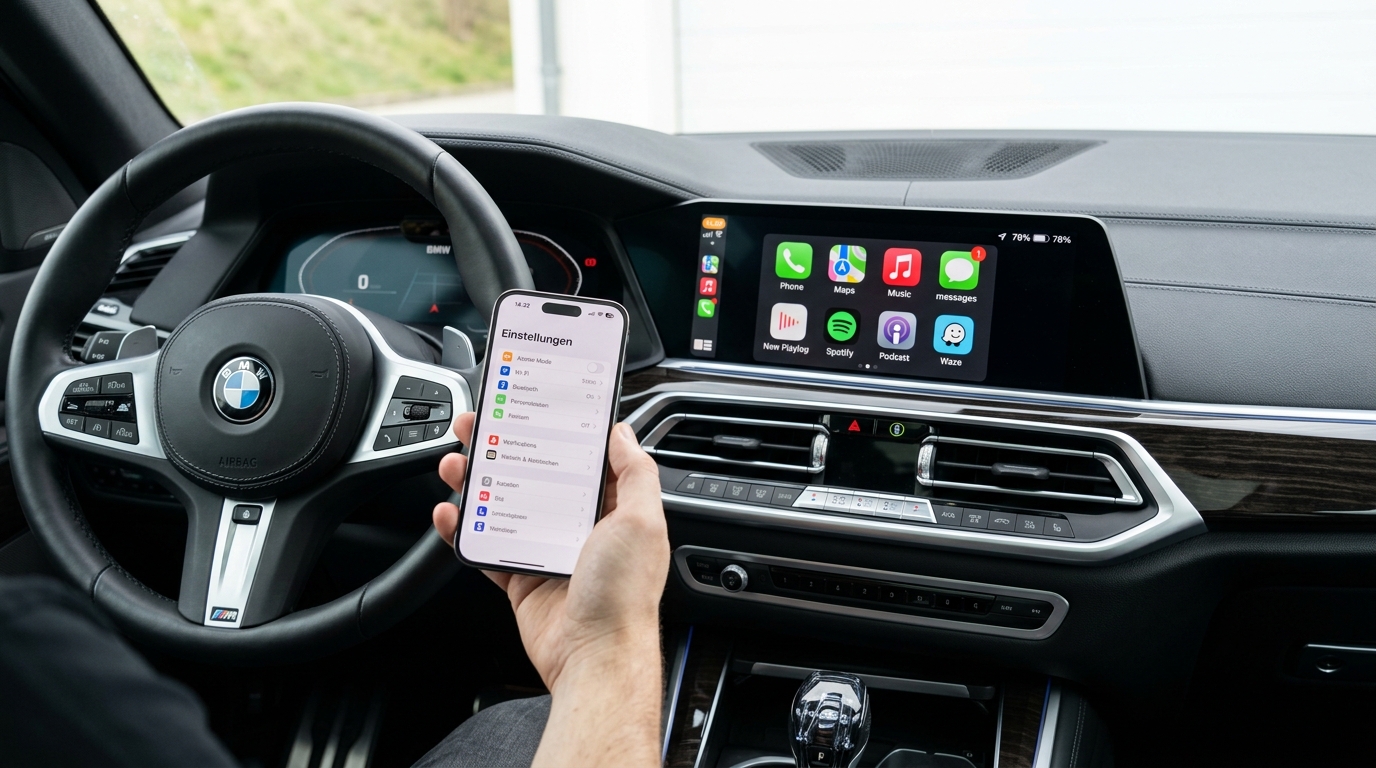
Warum sieht CarPlay nach iOS 26.4 so „komprimiert“ aus? Smart Display Zoom verständlich erklärt
Warum sieht CarPlay nach iOS 26.4 so „komprimiert“ aus? Smart Display Zoom verständlich erklärt
Nach dem Update auf iOS 26 bzw. 26.4 berichten viele Nutzer, dass CarPlay plötzlich „komprimiert“, kleiner oder ungewohnt anders aussieht: Schriften wirken winziger, Bedienelemente rücken enger zusammen und auf einmal passen mehr Icons auf den Bildschirm. Besonders Musik-Apps oder die Now-Playing-Ansicht sehen auf manchen Displays deutlich anders aus als vorher. Gerade Fahrer, die E90 CarPlay nachrüsten oder ihr BMW-System modernisieren möchten, achten oft sehr genau auf solche Unterschiede in der Darstellung.
Die gute Nachricht: In den meisten Fällen handelt es sich nicht um einen Fehler, sondern um eine neue Funktion namens Smart Display Zoom. In diesem Beitrag erklären wir, was dahintersteckt, warum CarPlay auf einmal anders aussieht, wie du die Darstellung anpassen oder wieder auf den alten Zustand bringen kannst – und warum nicht jeder diese Option überhaupt zu sehen bekommt.
Was ist Smart Display Zoom in CarPlay?
Mit iOS 26 hat Apple CarPlay um die Funktion Smart Display Zoom erweitert. Die Idee dahinter: Fahrzeug-Displays gibt es inzwischen in allen möglichen Formaten – klein, groß, quer, hochkant, ultrabreit, mit unterschiedlichen Auflösungen. CarPlay soll sich dank Smart Display Zoom automatisch besser an diese Vielfalt anpassen. Gerade bei Fahrzeugen mit nachgerüsteten Systemen wie E60 CarPlay– oder CCC/CIC-Lösungen kann das besonders auffallen.
Aktivierst du Smart Display Zoom (oder ist es nach einem Update standardmäßig eingeschaltet), passiert im Kern Folgendes:
- Die gesamte CarPlay-Oberfläche wird etwas verkleinert angezeigt.
- Buttons, Albumcover, Schrift und Karteninhalte wirken dadurch kleiner und „feiner“.
- Auf vielen Bildschirmen passt dadurch eine zusätzliche Reihe oder Spalte von Icons auf den Homescreen.
- In manchen Layouts lassen sich mehr Inhalte parallel anzeigen, etwa zusätzliche Widgets oder mehr Platz für Listen.
Auf hochauflösenden und/oder sehr großen Displays kann das einen deutlichen Vorteil bringen: CarPlay wirkt moderner, weniger „klobig“ und nutzt die vorhandene Fläche effizienter. Gleichzeitig empfinden manche Nutzer die neue Optik als zu klein, „komprimiert“ oder schlechter lesbar – gerade, wenn man bisher an große Bedienelemente gewohnt war.
Warum sieht CarPlay nach iOS 26.4 plötzlich anders aus?
Viele Nutzer bemerken die Änderung erst mit einem bestimmten Unterupdate wie iOS 26.4, obwohl Smart Display Zoom bereits mit iOS 26 eingeführt wurde. Dafür gibt es mehrere Gründe:
- Standard-Einstellung nach Update: Je nach Fahrzeug und Konfiguration kann Smart Display Zoom nach einem iOS-Update automatisch aktiviert werden.
- Veränderte Erkennung des Displays: Apple passt mit neuen Updates regelmäßig die Erkennung von Bildschirmgröße und Auflösung an. Dadurch kann ein Display, das vorher eine andere Skalierung hatte, nun als „geeignet“ für Smart Display Zoom eingestuft werden.
- App-Updates: Einige Apps – insbesondere Musik- oder Karten-Apps – aktualisieren ihr CarPlay-Layout unabhängig von iOS. Wenn du zufällig zeitgleich iOS und eine App aktualisierst, wirkt die Änderung schnell wie ein reiner iOS-Bug.
Typische Beobachtungen nach 26.4 sind zum Beispiel:
- Albumcover in „Jetzt läuft“ wirken deutlich kleiner.
- Texte und Symbole sind feiner, teilweise schwerer zu lesen.
- In der Seitenleiste bleiben offenbar leere Flächen, obwohl nur wenige App-Icons angezeigt werden.
- Auf dem Home-Bildschirm passen mehr Apps auf eine Seite als vorher.
All das kann auf Smart Display Zoom und das neue Layout-Handling von CarPlay zurückzuführen sein.
So prüfst du, ob Smart Display Zoom aktiv ist
Wichtig: Die Einstellung für Smart Display Zoom findest du nicht auf dem iPhone selbst, sondern in den CarPlay-Einstellungen auf dem Fahrzeug-Display. So gehst du vor:
- Verbinde dein iPhone mit dem Auto und starte CarPlay wie gewohnt.
- Öffne auf dem CarPlay-Bildschirm die App „Einstellungen“ (Zahnrad-Symbol).
- Tippe auf „Display“ oder einen ähnlich benannten Menüpunkt.
- Suche nach der Option „Smart Display Zoom“ oder „Smart Zoom“/„Zoom-Display“.
Dort kannst du die Funktion in der Regel mit einem einfachen Schalter an- oder ausschalten. Nach dem Umschalten sollte sich das Layout von CarPlay sofort sichtbar verändern – Icons, Albumcover und Schriftgrößen werden entweder größer und „luftiger“ oder kleiner und kompakter.
Smart Display Zoom deaktivieren: So bekommst du den alten Look zurück
Wenn du den Eindruck hast, CarPlay sei seit iOS 26.4 zu klein oder zu gequetscht, kannst du versuchen, Smart Display Zoom zu deaktivieren:
- Öffne in CarPlay Einstellungen > Display.
- Suche nach dem Schalter „Smart Display Zoom“.
- Schalte ihn aus.
Was sich meist direkt ändert:
- Bedienelemente und Texte werden wieder größer.
- Die Anzahl der angezeigten App-Icons kann sich verringern (z. B. von vier Reihen auf drei).
- Albumcover in Musik-Apps nehmen oft wieder mehr Platz ein.
- Die gesamte Oberfläche wirkt weniger „komprimiert“, dafür aber etwas „grobschlächtiger“.
Ist dir die Darstellung dagegen zu groß und du möchtest mehr Inhalte gleichzeitig sehen (etwa zusätzliche Icons, mehr Listenzeilen oder kompaktes Albumart), kannst du Smart Display Zoom entsprechend aktivieren.
Warum haben manche Nutzer die Einstellung gar nicht?
Viele wundern sich: Auf manchen Systemen taucht im CarPlay-Menü unter „Display“ lediglich eine Option wie „Albumcover anzeigen“ auf, aber kein Smart Display Zoom. Das sorgt verständlicherweise für Verwirrung – besonders wenn man online sieht, dass andere genau diese Option besitzen.
Dafür gibt es mehrere mögliche Ursachen:
1. Abhängig von Auflösung und DPI des Bildschirms
Smart Display Zoom ist nicht auf allen Displays verfügbar. Apple entscheidet hier offenbar anhand von Faktoren wie:
- Auflösung (z. B. 480p, 720p, 1080p)
- physikalische Bildschirmgröße
- Pixeldichte (DPI)
- Layout (Hochkant/Querformat, besonders breite oder hohe Displays)
Geräte mit niedriger Auflösung oder sehr kleiner Diagonale bekommen die Option oft gar nicht erst angezeigt, weil Apple dort vermutlich keinen sinnvollen Zoom-Spielraum sieht. Teilweise berichten Nutzer, dass die Option erst nach einem Hardwarewechsel (z. B. auf ein größer dimensioniertes Display) auftauchte.
2. Abhängig vom Infotainment-System oder Headunit
CarPlay läuft immer in Kombination mit einer Headunit – also dem Infotainment-System des Fahrzeugs oder einem Nachrüstgerät. Diese steuert u. a. das Ausgabeformat des Videosignals (Auflösung, Bildformat usw.).
In der Praxis zeigt sich:
- Bei manchen werksseitig verbauten Systemen ist Smart Display Zoom vorhanden und funktioniert problemlos.
- Bei anderen Fahrzeugen fehlt die Einstellung komplett, obwohl iOS aktuell ist.
- Nachrüstgeräte verhalten sich mitunter anders: Einige unterstützen Smart Display Zoom, andere nicht; wieder andere hatten zeitweise Darstellungsfehler oder Abstürze, wenn Smart Zoom eingeschaltet wurde.
Da Apple und die jeweiligen Hersteller ihre Systeme unabhängig voneinander aktualisieren, kann es hier durchaus zu Inkompatibilitäten kommen – insbesondere direkt nach einem großen iOS-Update. Wer für seinen BMW ein passendes System sucht, findet bei uns verschiedene Lösungen zum BMW CarPlay / Android Auto Nachrüsten.
3. Änderungen durch iOS-Updates (z. B. 26.4)
Ein weiterer Grund: Mit Unterversionen wie iOS 26.4 hat Apple bei manchen Konfigurationen die Verfügbarkeit von Smart Display Zoom erneut angepasst. Nutzer berichten, dass die Option nach einem Update plötzlich verschwunden ist, obwohl sie vorher im CarPlay-Menü vorhanden war. Gleichzeitig änderte sich die Darstellung, was zu genau dem beschriebenen „komprimierten“ Look führte – ohne dass man es noch zurückstellen konnte.
In solchen Fällen ist man leider von künftigen Updates abhängig. Es lohnt sich, Probleme direkt über die Feedback-Möglichkeiten von Apple zu melden, damit das Verhalten in späteren Versionen angepasst wird.
Warum passen bei manchen Nutzern 4 Icons in die Seitenleiste – und bei anderen nur 3?
Ein Detail, das häufig auffällt: Die linke CarPlay-Seitenleiste (oder je nach Layout eine andere Randspalte) zeigt bei einigen Nutzern vier App-Icons, während andere nur drei Symbole sehen – obwohl scheinbar genug Platz da wäre.
Auch hier spielen zwei Faktoren zusammen:
- Display-Auflösung und Smart Display Zoom
Mit Smart Display Zoom kann CarPlay die UI-Elemente verkleinern und dadurch eine weitere Icon-Position in der Seitenleiste ermöglichen. Auf einem hochauflösenden Bildschirm mit aktivem Zoom können also vier Icons erscheinen, während auf einem niedrig auflösenden oder ohne Zoom nur drei Icons angezeigt werden. - Vorgegebene Layouts von Apple
CarPlay verfügt über vordefinierte Layouts, die je nach Kombination aus Bildschirmgröße, DPI und Zoom-Einstellung automatisch ausgewählt werden. Du kannst nicht frei bestimmen, wie viele Icons in der Seitenleiste erscheinen; CarPlay entscheidet das selbst anhand der technischen Parameter.
Dass du auf deinem Bildschirm „leeren“ Platz siehst, bedeutet also nicht zwingend, dass theoretisch ein viertes Icon angezeigt werden könnte – Apple kann aus Design- oder Lesbarkeitsgründen bewusst bei drei Symbolen bleiben.
Musik-Apps & Now-Playing: Warum wirkt das Albumcover so klein?
Gerade Musik-Apps fallen nach iOS 26 vielen Nutzern negativ auf: Das Albumcover ist geschrumpft, Buttons sind kleiner und der ganze Bildschirm wirkt weniger „satt“ gefüllt. Das kann mehrere Ursachen haben:
- Systemseitige Anpassung: CarPlay selbst kann mit Smart Display Zoom die UI des Now-Playing-Screens verkleinern.
- App-Design: Viele Musikdienste aktualisieren ihr CarPlay-Layout regelmäßig. Es kommt vor, dass eine App zeitgleich mit iOS ein Update bekommt und die Kombination aus beidem das Layout stark verändert.
- Layout-Logik je nach Display: Ein und dieselbe App kann sich auf zwei unterschiedlichen Fahrzeug-Displays anders verhalten. Auf einem großen Hochkant-Screen könnte das Cover kleiner erscheinen, damit ausreichend Platz für Titel, Playlist-Infos oder Bedienelemente bleibt.
Was du konkret ausprobieren kannst:
- Smart Display Zoom an- und ausschalten und vergleichen, ob das Albumcover größer oder kleiner wird.
- Falls verfügbar, in der App auf dem iPhone nach CarPlay-spezifischen Darstellungseinstellungen schauen (nicht alle Apps bieten das an).
- Prüfen, ob sowohl iOS als auch die betreffende App auf dem neuesten Stand sind – manchmal beheben spätere Updates unglückliche Layout-Entscheidungen.
Wenn CarPlay nach dem Update instabil ist: Verbindungsabbrüche & Darstellungsfehler
Neben dem „komprimierten“ Look berichten einige Nutzer nach iOS 26 auch von Verbindungsproblemen und Grafikfehlern, insbesondere bei Nachrüstsystemen und Android-basierten Headunits mit CarPlay-Apps:
- CarPlay startet, zeigt aber nur einen schwarzen Bildschirm.
- Ton ist da, aber die Oberfläche wird nicht angezeigt.
- Das System „crasht“, sobald Smart Display Zoom aktiviert wird.
- CarPlay verbindet und trennt sich immer wieder.
Mögliche Schritte zur Fehlerbehebung:
- Smart Display Zoom deaktivieren
Wenn CarPlay nach Aktivieren von Smart Zoom abstürzt oder schwarz bleibt, deaktiviere die Funktion in den CarPlay-Einstellungen des Fahrzeugs. Bei einigen Nachrüstsystemen hat sich das als direkte Lösung erwiesen. - Headunit-Firmware aktualisieren
Hersteller von Nachrüstgeräten bringen häufig nach großen iOS-Releases Firmware-Updates heraus, um Darstellungsprobleme zu beheben. Ein Blick auf die Support-Seite deines Geräts lohnt sich. Das gilt besonders bei älteren BMW-Systemen mit CIC CarPlay oder CCC-Basis. - CarPlay-Verbindung zurücksetzen
- Auf dem iPhone unter Einstellungen > Allgemein > CarPlay das Fahrzeug löschen und neu koppeln.
- Bluetooth-Verbindung trennen und neu einrichten.
- Bei Wireless CarPlay zusätzlich die WLAN-Verbindung prüfen bzw. zurücksetzen.
- Headunit zurücksetzen
Bei wiederkehrenden Fehlern kann ein Werksreset der Nachrüst-Headunit helfen (Achtung: Alle Einstellungen gehen dabei meist verloren). - Fehler an Apple und/oder den Hersteller melden
Je genauer du beschreibst, bei welcher Kombination aus iPhone, iOS-Version und Headunit der Fehler auftritt, desto höher ist die Chance, dass er in einem künftigen Update adressiert wird.
iPhone-Displayzoom vs. CarPlay Smart Display Zoom
Wichtig ist, zwischen zwei völlig unterschiedlichen Dingen zu unterscheiden:
- Displayzoom des iPhones
Unter Einstellungen > Anzeige & Helligkeit > Anzeigezoom (oder ähnlich) kannst du festlegen, ob Inhalte auf dem iPhone selbst vergrößert oder verkleinert dargestellt werden. Das betrifft primär den Smartphone-Bildschirm. - Smart Display Zoom in CarPlay
Diese Einstellung gilt ausschließlich für die Darstellung von CarPlay auf dem Fahrzeug-Display.
Manche Anleitungen im Netz schlagen vor, den iPhone-Displayzoom anzupassen, um CarPlay zu beeinflussen. In der Praxis ist die Wirkung auf CarPlay jedoch begrenzt und nicht zuverlässig. Wenn es dir konkret um die Darstellung im Auto geht, ist Smart Display Zoom in den CarPlay-Einstellungen der entscheidende Hebel – sofern dein System die Funktion anbietet.
Warum Smart Display Zoom nicht nur Nachteile hat
Bei allem Frust über zu kleine Icons lohnt sich ein Blick auf die Vorteile, die Smart Display Zoom bieten kann:
- Bessere Nutzung großer und hochauflösender Displays: Statt riesiger Buttons nutzt CarPlay die vorhandene Fläche effizienter.
- Mehr Informationen auf einen Blick: Zusätzliche App-Reihen, mehr Listenzeilen oder mehrere Widgets können die Bedienung verbessern.
- Moderneres Erscheinungsbild: Auf manchen Bildschirmen wirkt die Oberfläche filigraner und weniger „klobig“.
Ob du das als Verbesserung empfindest, ist subjektiv. Wer nah am Display sitzt und gute Sicht hat, wird den kompakten Look vielleicht bevorzugen. Wer weiter weg sitzt oder auf gute Lesbarkeit angewiesen ist, dürfte eher die klassische, größere Darstellung schätzen. Das zeigt sich je nach Baureihe unterschiedlich – etwa bei E87 CarPlay-Nachrüstungen oder neueren F-Baureihen.
Tipps, um die optimale CarPlay-Darstellung für dich zu finden
Wenn du mit der neuen Optik nach iOS 26.4 unzufrieden bist, kannst du Schritt für Schritt testen, welche Kombination für dich am besten funktioniert:
- Smart Display Zoom testen
Schalte die Funktion in den CarPlay-Einstellungen an und aus und vergleiche jeweils:- Lesbarkeit von Texten (z. B. in der Karten- oder Musik-App).
- Bedienbarkeit von Buttons (z. B. bei Navigation oder Mediensteuerung).
- Anzahl der angezeigten Icons auf Startbildschirm und Seitenleiste.
- Kontraste & Helligkeit anpassen
Manchmal wirkt die Darstellung nur deshalb „schlechter“, weil Kontrast oder Helligkeit nicht optimal eingestellt sind. Sowohl CarPlay als auch das Fahrzeug-Display haben hier meist eigene Optionen. - Sprachsteuerung stärker nutzen
Wenn du Buttons als zu klein empfindest, kannst du verstärkt auf Sprachbefehle setzen, um Musik zu steuern, zu navigieren oder Kontakte anzurufen. So bist du weniger auf die exakte Trefferfläche kleiner Buttons angewiesen. - Regelmäßig Updates installieren
Sowohl iOS als auch Infotainment-Firmware und Apps entwickeln sich weiter. Probleme mit Darstellungen, verschwundenen Optionen oder Crashes werden oft erst in nachfolgenden Updates behoben. Wer noch auf Werks-Hardware unterwegs ist, denkt in solchen Fällen oft auch über F10 CarPlay oder moderne NBT CarPlay-Nachrüstlösungen nach.
Fazit: „Komprimiertes“ CarPlay ist meist eine Frage der Einstellung – nicht (nur) ein Bug
Wenn CarPlay nach iOS 26.4 plötzlich kleiner, feiner oder komprimiert wirkt, hängt das in vielen Fällen mit der neuen Funktion Smart Display Zoom zusammen – kombiniert mit der Art, wie CarPlay Bildschirmgrößen und Auflösungen erkennt.
Zusammengefasst:
- Smart Display Zoom passt die Skalierung der CarPlay-Oberfläche an, um unterschiedliche Fahrzeug-Displays besser auszunutzen.
- Die Option findest du im CarPlay-Menü auf dem Fahrzeug-Display unter „Einstellungen > Display“ – sofern dein System sie unterstützt.
- Durch An- oder Abschalten kannst du oft zwischen „kompakter“ und „klassischer“ Darstellung wechseln.
- Nicht alle Headunits bieten diese Option; bei einigen ist sie je nach iOS-Version vorübergehend verschwunden.
- Nachrüstsysteme reagieren mitunter empfindlich auf Smart Display Zoom und benötigen Firmware-Updates oder bestimmte Einstellungen, um stabil zu laufen.
Am Ende geht es darum, das Layout zu finden, mit dem du im Alltag am besten zurechtkommst: gut ablesbar, einfach bedienbar und möglichst frei von Ablenkungen. Nimm dir ein paar Minuten, um die Anzeigeoptionen von CarPlay in Ruhe durchzugehen – oft reicht ein einzelner Schalter, damit dein CarPlay wieder so aussieht, wie du es dir wünschst.
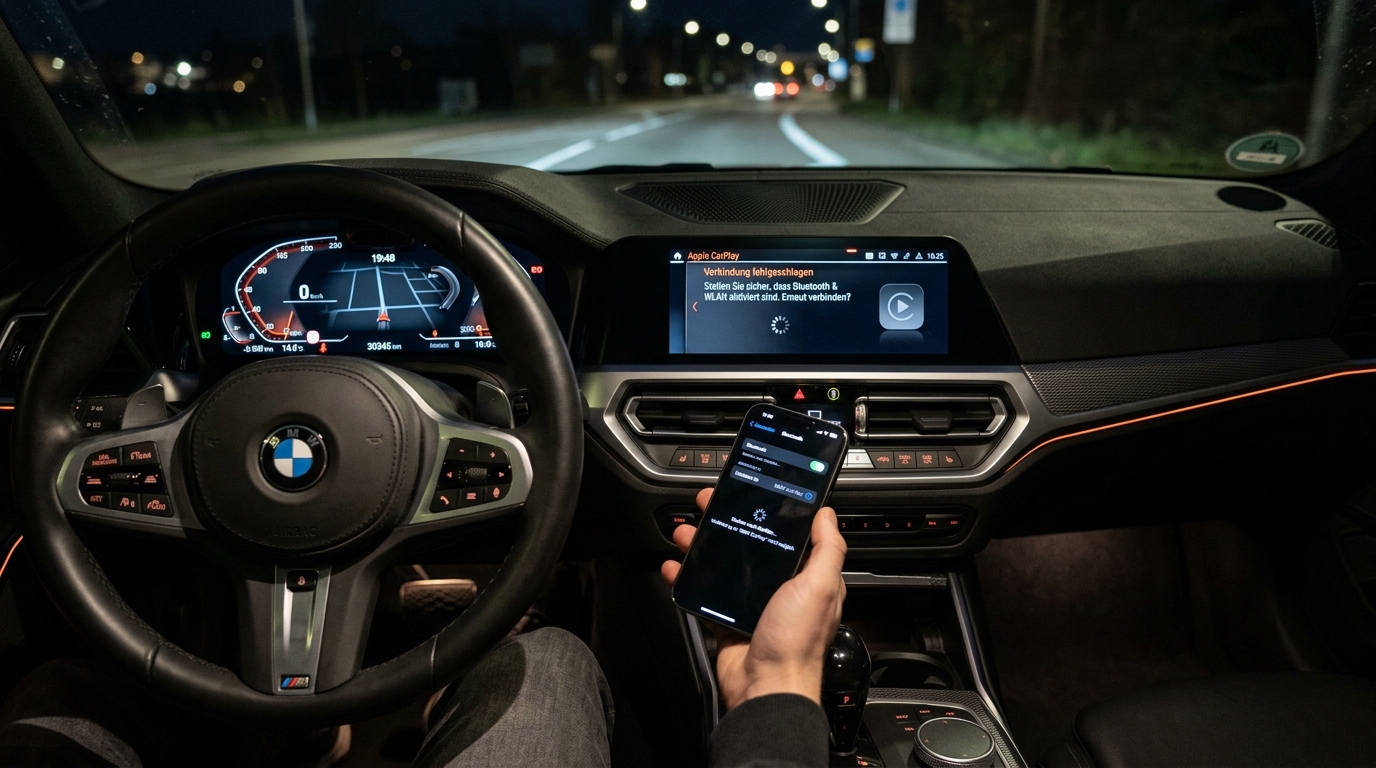
iPhone verbindet sich nicht automatisch mit Wireless CarPlay – Ursachen & Lösungen
iPhone verbindet sich nicht automatisch mit Wireless CarPlay – Ursachen & Lösungen
Wireless CarPlay gehört zu den Komfortfunktionen, die man nach kurzer Zeit nicht mehr missen möchte: Einsteigen, Motor starten, und schon sind Navigation, Musik und Nachrichten auf dem Fahrzeug-Display. Umso frustrierender, wenn das iPhone plötzlich nicht mehr automatisch verbindet – oder gefühlt jeden Tag neu „überredet“ werden muss. Wer CarPlay in seinem BMW nachrüsten möchte, findet passende Lösungen zum BMW CarPlay / Android Auto Nachrüsten direkt im Shop.
In diesem Beitrag schauen wir uns ein typisches Szenario an: CarPlay wurde korrekt eingerichtet, funktioniert zunächst einwandfrei und verbindet sich auch nach kurzen Stopps zuverlässig. Am nächsten Morgen jedoch: nichts. Das iPhone verbindet sich nicht automatisch, CarPlay ist im Fahrzeugmenü sogar deaktiviert und muss manuell wieder eingeschaltet werden. Dieses Verhalten kann extrem nervig sein, ist aber in der Praxis gar nicht so selten – gerade auch bei älteren BMW-Baureihen, bei denen Nutzer häufig nach Lösungen wie E90 CarPlay nachrüsten suchen.
Wir erklären, wie Wireless CarPlay technisch funktioniert, welche typischen Fehlerquellen es gibt und welche konkreten Schritte du ausprobieren kannst, um das Problem zu lösen oder zumindest einzugrenzen.
Wie funktioniert Wireless CarPlay eigentlich?
Um Verbindungsprobleme zu verstehen, hilft ein kurzer Blick unter die Haube. Wireless CarPlay nutzt immer zwei Funktechnologien in Kombination:
- Bluetooth – wird für das erste „Auffinden“ und Koppeln von iPhone und Infotainmentsystem genutzt.
- WLAN (Wi‑Fi) – darüber läuft anschließend die eigentliche Datenverbindung für CarPlay (Bild, Ton, Steuerdaten).
Typischer Ablauf beim Einsteigen:
- Du startest das Auto, das Infotainmentsystem fährt hoch.
- Das Fahrzeug sendet ein Bluetooth-Signal; das iPhone erkennt das bekannte Gerät.
- Nach dem Bluetooth-Handshake baut das Fahrzeug ein eigenes WLAN (Hotspot) auf oder verbindet sich mit einem bestehenden internen Netz.
- Das iPhone wechselt auf dieses WLAN – darüber läuft nun CarPlay.
Wenn an irgendeiner Stelle in dieser Kette etwas schiefgeht, startet CarPlay nicht oder bricht wieder ab. Die Kunst beim Troubleshooting ist, herauszufinden, wo genau die Verbindung hakt. Besonders bei älteren BMW-Systemen wie CIC CarPlay oder CCC-Nachrüstungen hängt die Stabilität oft auch von der jeweiligen Hardwarebasis ab.
Typisches Problem: CarPlay-Option im Auto „vergisst“ sich selbst
In einigen Fällen taucht genau dieses Muster auf:
- Am ersten Tag richtest du Wireless CarPlay ein, aktivierst im Infotainmentsystem eine Option wie „Dieses Gerät für CarPlay verwenden“, „CarPlay aktivieren“ o.Ä. – alles läuft.
- Du machst einen kurzen Stopp (Supermarkt, Tankstelle), steigst wieder ein: CarPlay verbindet sich automatisch, keine Probleme.
- Über Nacht, beim nächsten Start am nächsten Morgen: CarPlay verbindet sich nicht, und im System ist die „CarPlay verwenden“-Option plötzlich wieder deaktiviert.
- Du musst im Fahrzeugmenü jedes Mal aufs Neue zu den Bluetooth- bzw. Verbindungs-Einstellungen gehen, dein iPhone auswählen und CarPlay erneut aktivieren.
Dieses Verhalten deutet eher auf ein Zusammenspiel aus Fahrzeugsoftware und iOS hin als auf einen simplen Bedienfehler. Dennoch lohnt es sich, zunächst alle naheliegenden Ursachen auf iPhone- und Fahrzeugseite auszuschließen.
Checkliste: Basisvoraussetzungen für eine stabile Wireless-CarPlay-Verbindung
1. Bluetooth und WLAN am iPhone wirklich eingeschaltet?
Klingt banal, ist aber ein häufiger Stolperstein. Wichtig:
- Bluetooth und WLAN müssen in den Einstellungen aktiviert sein, nicht nur im Kontrollzentrum.
- Im Kontrollzentrum deaktivierst du Bluetooth/WLAN oft nur „bis morgen“ oder „bis zum nächsten Ort“; wirklich aus sind sie dann nicht – oder umgekehrt, sie werden durch Automatisierungen wieder ein- oder ausgeschaltet.
Prüfe daher unter Einstellungen > Bluetooth und Einstellungen > WLAN, ob beides aktiv ist bevor du ins Auto steigst.
2. Keine Automationen oder Fokus-Profile, die Funkmodule ändern
Manche Nutzer nutzen Kurzbefehle („Shortcuts“) oder Fokus-Profile (Schlafen, Arbeiten etc.), die automatisch WLAN oder Bluetooth steuern. Auch Drittanbieter-Apps mit Automationsfunktionen können hier mitreden.
- Öffne die Kurzbefehle-App und kontrolliere, ob es Automationen gibt, die Bluetooth oder WLAN nachts oder beim Verlassen eines Standorts ausschalten.
- Prüfe unter Einstellungen > Fokus, ob Fokus-Zustände bestimmte Netzwerkfunktionen beeinflussen.
Deaktiviere testweise alle Automationen rund um Funkverbindungen, um auszuschließen, dass CarPlay nachts „kaputt-automatisiert“ wird.
3. Problem tritt nur zu Hause auf?
Ein wichtiger Diagnose-Schritt: Passiert das Problem ausschließlich an deinem Wohnort? Zum Beispiel:
- Morgens vor der Haustür verbindet sich CarPlay nicht automatisch.
- Du fährst los, bist aus der Reichweite deines heimischen WLANs – plötzlich verbindet sich CarPlay doch.
Das deutet darauf hin, dass das iPhone zwischen heimischem WLAN und dem CarPlay-WLAN „hin- und hergerissen“ ist. Das Gerät versucht möglicherweise, eine stabile Internetverbindung sicherzustellen und bevorzugt deswegen dein bekanntes Heimnetz, statt beim Fahrzeug-WLAN zu bleiben. Ähnliche Effekte kennen viele Fahrer, die ein E60 CarPlay oder Android-System im BMW nachgerüstet haben und das Zusammenspiel sauber abstimmen möchten.
WLAN-Interferenzen und Netz-Priorisierung: wenn das heimische Wi‑Fi dazwischenfunkt
Wireless CarPlay nutzt in den meisten Fahrzeugen das 2,4-GHz- oder 5-GHz-Band – genau wie dein Router zu Hause, Nachbar-Router, Smart-Home-Geräte, Babyphones, Mikrowellen und vieles mehr. In dicht bebauten Wohngebieten oder auf Parkplätzen kann es daher passieren, dass dein Fahrzeug-WLAN mit anderen Netzwerken konkurriert.
Typische Symptome:
- CarPlay verbindet sich beim Losfahren erst nach einigen Metern.
- Verbindung bricht an bestimmten Orten immer wieder ab (z.B. in der Nähe deines Hauses oder eines öffentlichen Hotspots).
- Manchmal wechselt das iPhone kurz auf Mobilfunk, dann wieder ins CarPlay-WLAN – Navigationskarten laden langsam oder gar nicht.
Was du testen kannst:
- Heimisches WLAN kurz deaktivieren
Schalte am iPhone testweise beim Einsteigen nur WLAN aus, lass Bluetooth an. Starte dann das Auto und beobachte, ob CarPlay zuverlässiger automatisch startet. Wenn ja, liegt der Verdacht nahe, dass dein Heimnetz mit CarPlay konkurriert. - CarPlay-WLAN in den iPhone-Einstellungen prüfen
Wenn CarPlay mal aktiv ist, gehe am iPhone zu Einstellungen > WLAN und tippe auf das „i“-Symbol beim CarPlay-Netzwerk. Achte auf folgende Punkte:- Auto-Join muss aktiviert sein – sonst verbindet sich das iPhone nicht automatisch mit dem CarPlay-WLAN.
- Privates WLAN-Adresse (Randomized MAC) kann in seltenen Fällen Probleme machen. Bei hartnäckigen Verbindungsproblemen lohnt es sich, dies testweise zu deaktivieren.
- Andere bekannte WLANs in Reichweite
Wenn du auf deinem Grundstück mehrere WLANs hast (Haus, Gäste-WLAN, Repeater), kann das iPhone versuchen, dauernd zwischen diesen zu springen. In solchen Fällen kann es helfen, für diese Netze in den WLAN-Einstellungen „Automatisch verbinden“ zu deaktivieren – zumindest testweise.
iOS-Besonderheiten: wenn ein Neustart oder Bluetooth-Toggle „Wunder“ wirkt
Einige Nutzer berichten, dass sie CarPlay zum Laufen bekommen, indem sie Bluetooth in den Einstellungen am iPhone vollständig aus- und wieder einschalten, bevor sie das erste Mal am Tag ins Auto steigen. Oder sie starten das iPhone morgens neu, und plötzlich verbindet sich CarPlay wieder automatisch.
Das spricht für ein Problem im Zusammenspiel von iOS, Bluetooth-Stack und der Fahrzeugsoftware – also eher ein Software-Bug als eine dauerhafte Fehlkonfiguration. Trotzdem kannst du dir diese „Workarounds“ zunutze machen, bis ein Firmware- oder iOS-Update das Problem behebt. Wer statt Apple-Diensten lieber beide Welten nutzen möchte, achtet bei einer Nachrüstung oft darauf, dass neben CarPlay auch E90 Android Auto sauber unterstützt wird.
Empfohlene Schritte auf iPhone-Seite
- iPhone neu starten
Klingt simpel, ist aber oft effektiv. Ein Reboot setzt viele temporäre Netzwerkzustände zurück. - Bluetooth in den Einstellungen aus- und wieder einschalten
Nicht nur übers Kontrollzentrum – dort wird es teilweise nur „logisch“ getrennt. Gehe zu Einstellungen > Bluetooth und schalte dort aus, einige Sekunden warten, dann wieder ein. - CarPlay-Verbindung komplett neu einrichten
- Unter Einstellungen > Allgemein > CarPlay dein Fahrzeug entfernen.
- Unter Einstellungen > Bluetooth das Fahrzeug entkoppeln („Dieses Gerät ignorieren“ o.ä.).
- Im Infotainmentsystem die Bluetooth-/Geräteliste aufrufen und das iPhone dort ebenfalls löschen.
- Anschließend das iPhone wie beim ersten Mal neu koppeln und Wireless CarPlay einrichten.
- Netzwerkeinstellungen zurücksetzen (letztes Mittel)
Wenn alles andere nicht hilft, kannst du unter Einstellungen > Allgemein > Zurücksetzen > Netzwerkeinstellungen die Netzwerkeinstellungen zurücksetzen. Achtung: Danach sind alle bekannten WLANs, Bluetooth-Geräte und VPNs gelöscht – du musst sie neu einrichten.
Fahrzeugseitige Ursachen: Software und App-Integration
Neben dem iPhone spielt natürlich auch die Fahrzeugsoftware eine zentrale Rolle. Moderne Fahrzeuge kombinieren oft:
- das eigentliche Infotainmentsystem,
- Hersteller-Apps fürs Smartphone (z.B. für digitale Schlüssel, Ferngesteuertes Starten, Klimatisierung),
- Backends für Connected Services.
In manchen Fällen zeigt sich, dass bestimmte Funktionen miteinander kollidieren können – z.B. wenn du das Auto per App startest und sich dadurch der Ablauf für das CarPlay-Auto-Join verändert.
Typische Beobachtungen
- Wireless CarPlay verbindet sich normal, wenn du das Fahrzeug mit dem physischen Schlüssel startest.
- Startest du den Wagen per App (z.B. Fernstart), bleibt CarPlay in manchen Fällen beim späteren Einsteigen deaktiviert oder verbindet sich nicht automatisch.
- Digitale Schlüssel oder App-Funktionen geraten nach einiger Zeit durcheinander oder funktionieren zeitweise nicht mehr, obwohl die App eigentlich Zugriff anzeigen müsste.
Das deutet darauf hin, dass die Softwarelogik im Fahrzeug – insbesondere in Verbindung mit der Hersteller-App – noch nicht ganz ausgereift ist. Gerade bei neuen Fahrzeuggenerationen werden solche Fehler oft erst mit der Zeit durch Rückmeldungen der Fahrer sichtbar und dann mit Softwareupdates behoben. Bei BMW-Nachrüstungen ist außerdem relevant, ob dein Fahrzeug auf CCC, CIC oder NBT basiert – etwa bei Lösungen für NBT CarPlay im F10/F11.
Was du fahrzeugseitig tun kannst
- Infotainmentsystem neu starten
Viele Systeme lassen sich separat neu booten, ohne den Motor auszuschalten (z.B. durch langes Gedrückthalten bestimmter Tasten). Ein Neustart kann eingefrorene Prozesse lösen. - Geräteliste aufräumen
Lösche im Infotainmentsystem alle alten oder doppelten iPhone-Einträge. Zu viele gespeicherte Geräte oder widersprüchliche Einträge (einmal nur Bluetooth, einmal mit CarPlay) können die Auto-Join-Logik durcheinanderbringen. - Softwarestand prüfen
Manche Hersteller veröffentlichen Updates speziell zur Verbesserung der CarPlay-Stabilität. Frage beim Händler nach, ob für dein Fahrzeug ein Infotainment-Update verfügbar ist, oder prüfe selbst in den Systemeinstellungen, ob eine neue Version zum Download bereitsteht. - Hersteller-App neu einrichten
Wenn du eine App für Dinge wie Fernstart, digitale Schlüssel oder Fahrzeugstatus nutzt, kann sich ein komplettes Aus- und wieder Einloggen lohnen. In hartnäckigen Fällen App löschen, neu installieren und Fahrzeug erneut verknüpfen.
Wenn CarPlay nur manchmal vergisst, automatisch zu verbinden
Manche Fahrer berichten, dass sie die CarPlay-Funktion im Fahrzeug zwar nicht jeden Tag neu aktivieren müssen, aber doch „ein paar Mal pro Woche“ den Schalter wieder anschalten oder die Verbindung manuell anstoßen müssen. In solchen Fällen ist das Problem weniger eindeutig reproduzierbar, aber die Lösungsansätze ähneln sich.
Hilfreich kann sein, ein Muster zu erkennen:
- Passiert es nur morgens? Nur nach sehr langen Standzeiten?
- Nur nach bestimmten Aktionen (z.B. App-Start, Softwareupdate, Batterietrennung)?
- Nur an bestimmten Orten (zu Hause, Tiefgarage, in der Nähe von Funkmasten oder Industriegeländen)?
Je klarer du ein Muster erkennst, desto besser kannst du dem Händler oder Support beschreiben, was passiert – und desto eher lässt sich ein gezielter Fix finden.
Wann lohnt sich der Weg zum Händler oder Support?
Wenn du alle naheliegenden Software- und Konfigurationsschritte durchgegangen bist und das Problem weiterhin täglich oder sehr häufig auftritt, ist der nächste Schritt meist:
- Vertragshändler / Werkstatt für das Fahrzeug
- Apple Support, sofern ein genereller iOS- oder Hardwarefehler vermutet wird
Gerade beim Händler kann es sinnvoll sein, konkret zu schildern:
- Seit wann der Fehler auftritt (z.B. seit einem bestimmten Software- oder iOS-Update).
- Wie genau der Ablauf aussieht (Tag 1 alles ok, Tag 2 CarPlay-Option im Menü wieder deaktiviert usw.).
- Ob es Unterschiede gibt zwischen Start mit Schlüssel und Start per App.
- Ob andere Funktionen (z.B. digitale Schlüssel, Fernstart) zeitgleich Probleme machen.
Auch wenn ein Fahrzeug vielleicht bereits aus der Standardgarantie heraus ist, werden bestimmte Softwareprobleme manchmal im Rahmen von Serviceaktionen oder Kulanz gelöst, insbesondere wenn sie gehäuft auftreten. Falls du ohnehin über ein Upgrade nachdenkst, gibt es je nach Modell auch passende Lösungen für E87 CarPlay oder moderne Android-Displays zum Nachrüsten.
Praktische Tipps für den Alltag mit Wireless CarPlay
Abschließend ein paar pragmatische Hinweise, um mit Wireless CarPlay möglichst stressfrei unterwegs zu sein – auch wenn die Technik nicht immer perfekt ist:
- Halte iOS und Fahrzeugsoftware aktuell – viele CarPlay-Bugs werden still und leise mit Updates behoben.
- Vermeide unnötige Automationen, die Bluetooth oder WLAN verändern, wenn du CarPlay regelmäßig nutzt.
- Teste, ob Probleme ortsabhängig sind (z.B. nur vor dem Haus) – dann kannst du gezielt mit WLAN-Einstellungen spielen.
- Lerne einen schnellen Reset-„Workflow“ – etwa: Bluetooth in den Einstellungen aus/an, ggf. kurz in den CarPlay-Einstellungen des Fahrzeugs das iPhone deaktivieren/aktivieren.
- Nutze bei kritischen Fahrten notfalls kabelgebundenes CarPlay, wenn das Fahrzeug dies anbietet – die Verbindung ist in der Regel robuster, weil sie nicht von Funkinterferenzen abhängt.
Fazit
Wenn sich dein iPhone nicht jeden Tag automatisch mit Wireless CarPlay verbindet und du regelmäßig im Fahrzeugmenü die „CarPlay verwenden“-Option neu aktivieren musst, liegt sehr wahrscheinlich kein Einzelfall vor. Oft steckt eine Kombination aus iOS-Eigenheiten, Funkinterferenzen und noch nicht ganz ausgereifter Fahrzeugsoftware dahinter.
Mit einer systematischen Vorgehensweise – vom Check der iPhone-Funktionen über das Bereinigen von WLAN- und Bluetooth-Einstellungen bis hin zu Softwareupdates und ggf. einem Besuch beim Händler – lassen sich die meisten Fälle zumindest entschärfen, viele sogar vollständig beheben.
Auch wenn es frustrierend sein kann: Dokumentiere dein Problem, teste Schritt für Schritt und nutze die Erkenntnisse, um gezielt nach einem Update oder einer technischen Lösung zu fragen. Wireless CarPlay ist eine komfortable Funktion – und mit etwas Feinschliff sollte sie auch so zuverlässig funktionieren, wie du es dir beim Fahrzeugkauf erhofft hast. Wenn du für deinen BMW CarPlay oder ein Navi kaufen und nachrüsten möchtest, sind besonders Lösungen für F10 CarPlay, ältere CIC-/CCC-Systeme oder andere BMW-Baureihen eine sinnvolle Option.
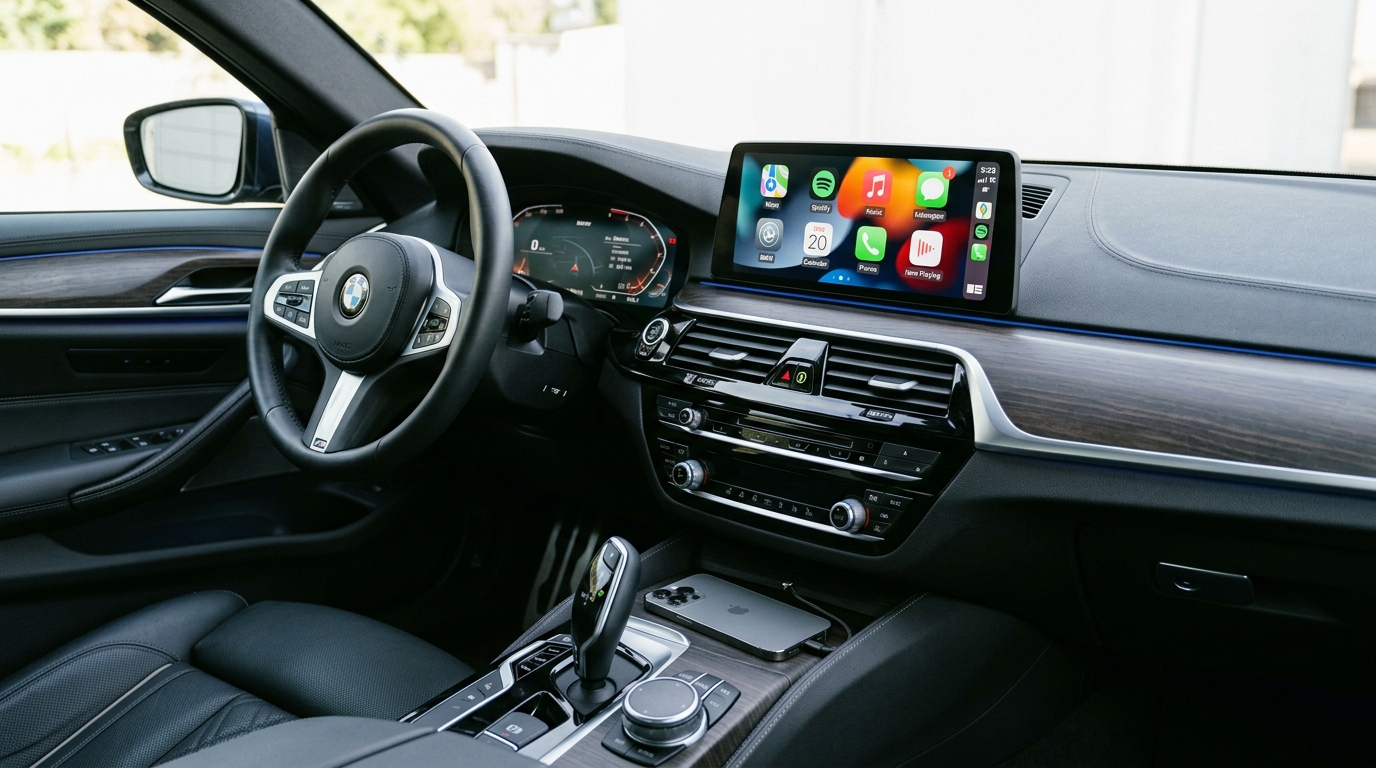
BMW CarPlay im Vollbild nutzen: Was wirklich möglich ist (und was nicht)
BMW CarPlay im Vollbild nutzen: Was wirklich möglich ist (und was nicht)
Viele Fahrerinnen und Fahrer wünschen sich Apple CarPlay im echten Vollbild auf dem breiten Infotainment-Display ihres BMW. Stattdessen läuft CarPlay oft nur in einem kleineren Fenster, während daneben noch Kacheln des Fahrzeugmenüs zu sehen sind – verschenkter Platz, gerade bei großen Screens. Wer ein älteres System fährt und nicht nur codieren, sondern direkt ein modernes Display mit CarPlay oder Android Auto nutzen möchte, kann seinen BMW mit CarPlay / Android Auto nachrüsten und so oft deutlich mehr aus dem vorhandenen Fahrzeug herausholen.
In diesem Beitrag erfährst du praxisnah und verständlich:
- warum CarPlay bei bestimmten iDrive-Versionen nicht im Vollbild läuft,
- wann ein einfaches Codieren ausreicht und wann nicht,
- welche Rolle Firmware-Versionen spielen,
- welche seriösen Wege es gibt, um Vollbild-CarPlay zu bekommen,
- und wo ganz klar technische Grenzen erreicht sind.
1. Ausgangslage: BMW, iDrive 5/6, Entrynav2 & Co.
Bei BMW hängt die Darstellung von Apple CarPlay sehr stark von der verbauten Headunit und der darauf laufenden iDrive-Generation ab. Häufig anzutreffen sind u.a.:
- iDrive 5 (NBTEvo-Varianten)
- iDrive 6 (ebenfalls NBTEvo-Varianten mit Kachel-Optik)
- Entrynav2 / ENAVEVO / WAY (vereinfachte Headunits, oft mit kleineren Displays)
Allen gemeinsam: CarPlay ist grundsätzlich möglich, aber nicht jede Kombination aus Hardware und Software erlaubt offiziell oder technisch ein echtes Vollbild. Gerade bei beliebten Baureihen wie dem 3er stellt sich oft die Frage, ob sich Software-Tuning noch lohnt oder ob eine saubere Nachrüstlösung für BMW E90 CarPlay langfristig die bessere Wahl ist.
Typisches Szenario: Ein BMW mit iDrive 6 und Entrynav2, CarPlay-Option ab Werk vorhanden, aber nur als geteilte Ansicht (links CarPlay, rechts BMW-Menü oder eine weiße Fläche). Die naheliegende Frage lautet dann: „Kann ich das mit einem einfachen OBD-Coding-Tool auf Vollbild umstellen?“
2. Mythos: „Einfach mit einer App per OBD auf Vollbild codieren“
Immer wieder liest man: „Klar, einfach per OBD codieren, fertig!“ – doch so simpel ist es in der Praxis nicht. Man muss zwischen zwei Ebenen unterscheiden:
- Codierung (Ändern von Konfigurationswerten in der bestehenden Software)
- Firmware-/Software-Update der Headunit (neue i-Level, neue Funktionen)
Codierung allein kann nur das freischalten, was die aktuell installierte Firmware grundsätzlich unterstützt. Wenn deine iDrive-Version technisch kein Vollbild-CarPlay kennt, wird auch die beste Codier-App das nicht „herzaubern“ können. Das gilt besonders bei älteren Plattformen, bei denen Themen wie E60 CarPlay oder CarPlay auf CCC/CIC-Systemen oft mit moderner Nachrüst-Hardware deutlich sinnvoller gelöst werden als über reine Software-Tricks.
Genau deshalb widersprechen sich Aussagen wie:
- „Ja, geht mit einfacher Codierung.“
- „Nein, diese iDrive-Version unterstützt Vollbild überhaupt nicht. Punkt.“
Beide können gleichzeitig stimmen – nur für unterschiedliche Softwarestände und Hardware-Konstellationen.
3. Technische Grundlage: Welche iDrive-Version kann was?
Für BMW-CarPlay im Vollbild sind drei Punkte entscheidend:
- Headunit-Typ (z.B. NBT, NBT Evo, Entrynav2)
- iDrive-Generation (5 oder 6 bei diesen Systemen)
- interne Firmware-Version (oft an einem Suffix wie „NBTEvo_X, Y“ o.Ä. erkennbar)
Vereinfacht ausgedrückt gilt:
- Frühe Firmwarestände von iDrive 5/6 kennen nur das „2/3-Fenster“ für CarPlay.
- Spätere Firmwarestände ermöglichen über Codierung oder Freischalt-Codes echtes Vollbild-CarPlay.
- Einige ganz bestimmte Firmware-Kombinationen unterstützen Vollbild technisch gar nicht – hier hilft auch keine Codierung.
Das führt zu typischen Problemen:
- Nach „Vollbild-Coding“ erscheint rechts eine weiße Box, weil die Software mit dem Vollbild-Layout nichts anfangen kann.
- Der CarPlay-Bereich bleibt im kleineren Fenster, obwohl man „Vollbild“ codiert hat.
- Bestimmte iDrive-Varianten, vor allem frühe 5.x und Teile der 6.x-Reihe, haben keinen offiziellen Vollbild-Support.
3.1. Entrynav2 / ENAVEVO im Fokus
Bei Entrynav2 ist die Lage besonders speziell: Das System ist günstiger, hat in manchen Fahrzeugen kleinere Bildschirme und war lange Zeit auf eingeschränkte CarPlay-Darstellung limitiert. Inzwischen bieten verschiedene Dienstleister aber Firmware-Updates plus CarPlay-Aktivierung gezielt für Entrynav2 an – inklusive Vollbild-Unterstützung, sofern der Softwarestand angepasst wird.
Heißt: Ein Fahrzeug, das ursprünglich nur „Fenster-CarPlay“ hatte, kann je nach Hardware irgendwann per Update und Codierung doch Vollbild bekommen. Aber eben nicht nur durch eine OBD-App; meist ist ein richtiges Firmware-Update nötig. Bei älteren Business- und Professional-Systemen auf CCC- oder CIC-Basis ist ein modernes Upgrade für CCC CarPlay oder CIC CarPlay oft der direktere Weg.
4. Vollbild-CarPlay: Welche Wege gibt es?
Wenn du CarPlay im Vollbild nutzen möchtest, hast du je nach Ausgangslage unterschiedliche Optionen. Grundsätzlich lassen sich drei Wege unterscheiden:
4.1. Nur Codierung (wenn Firmware bereits geeignet ist)
Wenn deine Headunit schon einen passenden, neueren Firmwarestand hat, reicht oft eine Codierung, um Vollbild zu aktivieren. Das kann erfolgen:
- über ein OBD-Coding-Tool am Smartphone,
- oder über einen Remote-Coder, der sich per Laptop und OBD-Interface auf dein Fahrzeug aufschaltet.
Typischer Ablauf:
- Firmware-Version der Headunit prüfen.
- Kompatibilität für Vollbild-CarPlay klären.
- CarPlay aktivieren bzw. von Fenster- auf Vollbild-Layout umstellen.
Vorteil: Relativ günstig, relativ schnell, keine Änderungen an der Hardware.
Nachteil: Funktioniert nur, wenn deine aktuelle Software das unterstützt. Bei älteren Ständen bleibt das Ergebnis halbgar (z.B. weiße Ränder) oder gar unmöglich.
4.2. Firmware-Update + Codierung
Viele Fahrzeuge mit iDrive 5/6 benötigen zuerst ein Software-/Firmware-Update, bevor Vollbild-CarPlay sauber funktioniert. Es gibt zwei typische Varianten:
a) Update beim Händler
- Der Händler flasht die Headunit auf eine neuere i-Level-Version.
- Offiziell wird dabei meist kein Vollbild-CarPlay zugesagt; es geht aus Sicht des Herstellers um Fehlerbehebungen und Verbesserungen.
- Nach dem Update kann man (ggf. mit externer Hilfe) CarPlay-Vollbild per Codierung aktivieren.
b) Update über spezialisierte Dienstleister
- Remote-Anbieter oder spezialisierte Werkstätten bieten gezielte Firmware-Updates für iDrive 5/6 und Entrynav2 an.
- Oft ist im Paket bereits enthalten:
- Firmware-Update auf eine Version mit Vollbild-Unterstützung,
- CarPlay-Aktivierung (falls noch nicht vorhanden),
- Freischaltung des Vollbild-Modus.
Vorteil: Man kann ältere Systeme auf einen Stand bringen, der Vollbild-CarPlay technisch unterstützt.
Nachteil: Aufwändiger, teurer, und man sollte nur seriöse Anbieter nutzen, da beim Flashen der Headunit immer ein gewisses Risiko besteht.
4.3. Keine Chance: Wenn die Hardware/Software es schlicht nicht kann
Es gibt Konstellationen, in denen Vollbild-CarPlay nicht möglich ist – etwa bestimmte frühe Firmwarestände oder Headunits, die von Haus aus keinen CarPlay-Vollbildmodus implementiert haben. Warnsignale dafür:
- Mehrere kundige Codierer bestätigen unabhängig voneinander, dass dein Stand keine Vollbild-Unterstützung hat.
- Nach korrektem Firmware-Update und seriöser Codierung bleibt CarPlay strikt im Fenster.
- Der Versuch, Vollbild zu erzwingen, führt nur zu Grafikfehlern (z.B. weiße oder graue Flächen statt nutzbarer UI-Elemente).
In solchen Fällen hilft nur, die Erwartung anzupassen – oder auf eine andere Lösung zu setzen. Wer statt weiterer Experimente lieber direkt moderne Funktionen möchte, findet zum Beispiel für BMW E87 CarPlay passende Nachrüst-Navis, die CarPlay und Navigation zeitgemäß ins Fahrzeug bringen.
5. Schritt-für-Schritt: So findest du heraus, was bei dir möglich ist
Bevor du Geld in Coding, Updates oder Remote-Sessions steckst, solltest du systematisch prüfen, wo du stehst:
Schritt 1: iDrive- und Headunit-Version identifizieren
Suche im iDrive-Menü nach einem Punkt wie „Versionsinformationen“, „Softwareversion“ oder ähnlich. Dort findest du in der Regel:
- die iDrive-Generation (z.B. 5 oder 6),
- und eine Headunit-Bezeichnung bzw. Softwarezeile (z.B. mit „Evo“, „Way“ oder ähnlichem Namensbestandteil).
Notiere dir diese Angaben – sie sind entscheidend, um Kompatibilitätslisten oder Aussagen von Codern zu prüfen.
Schritt 2: Prüfen, ob CarPlay überhaupt vorhanden oder freischaltbar ist
- Erscheint beim Koppeln deines iPhones ein Eintrag „CarPlay“ oder „Apps“ im Verbindungsmenü?
- Oder siehst du nur klassische Bluetooth-Optionen wie „Telefon“ und „Audio“?
Wenn CarPlay im Menü komplett fehlt, kann es sein, dass:
- CarPlay nie ab Werk bestellt wurde,
- oder es vom Hersteller deaktiviert ist und erst per FSC-Code / Freischaltung aktiviert werden muss.
Schritt 3: Firmwarestand mit bekannten Infos abgleichen
Mit der exakten Bezeichnung deiner Headunit und dem Softwarestand kannst du bei spezialisierten Codern oder in technischen Übersichten nachsehen, ob dein Stand grundsätzlich Vollbild-CarPlay unterstützt – und ob ggf. ein Update nötig ist. Das betrifft nicht nur Evo-Systeme, sondern auch Fahrzeuge mit NBT CarPlay oder NBT Android Auto, bei denen sich je nach Basis-System stark unterscheidet, was per Software und was nur per Nachrüstung sinnvoll lösbar ist.
Schritt 4: Entscheidung – was ist realistisch und wirtschaftlich?
Je nach Ergebnis hast du mehrere Optionen:
- Nur Codierung: günstige Lösung, wenn Hardware/Software schon passt.
- Firmware-Update + Codierung: sinnvoll, wenn dein Stand knapp darunter liegt und das Fahrzeug sonst noch lange gefahren werden soll.
- Verzicht: Wenn Kosten und Risiko eines Firmwareflashes im Verhältnis zur restlichen Nutzungsdauer deines Fahrzeugs zu hoch sind.
6. Typische Fehlerbilder & Stolperfallen
6.1. Weiße oder graue Ränder nach „Vollbild-Coding“
Wenn nach der Aktivierung des Vollbilds ein Teil des Bildschirms leer oder weiß bleibt, deutet das stark darauf hin, dass:
- dein Firmwarestand für dieses Layout nicht optimiert ist,
- oder die Headunit zwar CarPlay kennt, aber nicht korrekt im Vollbild darstellen kann.
In so einem Fall hilft meist nur ein Software-Update – oder das Zurücknehmen der Codierung, um wieder eine fehlerfreie geteilte Ansicht zu bekommen.
6.2. CarPlay verschwindet nach iOS- oder iDrive-Update
Hardware- und Software-Updates auf beiden Seiten (iPhone und Fahrzeug) können dazu führen, dass CarPlay kurzzeitig nicht funktioniert oder sich anders verhält. Bewährt haben sich hier:
- iPhone neu starten,
- CarPlay-Verbindung im Fahrzeug löschen und neu einrichten,
- bei hartnäckigen Problemen: Fahrzeug-Softwarestand prüfen und ggf. aktualisieren.
6.3. Drittsysteme / Nachrüst-Headunits
Für einige Fahrzeuge werden Nachrüstlösungen angeboten, die CarPlay über eine zusätzliche Headunit bereitstellen. Hier gelten die Regeln dieses Zusatzsystems: Manche bieten Vollbild, andere nicht; häufig ist die Integration in den originalen iDrive-Controller eingeschränkt oder fehleranfällig.
Wer Wert auf perfektes Zusammenspiel mit den Original-Bedienelementen legt, ist in der Regel besser beraten, wenn er statt halbkompatibler Bastellösungen ein fahrzeugspezifisches System wählt. Gerade bei Modellen wie dem 5er sind Lösungen für F10 CarPlay oder F10 Android Auto interessant, wenn man CarPlay, Navigation und moderne App-Nutzung sauber in den BMW integrieren möchte.
7. Rechtliche und praktische Hinweise
- Hersteller-Garantie: Jede Änderung an der Steuergeräte-Software kann theoretisch Einfluss auf Garantie- oder Gewährleistungsfragen haben. Im Zweifel vorab beim Hersteller oder Händler nachfragen.
- Datensicherheit: Bei Remote-Coding gibst du Fremden Zugriff auf die Elektronik deines Fahrzeugs. Nur mit verlässlichen, transparenten Dienstleistern zusammenarbeiten.
- Stabilität: Ein sauber ausgeführtes Firmware-Update ist in der Regel stabil. Abbrüche während des Flash-Vorgangs (z.B. durch Spannungsprobleme) können aber die Headunit unbrauchbar machen. Deshalb: nur mit geeigneter Ausrüstung oder durch Profis durchführen lassen.
8. Fazit: Realistische Erwartungen sind entscheidend
Ob BMW CarPlay im Vollbild möglich ist, hängt von deinem konkreten Fahrzeug, der Headunit und dem Softwarestand ab. Die Quintessenz:
- Nicht jedes iDrive 5/6- oder Entrynav2-System kann Vollbild-CarPlay.
- Ein reines OBD-Coding-Tool reicht nur dann aus, wenn die Firmware bereits Vollbild unterstützt.
- In vielen Fällen ist ein Firmware-Update plus anschließende Codierung nötig, um das Feature sauber zu nutzen.
- Wo die Hardware/Software es grundsätzlich nicht vorsieht, hilft leider auch keine „Geheimcodierung“.
Mit dem Wissen über deine iDrive-Version und den Softwarestand kannst du nun gezielt entscheiden, ob sich der Weg zu Vollbild-CarPlay für dein Fahrzeug lohnt – technisch, finanziell und mit Blick auf das Risiko. So vermeidest du Frust, Fehlinvestitionen und falsche Versprechen.
Wenn du diese Schritte befolgst und bei Unsicherheiten auf fachkundige Unterstützung setzt, stehen die Chancen gut, dass du das Maximum aus CarPlay in deinem BMW herausholst – ob im Vollbild oder im stabil funktionierenden Split-Screen-Modus. Und wenn dein aktuelles System technisch an seine Grenzen stößt, kannst du bei uns auch direkt ein passendes CarPlay- oder Navi-Upgrade für deinen BMW kaufen und nachrüsten, etwa für E90 Android Auto, E87 Android Auto oder E60 Android Auto.