
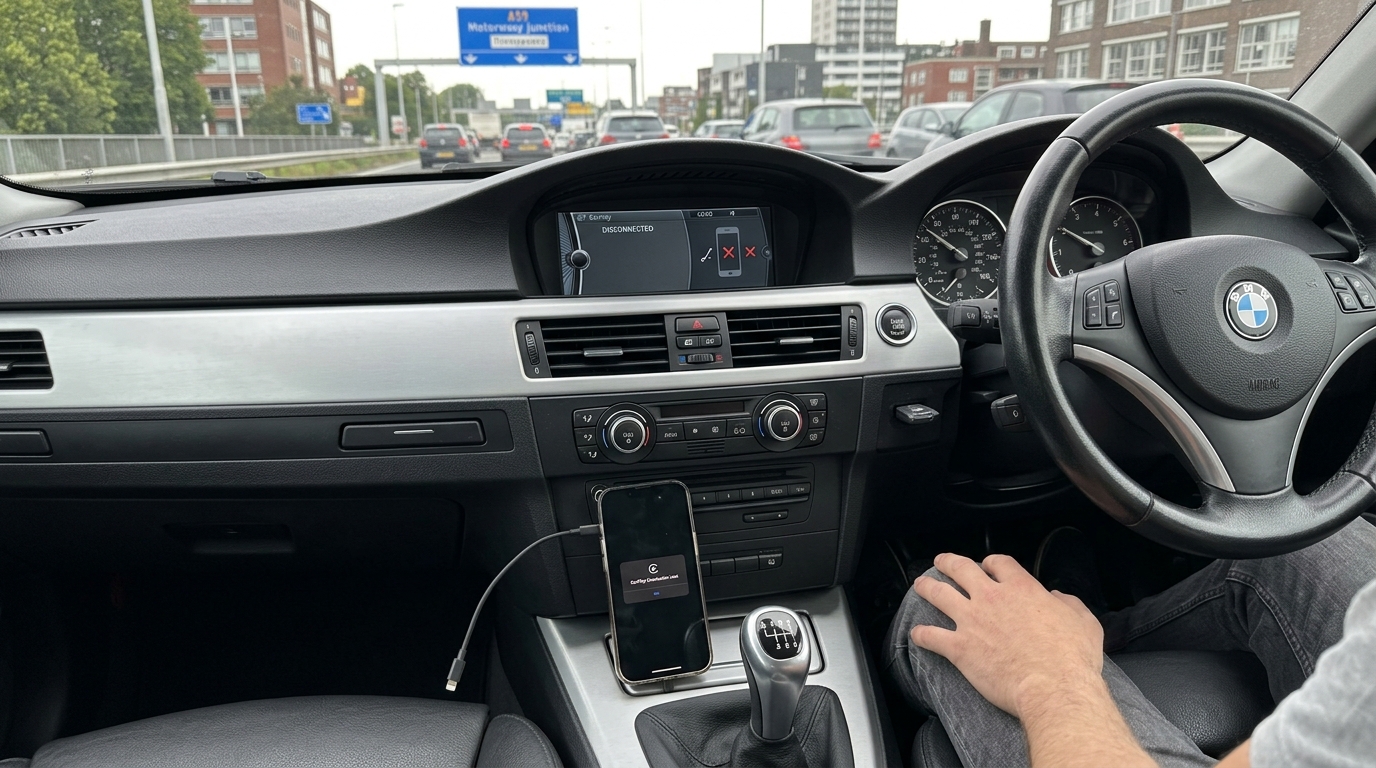
CarPlay trennt sich immer an derselben Stelle: Ursachen und Lösungen
CarPlay funktioniert während der gesamten Fahrt problemlos – bis das Fahrzeug einen ganz bestimmten Straßenabschnitt erreicht. Dort setzt die Musik aus, die Oberfläche verschwindet oder das System startet neu. Wenige Sekunden später verbindet sich alles wieder. Besonders rätselhaft wird es, wenn sich der Ausfall auf jeder Fahrt nahezu metergenau wiederholt.
Ein solches ortsabhängiges Verhalten ist tatsächlich möglich. Wenn CarPlay ausschließlich an einer bestimmten Stelle ausfällt, spricht vieles für eine lokale Funkstörung, eine automatische Frequenzumschaltung oder eine ungünstige Reaktion des Infotainmentsystems. Trotzdem sollte man nicht vorschnell von einem geheimen Störsender ausgehen: Auch Firmwarefehler, Mobilfunkwechsel und nicht vollständig auf eine Kabelverbindung umgeschaltete Systeme können einen ähnlichen Eindruck erzeugen.
Wer CarPlay in einem älteren BMW nutzen möchte, kann die Funktion mit einem passenden Nachrüst-Navi ergänzen. Besonders gefragt sind Systeme, mit denen sich CarPlay im BMW E90 nachrüsten lässt. Auch eine moderne E60-CarPlay-Nachrüstung ist mit einem auf das vorhandene Infotainmentsystem abgestimmten Navi möglich.
Warum der genaue Ort ein wichtiger Hinweis ist
Normale CarPlay-Probleme treten meist unregelmäßig auf. Typische Ursachen sind ein beschädigtes USB-Kabel, ein verschmutzter Anschluss, fehlerhafte Kopplungsdaten, ein instabiles Infotainmentsystem oder veraltete Software. Passiert der Abbruch dagegen bei unterschiedlichen Fahrten, Smartphones und Wetterbedingungen immer an derselben Stelle, verändert sich die Wahrscheinlichkeit deutlich.
Dann befindet sich der Auslöser möglicherweise außerhalb des Fahrzeugs. Denkbar sind starke oder überlagernde Funksignale, Radaranlagen, Funkstrecken, schlecht abgeschirmte Elektronik oder eine lokale Kombination mehrerer WLAN-Netze. Auffällige Bereiche liegen mitunter in der Nähe von Flughäfen, Häfen, Rettungswachen, Industrieanlagen, Maut- und Kontrollsystemen, großen Funkmasten, Parkhausschranken, Verkehrsüberwachung oder stark technisch ausgestatteten Kreuzungen. Die Nähe zu einer solchen Einrichtung ist jedoch noch kein Beweis dafür, dass sie den Fehler verursacht.
Das gilt unabhängig davon, ob CarPlay ab Werk vorhanden ist oder über ein modernes Nachrüstsystem ergänzt wurde. Für eine BMW E87 CarPlay-Nachrüstung sollte deshalb ein fahrzeugspezifisches Navi verwendet werden, das sich sauber in die bestehende Bedienung und Fahrzeugelektronik integriert.
So funktioniert kabelloses CarPlay
Bei Wireless CarPlay wird Bluetooth hauptsächlich für das Auffinden, Koppeln und Wiederverbinden verwendet. Die eigentliche Übertragung von Audio, Bild und Steuerdaten läuft anschließend über eine WLAN-Verbindung zwischen iPhone und Fahrzeug. Apple empfiehlt Fahrzeugherstellern dafür den 5-GHz-Bereich und eine entsprechend leistungsfähige WLAN-Implementierung. Fällt diese lokale WLAN-Verbindung aus, kann die gesamte CarPlay-Oberfläche verschwinden, obwohl Mobilfunk und Bluetooth weiterhin verfügbar sind. Das erläutert Apple auch in einer Entwickler-Session zu Wireless CarPlay.
Das erklärt auch, warum guter Mobilfunkempfang keine stabile CarPlay-Verbindung garantiert. Mobilfunk liefert beispielsweise die Daten für Musikstreaming und Verkehrsinformationen. Die Anzeige dieser Inhalte auf dem Fahrzeugdisplay wird bei Wireless CarPlay jedoch über die direkte WLAN-Verbindung zum Auto übertragen.
Viele Nachrüst-Navis unterstützen neben CarPlay auch Googles Smartphone-Integration. So lässt sich beispielsweise mit einem passenden System nicht nur Android Auto im BMW E90 nachrüsten, sondern flexibel zwischen iPhone und Android-Smartphone wechseln.
Die wahrscheinlichsten Ursachen
1. Lokale Störungen im WLAN-Frequenzbereich
Wireless CarPlay teilt sich frei nutzbare Frequenzbereiche mit zahlreichen anderen Anwendungen. Dazu gehören gewöhnliche WLAN-Netze, Punkt-zu-Punkt-Funkstrecken und verschiedene Kurzstreckensysteme. Befinden sich viele Sender auf engem Raum oder strahlt eine Anlage besonders stark in die Nähe des Fahrzeugs ein, kann die Verbindung kurzzeitig gestört werden.
Das muss kein absichtliches Blockieren sein. Funkstörungen können auch durch defekte, alternde oder unzureichend abgeschirmte elektrische Geräte entstehen. Die Bundesnetzagentur nennt neben Funkanlagen ausdrücklich unerwünschte Aussendungen elektrischer Geräte und Installationen als mögliche Quellen. Weitere Informationen finden sich bei der Bundesnetzagentur zu Funkstörungen.
2. Dynamic Frequency Selection und Radarsignale
Ein besonders plausibler Mechanismus im 5-GHz-Bereich ist die dynamische Frequenzwahl, kurz DFS. Bestimmte WLAN-Kanäle teilen sich Frequenzbereiche mit Radarsystemen. Erkennt ein WLAN-System dort ein relevantes Radarsignal, muss es den Kanal verlassen beziehungsweise die Nutzung anpassen, damit der bevorrechtigte Radardienst nicht gestört wird.
Die europäischen Vorgaben verlangen für betroffene 5-GHz-WLAN-Bereiche eine Radarerkennung und das Vermeiden einer gleichzeitigen Kanalnutzung. Ein solcher Kanalwechsel kann bei einer empfindlichen oder ungünstig programmierten CarPlay-Implementierung als kurzer Aussetzer, vollständige Trennung oder Neustart erscheinen. Das ist vor allem in der Nähe geeigneter Radaranlagen denkbar, erklärt aber nicht automatisch jeden ortsabhängigen Ausfall. Einzelheiten dazu enthalten die europäischen ETSI-Vorgaben für 5-GHz-WLAN.
3. Das Infotainmentsystem reagiert empfindlich auf die Funkumgebung
Zwei Fahrzeuge können dieselbe Stelle passieren, während nur eines die Verbindung verliert. Das widerspricht einer externen Störung nicht. Antennenposition, Abschirmung, WLAN-Chipsatz, verwendeter Kanal und Firmware entscheiden darüber, wie robust ein System mit einer problematischen Funkumgebung umgeht.
Ein externes Signal kann deshalb lediglich der Auslöser sein, während die eigentliche Schwachstelle im Infotainmentsystem liegt. Ein gut abgestimmtes System wechselt unbemerkt den Kanal oder stellt die Verbindung sofort wieder her. Ein anderes beendet die Sitzung oder startet sogar das CarPlay-Modul neu.
Bei älteren BMW-Modellen hängt die Wahl des Nachrüstsystems außerdem von der verbauten Headunit ab. Für eine CIC-CarPlay-Nachrüstung sollte das Navi deshalb ausdrücklich zur vorhandenen CCC- oder CIC-Ausstattung passen. Entsprechendes gilt für CarPlay im BMW F10, bei dem je nach Baujahr und Ausstattung unter anderem CIC oder NBT vorhanden sein kann.
4. Mobilfunk-Handover oder Grenzwechsel
In bestimmten Gebieten wechselt das iPhone zwischen Mobilfunkzellen, Netzen oder nationalen Roaming-Partnern. Dabei kann ein Musikstream kurz puffern oder eine Online-Navigation vorübergehend keine neuen Daten erhalten. Das wird leicht mit einem CarPlay-Abbruch verwechselt.
Bleibt die CarPlay-Oberfläche sichtbar und stoppt lediglich der Onlineinhalt, ist die direkte Verbindung zum Fahrzeug wahrscheinlich noch aktiv. Verschwindet dagegen die komplette Oberfläche, wird das Display schwarz oder meldet das Fahrzeug den Verlust des Smartphones, liegt eher ein Problem zwischen iPhone und Infotainmentsystem vor.
5. Navigations- oder Standortdaten als Auslöser
Wireless CarPlay nutzt nicht nur Bluetooth und WLAN, sondern ist auch auf Standortinformationen angewiesen. Apple beschreibt für Fahrzeugsysteme unter anderem GNSS-, Geschwindigkeits- und Positionsdaten als Bestandteile einer zuverlässigen Wireless-CarPlay-Integration. Weitere technische Hintergründe bietet eine Apple-Entwickler-Session zur CarPlay-Integration.
Fehlerhafte Karteninformationen, unplausible Standortdaten oder eine Firmware-Reaktion auf bestimmte Regionen sind daher theoretisch möglich. Diese Erklärung ist jedoch meist weniger wahrscheinlich als eine lokale WLAN-Störung. Ein reines GPS-Problem führt außerdem eher zu einer springenden Position oder falschen Fahrtrichtung als zum vollständigen Verschwinden der CarPlay-Oberfläche.
6. Defekte oder unzureichend abgeschirmte Elektronik in der Umgebung
Nicht jede Funkstörung stammt von einem vorgesehenen Funksender. Beleuchtungssysteme, Netzteile, industrielle Maschinen, Ladeelektronik, schlecht installierte Funkanlagen und andere elektrische Geräte können unerwünschte Aussendungen erzeugen. Solche Fehler können sehr lokal begrenzt sein und deshalb nur auf einem kurzen Straßenabschnitt auffallen.
Das erklärt auch, warum ein Problem plötzlich neu auftreten kann, obwohl dieselbe Strecke zuvor jahrelang unauffällig war: Möglicherweise wurde eine Anlage installiert, umgebaut oder ist inzwischen defekt.
7. Absichtliche Störsender sind möglich, aber selten
Die Vermutung eines sogenannten Jammers liegt schnell nahe. In der Praxis sollte sie jedoch nicht die erste Erklärung sein. Absichtliche Störsender sind in Deutschland grundsätzlich nicht regulär für den privaten Einsatz zulässig, da sie unter anderem Mobilfunk, GPS und potenziell Notrufe beeinträchtigen können. Regulierungsbehörden gehen gegen entsprechende Geräte und unerlaubte Aussendungen vor, wie eine Mitteilung der Bundesnetzagentur zur Marktüberwachung zeigt.
Sicherheitsrelevante Einrichtungen können unter besonderen gesetzlichen Voraussetzungen Funkmaßnahmen einsetzen. Ohne belastbare Messungen lässt sich aus einem einzelnen CarPlay-Ausfall aber nicht ableiten, dass ein bestimmtes Gebäude aktiv Signale blockiert.
Warum kann sogar kabelgebundenes CarPlay ausfallen?
Ein verbreiteter Test besteht darin, das iPhone per USB anzuschließen. Bleibt CarPlay an der problematischen Stelle stabil, ist eine Störung der Wireless-Verbindung sehr wahrscheinlich. Doch auch bei eingestecktem Kabel kann das System weiterhin ausfallen. Dafür gibt es mehrere Erklärungen.
- Das Fahrzeug verwendet trotz Kabel weiterhin Wireless CarPlay: Bei manchen Systemen dient ein USB-Anschluss nur zum Laden oder das Infotainment bevorzugt eine bereits bestehende drahtlose Sitzung.
- Das Kabel wurde erst nach dem Ausfall angeschlossen: Ein abgestürztes CarPlay-Modul wechselt möglicherweise nicht automatisch auf USB. Für einen sauberen Vergleich sollte die Kabelverbindung bereits vor Fahrtbeginn aktiv sein.
- Das gesamte Infotainmentsystem startet neu: Ein Neustart des CarPlay-Moduls oder der Headunit unterbricht sowohl drahtlose als auch kabelgebundene Sitzungen.
- Kabel, Adapter oder Anschluss sind zusätzlich fehlerhaft: Das kann den Eindruck erzeugen, dass beide Übertragungsarten auf dieselbe Störung reagieren.
- Elektromagnetische Einstrahlung beeinflusst die Fahrzeugelektronik: Bei unzureichender Abschirmung kann eine starke Störquelle theoretisch mehr als nur die WLAN-Verbindung beeinträchtigen.
Apple empfiehlt bei kabelgebundenen Problemen einen anderen USB-Anschluss und ein anderes geeignetes Kabel. Adapterkombinationen können laut Apple ebenfalls die Verbindung stören; eine direkte Kabelverbindung ist deshalb vorzuziehen. Außerdem sollte die Firmware des Fahrzeugdisplays aktuell sein. Diese und weitere Schritte nennt Apple in seiner offiziellen CarPlay-Fehlerbehebung.
USB 3 und Funkstörungen
Auch USB-Verbindungen sind nicht vollständig vom Thema Funkstörungen getrennt. Das USB Implementers Forum dokumentiert, dass Signale und Komponenten rund um USB 3 unerwünschte Störenergie im 2,4-GHz-Bereich erzeugen und dadurch nahe Funkempfänger beeinträchtigen können. Das ist nicht die wahrscheinlichste Erklärung für einen rein ortsabhängigen CarPlay-Ausfall, zeigt aber, wie wichtig gute Kabel, kurze Leitungswege und eine saubere Abschirmung sind. Technische Details enthält das Dokument des USB Implementers Forum zu USB-3.0-Funkstörungen im 2,4-GHz-Bereich.
Woran erkennt man die Art der Störung?
| Beobachtung | Wahrscheinlicher Bereich |
|---|---|
| Nur Musik oder Podcast puffert, CarPlay bleibt sichtbar | Mobilfunkempfang, Streaming-App oder Serververbindung |
| Die gesamte CarPlay-Oberfläche verschwindet | WLAN-, USB- oder Infotainment-Verbindung |
| Das Fahrzeugdisplay startet komplett neu | Firmware, Stromversorgung oder Absturz der Headunit |
| Die Kartenposition springt, alle Apps bleiben bedienbar | GPS-, GNSS- oder Standortproblem |
| Der Ausfall tritt nur bei längerem Halt an der Stelle auf | Schwächere Störung, die erst nach einigen Sekunden zum Abbruch führt |
| Der Fehler betrifft mehrere Smartphones im selben Fahrzeug | Fahrzeugsystem oder externe Umgebung wahrscheinlicher |
| Der Fehler betrifft dasselbe Smartphone in mehreren Fahrzeugen | iPhone, Einstellungen oder Software wahrscheinlicher |
Schritt-für-Schritt-Diagnose
1. Den Vorfall genau dokumentieren
Notieren Sie den exakten Ort, die Fahrtrichtung, Uhrzeit und Art des Ausfalls. Interessant ist außerdem, ob das Problem nur bei einem Halt oder auch bei zügiger Durchfahrt auftritt. Bei langsamer Fahrt bleibt das Fahrzeug länger in der möglicherweise gestörten Zone, wodurch aus einem kurzen Audiohänger eine vollständige Trennung werden kann.
Bedienen Sie das Smartphone dabei nicht während der Fahrt. Lassen Sie Beobachtungen nach Möglichkeit von einer mitfahrenden Person protokollieren oder halten Sie erst an einem sicheren Ort an.
2. Offline-Inhalte verwenden
Laden Sie Musik, Podcast und Kartenmaterial vorab herunter. Tritt der Aussetzer trotzdem auf und verschwindet die komplette CarPlay-Oberfläche, ist ein einfacher Verlust der mobilen Datenverbindung als Ursache weniger wahrscheinlich.
3. Kabelverbindung korrekt testen
- Entfernen Sie die bestehende Wireless-CarPlay-Kopplung vorübergehend oder deaktivieren Sie die drahtlose Verbindung im Infotainmentsystem.
- Verbinden Sie das iPhone vor Fahrtbeginn direkt mit dem datenfähigen CarPlay-USB-Anschluss.
- Verwenden Sie möglichst keinen Hub, Verlängerungsadapter oder Winkelstecker.
- Prüfen Sie auf dem Display, ob tatsächlich kabelgebundenes CarPlay aktiv ist.
- Fahren Sie anschließend durch den problematischen Bereich.
Bleibt die Verbindung nun stabil, liegt die Ursache sehr wahrscheinlich im drahtlosen Übertragungsweg. Fällt auch die echte USB-Sitzung aus, sollten Firmware, Infotainmentsystem, Anschluss und mögliche externe elektromagnetische Einflüsse genauer geprüft werden.
4. Ein zweites iPhone ausprobieren
Wenn verschiedene iPhones im selben Fahrzeug an derselben Stelle ausfallen, wird ein individueller Defekt des ersten Smartphones unwahrscheinlicher. Bleibt das zweite Gerät stabil, können iOS-Einstellungen, Kopplungsdaten oder Hardware des ursprünglichen iPhones beteiligt sein.
5. Dasselbe iPhone in einem anderen Fahrzeug testen
Dieser Vergleich ist besonders aussagekräftig. Fällt nur ein Fahrzeug an der Stelle aus, ist dessen WLAN- und Infotainment-Implementierung wahrscheinlich empfindlicher. Tritt das Verhalten in mehreren Fahrzeugen auf, spricht das stärker für eine ungewöhnlich intensive lokale Funkumgebung oder ein Problem des iPhones.
6. iPhone und Infotainment aktualisieren
Nicht nur iOS sollte aktuell sein. Auch das Fahrzeug kann Firmware-Updates für die Headunit, das Kommunikationsmodul oder die CarPlay-Integration erhalten. Apple empfiehlt ausdrücklich, neben dem iPhone auch die Firmware des CarPlay-Systems zu prüfen. Weitere Hinweise stehen in Apples Anleitung bei CarPlay-Verbindungsproblemen.
7. CarPlay vollständig neu koppeln
Öffnen Sie auf dem iPhone die CarPlay-Einstellungen, wählen Sie das Fahrzeug aus und entfernen Sie die gespeicherte Verbindung. Löschen Sie das iPhone ebenfalls aus der Geräteliste des Fahrzeugs. Starten Sie anschließend beide Systeme neu und führen Sie die Kopplung erneut durch.
Prüfen Sie bei Wireless CarPlay außerdem, ob WLAN und Bluetooth aktiviert sind und ob für das CarPlay-Netzwerk die automatische Verbindung eingeschaltet ist. Diese Schritte gehören ebenfalls zu Apples offizieller Fehlerbehebung.
8. WLAN und Bluetooth richtig neu starten
Die Schaltflächen im iPhone-Kontrollzentrum trennen bestehende WLAN- und Bluetooth-Verbindungen, deaktivieren die Funkmodule aber nicht in jedem Fall vollständig. Für einen echten Neustart sollten WLAN und Bluetooth in den jeweiligen Bereichen der Einstellungen aus- und wieder eingeschaltet werden. Apple erklärt dieses Verhalten in seinen Hinweisen zu WLAN und Bluetooth im Kontrollzentrum.
Ein kurzes Umschalten des Flugmodus kann ebenfalls helfen, sollte jedoch nur im Stand durchgeführt werden. Danach müssen gegebenenfalls WLAN und Bluetooth wieder aktiviert und CarPlay neu verbunden werden.
9. Kabel und USB-Anschluss kontrollieren
Reinigen Sie den Smartphone-Anschluss vorsichtig, testen Sie ein anderes hochwertiges Datenkabel und verwenden Sie einen anderen USB-Port, sofern mehrere Anschlüsse CarPlay unterstützen. Manche Buchsen im Fahrzeug sind ausschließlich zum Laden vorgesehen.
10. Werkstatt oder Hersteller mit reproduzierbaren Daten versorgen
Die Aussage „CarPlay bricht manchmal ab“ ist schwer zu untersuchen. Deutlich hilfreicher sind eine genaue Kartenposition, Fahrtrichtung, Uhrzeit, betroffene Smartphones, iOS-Version, Kabeltest und eine Beschreibung dessen, was auf dem Display passiert.
Kann der Fehler auf einer Probefahrt reproduziert werden, sollte die Werkstatt einen technischen Vorgang beim Hersteller eröffnen. Mehrere dokumentierte Fälle erhöhen die Chance, dass eine problematische Firmware oder WLAN-Konfiguration erkannt und mit einem Update korrigiert wird.
Sollte man die Funkstörung einer Behörde melden?
Ein einzelner kurzer CarPlay-Ausfall reicht normalerweise nicht aus, um von einer schädlichen Funkstörung auszugehen. Eine Meldung wird eher sinnvoll, wenn an derselben Stelle mehrere voneinander unabhängige Funksysteme ausfallen, wenn der Effekt dauerhaft besteht oder wenn möglicherweise sicherheitsrelevante Dienste betroffen sind.
In Deutschland nimmt die Bundesnetzagentur Hinweise zu vermuteten Funkstörungen entgegen. Sie empfiehlt, Ort, Zeitpunkt, betroffenes Gerät und genaue Auswirkungen möglichst detailliert zu dokumentieren. Zuvor sollten Defekte am eigenen Gerät und an dessen Verkabelung ausgeschlossen werden. Der Prüf- und Messdienst kann in geeigneten Fällen Messungen und Peilungen vor Ort durchführen. Kontaktdaten und weitere Hinweise bietet die Bundesnetzagentur zur Meldung von Funkstörungen.
In anderen Ländern ist die jeweilige nationale Frequenz- oder Telekommunikationsbehörde zuständig. Bei bloßen Komfortproblemen sollte jedoch zunächst der Fahrzeughersteller beziehungsweise eine Fachwerkstatt kontaktiert werden.
Welche Lösungsansätze funktionieren in der Praxis?
- Echtes kabelgebundenes CarPlay verwenden: Das ist die wirksamste Umgehung, wenn ausschließlich die WLAN-Verbindung gestört wird.
- Firmware aktualisieren lassen: Verbesserungen an Kanalwahl, Wiederverbindung und Stabilität können ortsabhängige Ausfälle reduzieren.
- Kopplung neu einrichten: Beschädigte oder widersprüchliche Verbindungsdaten werden dadurch entfernt.
- Direktes Qualitätskabel verwenden: Adapterketten und minderwertige Kabel erhöhen die Fehleranfälligkeit.
- Offline-Inhalte bereithalten: Das verhindert, dass ein Mobilfunkaussetzer fälschlich wie ein CarPlay-Problem wirkt.
- Problemstelle zügig passieren: Ist ein kurzer Abschnitt betroffen, bleibt es bei schneller Durchfahrt möglicherweise bei einem kaum hörbaren Hänger statt einer vollständigen Trennung.
- Automatische Wiederverbindung abwarten: Häufig stellt das System die Sitzung nach wenigen Sekunden selbst wieder her. Hektisches Tippen kann den Wiederaufbau zusätzlich verzögern.
Ist im Fahrzeug noch keine moderne Smartphone-Integration vorhanden, kann ein fahrzeugspezifisches Nachrüst-Navi eine komfortable Lösung sein. Je nach Ausstattung lässt sich damit beispielsweise Android Auto bei einem BMW mit NBT nachrüsten. Eine Übersicht passender Systeme für verschiedene Baureihen finden Sie im Shop unter BMW CarPlay und Android Auto nachrüsten.
Was eher nicht hilft
Das Deaktivieren der mobilen Daten beseitigt keine Störung der WLAN-Verbindung zwischen iPhone und Fahrzeug. Es eignet sich lediglich als Diagnosetest mit zuvor heruntergeladenen Inhalten. Auch ein dauerhaftes Abschalten der Ortungsdienste ist keine empfehlenswerte Lösung, weil dadurch Navigation und weitere standortabhängige Funktionen beeinträchtigt werden.
Ebenso wenig sollte man allein aufgrund eines Gebäudes, Funkmasts oder einer Kamera in der Nähe eine bestimmte Anlage verantwortlich machen. Ohne Frequenzmessung lässt sich die tatsächliche Quelle nicht zuverlässig erkennen. Sichtbare Antennen können auf völlig anderen Frequenzen arbeiten und technisch unbeteiligt sein.
Fazit
Wenn CarPlay immer an exakt derselben Stelle ausfällt, ist das ein wertvoller diagnostischer Hinweis. Bei Wireless CarPlay ist eine lokale Beeinträchtigung der WLAN-Verbindung besonders wahrscheinlich. Dazu können eine stark belegte Funkumgebung, eine DFS-Reaktion auf Radar, unerwünschte Aussendungen elektrischer Geräte oder eine empfindliche Infotainment-Firmware beitragen.
Trotzdem sollte die Diagnose systematisch erfolgen: Zuerst muss geklärt werden, ob wirklich die gesamte CarPlay-Sitzung abbricht oder lediglich ein Onlinedienst puffert. Danach folgen ein korrekt durchgeführter Kabeltest, Vergleiche mit einem zweiten iPhone oder Fahrzeug, Softwareupdates und eine vollständige Neukopplung.
Bleibt der Fehler reproduzierbar, sollte er mit genauer Position und allen Testergebnissen beim Fahrzeughersteller dokumentiert werden. Sind zusätzlich andere Funkdienste betroffen, kann auch eine Meldung bei der zuständigen Regulierungsbehörde sinnvoll sein. In vielen Fällen ist nicht CarPlay grundsätzlich defekt – vielmehr trifft eine besondere lokale Funkumgebung auf ein System, das damit nicht robust genug umgeht.

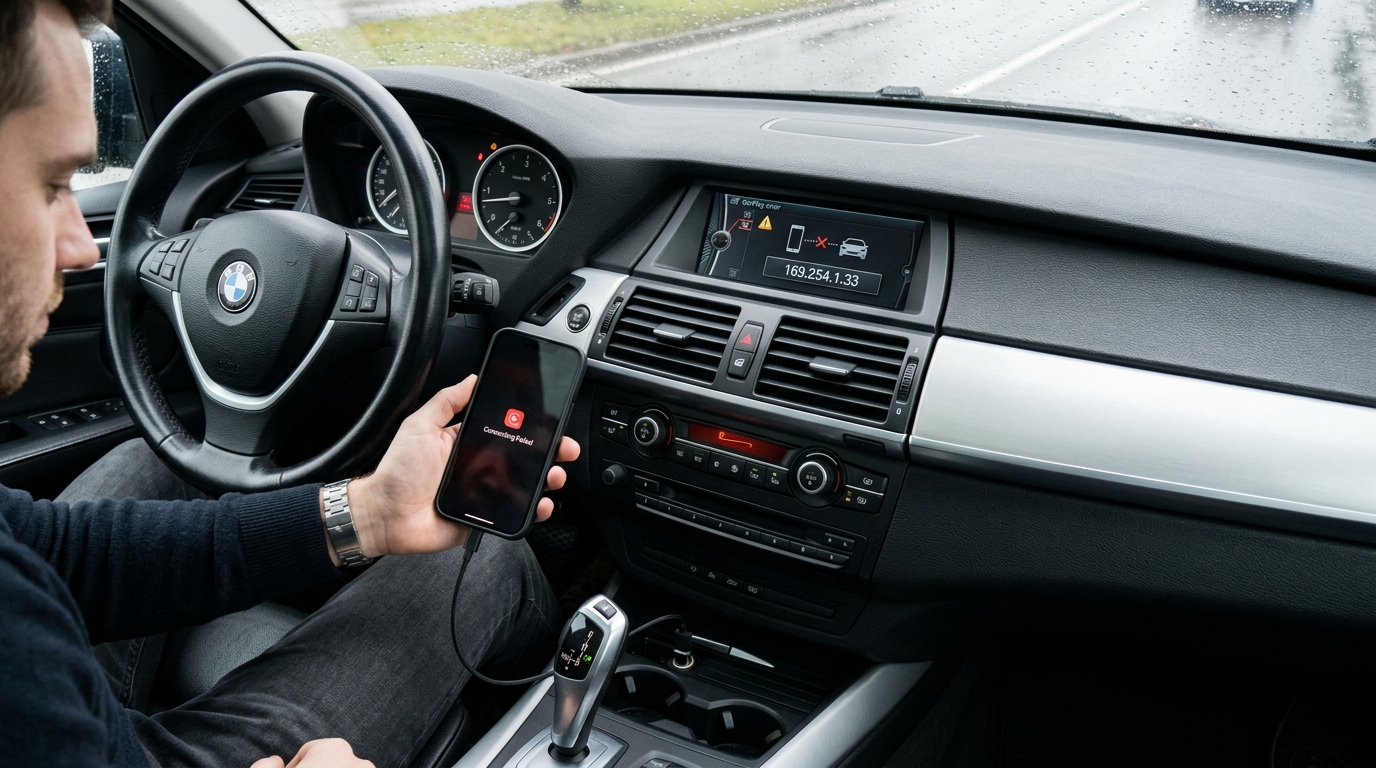
Wireless CarPlay: „Verbindung fehlgeschlagen“ – 169.254.x.x-IP erkennen und beheben
Wireless CarPlay zeigt kurz den Verbindungsbildschirm, bricht anschließend aber mit „Verbindung fehlgeschlagen“ ab? Gleichzeitig funktionieren Telefonate und Musik über Bluetooth weiterhin problemlos? Dann liegt die Ursache häufig nicht bei Bluetooth selbst, sondern bei der WLAN-Verbindung, die CarPlay für die eigentliche Datenübertragung benötigt.
Wer die Smartphone-Integration in einem BMW der 3er-Reihe nachrüsten möchte, findet mit einem passenden BMW E90 CarPlay Navi eine komfortable Lösung für Navigation, Musik, Telefonie und kompatible Apps.
Ein besonders hilfreicher Hinweis ist eine IPv4-Adresse aus dem Bereich 169.254.x.x. Sie zeigt, dass das iPhone für diese Verbindung keine reguläre Netzwerkkonfiguration erhalten hat. VPN-Apps, lokale Netzwerkfilter, fehlerhafte Kopplungsdaten und inkompatible Einstellungen für private WLAN-Adressen können das Problem zusätzlich auslösen oder dafür sorgen, dass es nach einem ersten Fehler dauerhaft bestehen bleibt.
Auch für die 5er-Reihe stehen entsprechende Nachrüstlösungen zur Verfügung: Mit einem geeigneten BMW E60 CarPlay System lässt sich die moderne Smartphone-Anbindung in das Fahrzeug integrieren.
Warum Bluetooth funktionieren kann, obwohl Wireless CarPlay ausfällt
Bei drahtlosem CarPlay spielen Bluetooth und WLAN unterschiedliche Rollen. Bluetooth wird unter anderem zum Erkennen und Anbahnen der Verbindung verwendet. Für die eigentliche CarPlay-Sitzung kommt anschließend eine direkte WLAN-Verbindung zwischen iPhone und Infotainmentsystem zum Einsatz. Apple empfiehlt deshalb bei Problemen mit Wireless CarPlay ausdrücklich, sowohl Bluetooth als auch WLAN zu kontrollieren und im CarPlay-Netzwerk die automatische Verbindung zu aktivieren. Weitere Hinweise dazu bietet der Apple-Support zur CarPlay-Fehlerbehebung.
Dadurch entsteht ein typisches Fehlerbild: Das iPhone ist als Bluetooth-Gerät sichtbar, Telefonie funktioniert und möglicherweise lässt sich sogar Musik abspielen – CarPlay startet trotzdem nicht. Eine funktionierende Bluetooth-Kopplung beweist also nicht, dass auch die für CarPlay notwendige WLAN-Verbindung korrekt arbeitet.
Typische Symptome des Netzwerkproblems
| Beobachtung | Wahrscheinliche Bedeutung |
|---|---|
| Bluetooth-Telefonie funktioniert, CarPlay jedoch nicht | Die WLAN-Phase der CarPlay-Verbindung schlägt möglicherweise fehl. |
| Der CarPlay-Bildschirm erscheint nur für einen Moment | Die Erkennung funktioniert, der anschließende Netzwerkaufbau wird aber abgebrochen. |
| Ein anderes iPhone funktioniert im selben Fahrzeug | Das Problem liegt wahrscheinlich bei Einstellungen oder gespeicherten Verbindungsdaten des betroffenen iPhone. |
| Das betroffene iPhone scheitert in mehreren Fahrzeugen | VPN, Netzwerkfilter, iOS-Einstellungen oder beschädigte Kopplungsdaten sind besonders verdächtig. |
| Das Problem begann nach einem iOS-Update oder Gerätewechsel | Alte Fahrzeugprofile, doppelte Gerätenamen oder neu erzeugte WLAN- und Bluetooth-Datensätze können beteiligt sein. |
| IPv4-Adresse beginnt mit 169.254 | Das iPhone verwendet eine selbst zugewiesene Link-Local-Adresse statt der erwarteten Netzwerkkonfiguration. |
Besitzer eines BMW 1er können die Funktionen ebenfalls mit einem passenden BMW E87 CarPlay Nachrüst-Navi ergänzen und CarPlay anschließend direkt über das neue Infotainmentsystem verwenden.
Was bedeutet eine IP-Adresse mit 169.254.x.x?
Der Adressbereich 169.254.0.0/16 ist für automatisch konfigurierte IPv4-Link-Local-Adressen vorgesehen. Ein Gerät kann eine solche Adresse verwenden, wenn kein anderer Mechanismus eine passende IP-Konfiguration bereitstellt. Diese Adressen gelten nur auf der unmittelbaren lokalen Verbindung und werden nicht über einen Router weitergeleitet. Die technischen Grundlagen sind in der RFC-3927-Spezifikation für IPv4-Link-Local-Adressen beschrieben.
Im Zusammenhang mit Wireless CarPlay ist eine Adresse wie 169.254.80.21 zusammen mit der Subnetzmaske 255.255.0.0 und einem leeren Router-Feld daher ein starkes Indiz dafür, dass der normale Netzwerkaufbau nicht vollständig abgeschlossen wurde. Das kann durch eine blockierte Adressvergabe, einen abgebrochenen Handshake oder veraltete Verbindungsdaten verursacht werden.
Wichtig: Die 169.254-Adresse beweist allein noch nicht, welches Gerät den Fehler verursacht hat. Sie ist ein Diagnosehinweis und keine vollständige Ursachenanalyse. Bei CarPlay ist sie aber besonders nützlich, weil sie die Fehlersuche auf die WLAN- und Netzwerkschicht lenkt.
So kontrollierst du die IP-Adresse des CarPlay-Netzwerks
- Versuche, Wireless CarPlay zu starten.
- Öffne nach dem fehlgeschlagenen Versuch auf dem iPhone Einstellungen > WLAN.
- Tippe neben dem zum Fahrzeug gehörenden Netzwerk auf die Info-Taste.
- Suche den Abschnitt IPv4-Adresse.
- Kontrolliere IP-Adresse, Subnetzmaske und Router.
Ist das Netzwerk nicht direkt sichtbar, öffne in der WLAN-Übersicht die Liste der bekannten Netzwerke. Apple ermöglicht es auch dort, gespeicherte WLAN-Verbindungen aufzurufen und zu ignorieren.
Eine 169.254-Adresse ist ein guter Grund, nicht nur Bluetooth neu zu koppeln, sondern sämtliche zum Fahrzeug gehörenden CarPlay-, WLAN- und Bluetooth-Einträge zu entfernen.
Häufige Ursache: VPN und lokale Netzwerkfilter
Eine VPN-App verändert den Netzwerkpfad des gesamten iPhone. Abhängig von ihren Einstellungen kann sie Zugriffe auf Geräte im lokalen Netzwerk blockieren, sämtlichen Datenverkehr durch den VPN-Tunnel zwingen oder lokale Verbindungen als potenziell unsicher behandeln. Aktuelle VPN-Apps bieten deshalb teilweise Optionen wie Lokale Netzwerkerkennung, Zugriff auf lokale Geräte oder eine Liste vertrauenswürdiger WLAN-Netze. Ein Beispiel dafür ist die Funktion für vertrauenswürdige Netzwerke von NordVPN.
Zum Testen sollte ein VPN nicht nur vorübergehend pausiert, sondern vollständig getrennt werden. Einige Apps lassen bestimmte Netzwerkprofile, Filter oder Schutzfunktionen während einer Pause aktiv. Kontrolliere zusätzlich unter Einstellungen > Allgemein > VPN und Geräteverwaltung, ob noch eine VPN-Verbindung angezeigt wird.
Falls deine VPN-App eine lokale Netzwerkerkennung besitzt, aktiviere sie. Unterstützt sie vertrauenswürdige Netzwerke, kannst du das CarPlay-Netzwerk nach erfolgreicher Einrichtung gegebenenfalls als Ausnahme hinterlegen. Die Bezeichnungen und verfügbaren Optionen unterscheiden sich je nach App-Version und Anbieter.
Die vollständige Reparatur: Wireless CarPlay sauber neu koppeln
Führe die folgenden Schritte im geparkten Fahrzeug durch. Ändere keine Einstellungen während der Fahrt.
Phase 1: VPN und Netzwerkfilter ausschließen
- Trenne eine aktive VPN-Verbindung vollständig.
- Deaktiviere testweise DNS-Filter, Werbeblocker, Firewall-Apps und andere Netzwerk-Schutzfunktionen.
- Kontrolliere in der VPN-App, ob lokale Geräte oder die lokale Netzwerkerkennung blockiert werden.
- Lass WLAN und Bluetooth auf dem iPhone eingeschaltet.
Phase 2: Alle Einträge auf dem iPhone entfernen
- Öffne Einstellungen > WLAN.
- Tippe beim CarPlay-Netzwerk auf die Info-Taste und anschließend auf Dieses Netzwerk ignorieren.
- Öffne Einstellungen > Allgemein > CarPlay.
- Wähle das Fahrzeug aus und tippe auf Dieses Auto ignorieren.
- Öffne Einstellungen > Bluetooth.
- Tippe beim Fahrzeugeintrag auf die Info-Taste und wähle Dieses Gerät ignorieren.
Apple nennt das Ignorieren des Autos und die anschließende Neueinrichtung ausdrücklich als Schritt zur CarPlay-Fehlerbehebung. Das Entfernen eines Bluetooth-Geräts ist ebenfalls direkt über dessen Info-Menü möglich.
Nur den Bluetooth-Eintrag zu löschen reicht bei Wireless CarPlay häufig nicht aus. Das iPhone kann weiterhin ein separates WLAN-Profil oder einen CarPlay-Datensatz gespeichert haben und diesen bei der nächsten Verbindung erneut verwenden.
Phase 3: Das iPhone aus dem Fahrzeug löschen
- Öffne im Infotainmentsystem die Liste der gekoppelten Mobilgeräte.
- Lösche dort alle Einträge des betroffenen iPhone.
- Entferne nach Möglichkeit auch veraltete oder doppelte Telefonprofile.
- Schalte das Fahrzeug vollständig aus.
- Verlasse das Fahrzeug, schließe die Türen und warte mindestens zwei bis fünf Minuten.
Viele Infotainmentsysteme werden nach dem Ausschalten nicht sofort vollständig heruntergefahren. Durch die Wartezeit kann das System in den Ruhemodus wechseln und temporäre Verbindungszustände verwerfen. Wie lange das dauert, hängt vom Fahrzeug und Infotainmentsystem ab.
Phase 4: iPhone neu starten
- Schalte das iPhone vollständig aus.
- Warte ungefähr 30 Sekunden.
- Schalte es wieder ein.
- Entsperre es und warte, bis WLAN und Mobilfunk vollständig verfügbar sind.
Apple empfiehlt bei CarPlay-Problemen, sowohl das iPhone als auch das Fahrzeug neu zu starten. Außerdem sollten die aktuelle iOS-Version und die neueste verfügbare Fahrzeugsoftware installiert sein. Weitere Informationen enthält die Apple-Anleitung zur Verwendung von CarPlay.
Phase 5: CarPlay neu einrichten
- Starte das Fahrzeug.
- Öffne im Infotainmentsystem die Funktion zum Hinzufügen eines neuen Geräts.
- Wähle ausdrücklich Apple CarPlay oder die Option für Smartphone-Integration – nicht nur Bluetooth-Audio.
- Bestätige die angezeigten Kopplungscodes auf beiden Geräten.
- Erlaube CarPlay die Nutzung bei gesperrtem iPhone, falls diese Frage erscheint.
- Falls eine Abfrage zum Zugriff auf das lokale Netzwerk angezeigt wird, erlaube den Zugriff.
- Warte, bis der CarPlay-Startbildschirm vollständig geladen wurde.
Apple weist darauf hin, dass Apps seit iOS 14 vor dem Zugriff auf Geräte im lokalen Netzwerk eine Erlaubnis anfordern müssen. Entsprechende App-Berechtigungen lassen sich später unter Einstellungen > Datenschutz & Sicherheit > Lokales Netzwerk kontrollieren. Details dazu erklärt Apple im Beitrag zum Datenschutz für lokale Netzwerke.
Private WLAN-Adresse: Statisch oder Aus?
Das iPhone verwendet für WLAN-Netze standardmäßig private MAC-Adressen. Dadurch wird verhindert, dass dieselbe Hardwareadresse über verschiedene Netzwerke hinweg zur Wiedererkennung des Geräts verwendet werden kann. Seit iOS 18 stehen abhängig von der Verbindung die Einstellungen Aus, Statisch und Rotierend zur Verfügung. Apple beschreibt die Optionen in den Hinweisen zu privaten WLAN-Adressen.
Einige ältere oder besonders strikt arbeitende Infotainmentsysteme können Probleme bekommen, wenn sie das iPhone anhand einer bestimmten MAC-Adresse und eines gespeicherten Netzwerk-Lease wiedererkennen wollen, sich diese Identität aber geändert hat. Apple empfiehlt grundsätzlich, private Adressen eingeschaltet zu lassen. Kann ein bestimmtes Netzwerk damit jedoch keine zuverlässige Verbindung herstellen, darf die Funktion gezielt nur für dieses Netzwerk deaktiviert werden. Weitere Einzelheiten stehen im iPhone-Benutzerhandbuch zu privaten Netzwerkadressen.
Für Fahrzeuge mit CCC- oder CIC-Infotainmentsystem kann darüber hinaus ein passendes CIC CarPlay Nachrüst-Navi eine moderne Bedienoberfläche und zeitgemäße Smartphone-Funktionen bereitstellen.
Für das CarPlay-Netzwerk empfiehlt sich daher folgende Reihenfolge:
- Öffne Einstellungen > WLAN und die Informationen des CarPlay-Netzwerks.
- Kontrolliere, ob Automatisch verbinden aktiviert ist.
- Wähle bei Private WLAN-Adresse zunächst Statisch, sofern diese Auswahl angeboten wird.
- Schlägt CarPlay weiterhin regelmäßig fehl, teste für genau dieses Fahrzeugnetzwerk die Einstellung Aus.
- Lass private WLAN-Adressen bei normalen Heim-, Büro- und öffentlichen Netzwerken aktiviert.
Sollte „Tracking der IP-Adresse beschränken“ deaktiviert werden?
Diese Einstellung gehört zu iCloud Privat-Relay und schützt vor allem Safari- und unverschlüsselten Internetverkehr. Apple erlaubt, Privat-Relay über Tracking der IP-Adresse beschränken gezielt für ein einzelnes WLAN auszuschalten, wenn das Netzwerk oder ein Dienst nicht kompatibel ist. Die Vorgehensweise wird im Apple-Support zu iCloud Privat-Relay erläutert.
Die Funktion ist allerdings nicht dasselbe wie DHCP und eine Deaktivierung ist deshalb kein zwingender Bestandteil jeder CarPlay-Reparatur. Schalte sie nur testweise für das CarPlay-Netzwerk aus, wenn die vollständige Neueinrichtung und eine statische private WLAN-Adresse das Problem nicht beheben. Funktioniert CarPlay anschließend zuverlässig, kannst du die Einstellung für dieses Fahrzeugnetzwerk ausgeschaltet lassen.
Wenn die drahtlose Kopplung weiterhin scheitert
CarPlay einmal per Kabel verbinden
Unterstützt das Fahrzeug sowohl kabelgebundenes als auch drahtloses CarPlay, kann eine erstmalige USB-Verbindung die spätere drahtlose Einrichtung anstoßen. Apple beschreibt ausdrücklich, dass nach einer kabelgebundenen Verbindung eine Abfrage zur drahtlosen Nutzung bei zukünftigen Fahrten erscheinen kann. Verwende ein geeignetes Datenkabel und nicht lediglich ein Ladekabel. Die einzelnen Schritte findest du in der offiziellen CarPlay-Anleitung von Apple.
Den Namen des iPhone ändern
Doppelte oder sehr ähnliche Gerätenamen können insbesondere nach einem Gerätewechsel zu Verwechslungen in der Geräteliste führen. Ändere den Namen unter Einstellungen > Allgemein > Info > Name, lösche danach die alten Kopplungen und richte CarPlay erneut ein. Apple empfiehlt das Umbenennen ausdrücklich, wenn mehrere Telefone mit einem Fahrzeug verbunden waren. Eine Anleitung bietet das iPhone-Benutzerhandbuch zum Ändern des Gerätenamens.
Siri und Beschränkungen kontrollieren
Für CarPlay muss Siri aktiviert sein. Prüfe außerdem unter Einstellungen > Bildschirmzeit > Beschränkungen, ob CarPlay als erlaubte Funktion eingeschaltet ist. Diese Punkte gehören zu Apples offizieller CarPlay-Fehlerdiagnose.
Firmware des Infotainmentsystems aktualisieren
Ein aktuelles iPhone kann auf ein Infotainmentsystem treffen, dessen Firmware seit Jahren nicht aktualisiert wurde. Prüfe deshalb, ob für das Fahrzeug ein Softwareupdate verfügbar ist. Apple empfiehlt sowohl die neueste iOS-Version als auch die aktuelle Software des Fahrzeugs. Dies wird ebenfalls in der Apple-Anleitung zur CarPlay-Einrichtung beschrieben.
Wer einen BMW F10 oder F11 fährt und die Smartphone-Integration umfassend modernisieren möchte, kann dafür ein BMW F10 CarPlay Navi für CIC und NBT nachrüsten.
Netzwerkeinstellungen nur als letzten Schritt zurücksetzen
Unter Einstellungen > Allgemein > iPhone übertragen oder zurücksetzen > Zurücksetzen lassen sich die Netzwerkeinstellungen zurücksetzen. Dabei gehen jedoch gespeicherte WLAN-Zugänge und weitere Netzwerkkonfigurationen verloren. Außerdem löst der Reset die Ursache nicht dauerhaft, wenn ein VPN-Filter oder eine inkompatible Fahrzeugeinstellung beim nächsten Koppeln denselben Zustand erneut erzeugt.
Die gezielte Entfernung des CarPlay-Netzwerks, des Autos und der Bluetooth-Kopplung ist daher meist die bessere erste Maßnahme.
Was häufig nicht oder nur vorübergehend hilft
- Nur Bluetooth aus- und einschalten: Das fehlerhafte WLAN-Profil bleibt bestehen.
- Nur das Fahrzeug aus der Bluetooth-Liste löschen: CarPlay- und WLAN-Datensätze können weiterhin gespeichert sein.
- VPN lediglich pausieren: Netzwerkfilter oder Profile können je nach App aktiv bleiben.
- Eine Smartwatch entkoppeln: Sie ist bei einer 169.254-Adresse normalerweise nicht die eigentliche Ursache.
- Blind auf das nächste iOS-Update warten: Beschädigte oder inkompatible Kopplungsdaten werden durch ein Update nicht zwangsläufig gelöscht.
- Sofort alle Netzwerkeinstellungen zurücksetzen: Das ist ein sehr breiter Eingriff und kann nur eine vorübergehende Besserung bringen.
Schnelle Entscheidungshilfe
| Situation | Nächster sinnvoller Schritt |
|---|---|
| 169.254.x.x, kein Router eingetragen | VPN vollständig trennen und WLAN-, CarPlay- sowie Bluetooth-Einträge auf beiden Seiten löschen. |
| Normale IP-Adresse, CarPlay startet trotzdem nicht | Automatische Verbindung, Siri, Bildschirmzeit-Beschränkungen und Fahrzeugsoftware prüfen. |
| Problem tritt nur bei aktivem VPN auf | Lokale Netzwerkerkennung aktivieren oder das Fahrzeugnetz als vertrauenswürdig behandeln. |
| Problem kehrt nach einigen Tagen zurück | Private WLAN-Adresse auf Statisch setzen; bei anhaltenden Problemen testweise deaktivieren. |
| Mehrere gleichnamige Telefone gespeichert | Alte Profile löschen, iPhone umbenennen und komplett neu koppeln. |
| Kabelverbindung funktioniert | CarPlay zunächst per USB einrichten und anschließend die drahtlose Nutzung bestätigen. |
| Kein iPhone funktioniert im Fahrzeug | Infotainmentsystem, Firmware und Fahrzeugkonfiguration überprüfen lassen. |
So verhinderst du, dass der Fehler erneut auftritt
- Halte iOS und die Software des Infotainmentsystems aktuell.
- Lösche alte und doppelte Telefonprofile aus dem Fahrzeug.
- Aktiviere für das CarPlay-Netzwerk die automatische Verbindung.
- Konfiguriere VPN-Apps so, dass lokale Verbindungen zulässig bleiben.
- Nutze für das Fahrzeugnetz eine statische private WLAN-Adresse, wenn rotierende Adressen Probleme verursachen.
- Deaktiviere die private WLAN-Adresse nur für das betroffene Fahrzeugnetzwerk und nicht pauschal für andere WLANs.
- Entferne bei einem Gerätewechsel das alte iPhone vollständig aus dem Infotainmentsystem.
- Vergib eindeutige Gerätenamen, wenn mehrere iPhones genutzt werden.
Fazit
Wenn Wireless CarPlay mit „Verbindung fehlgeschlagen“ abbricht, Bluetooth aber weiterhin funktioniert, sollte die Fehlersuche bei der WLAN-Verbindung beginnen. Eine IPv4-Adresse aus dem Bereich 169.254.x.x ist dabei ein besonders wertvoller Hinweis auf eine nicht vollständig aufgebaute Netzwerkkonfiguration.
Die zuverlässigste Lösung besteht aus vier Teilen: VPN und Netzwerkfilter vollständig ausschließen, alle WLAN-, CarPlay- und Bluetooth-Einträge auf beiden Seiten entfernen, iPhone und Infotainmentsystem vollständig neu starten und CarPlay anschließend als neues Gerät einrichten. Kehrt der Fehler zurück, sind die private WLAN-Adresse, die lokale Netzwerkerkennung der VPN-App und die automatische Verbindung die wichtigsten Einstellungen für eine dauerhafte Stabilisierung.
Ist im Fahrzeug noch keine kompatible Smartphone-Integration vorhanden, lässt sich bei vielen Modellen mit einem geeigneten Nachrüstsystem BMW CarPlay oder Android Auto nachrüsten.
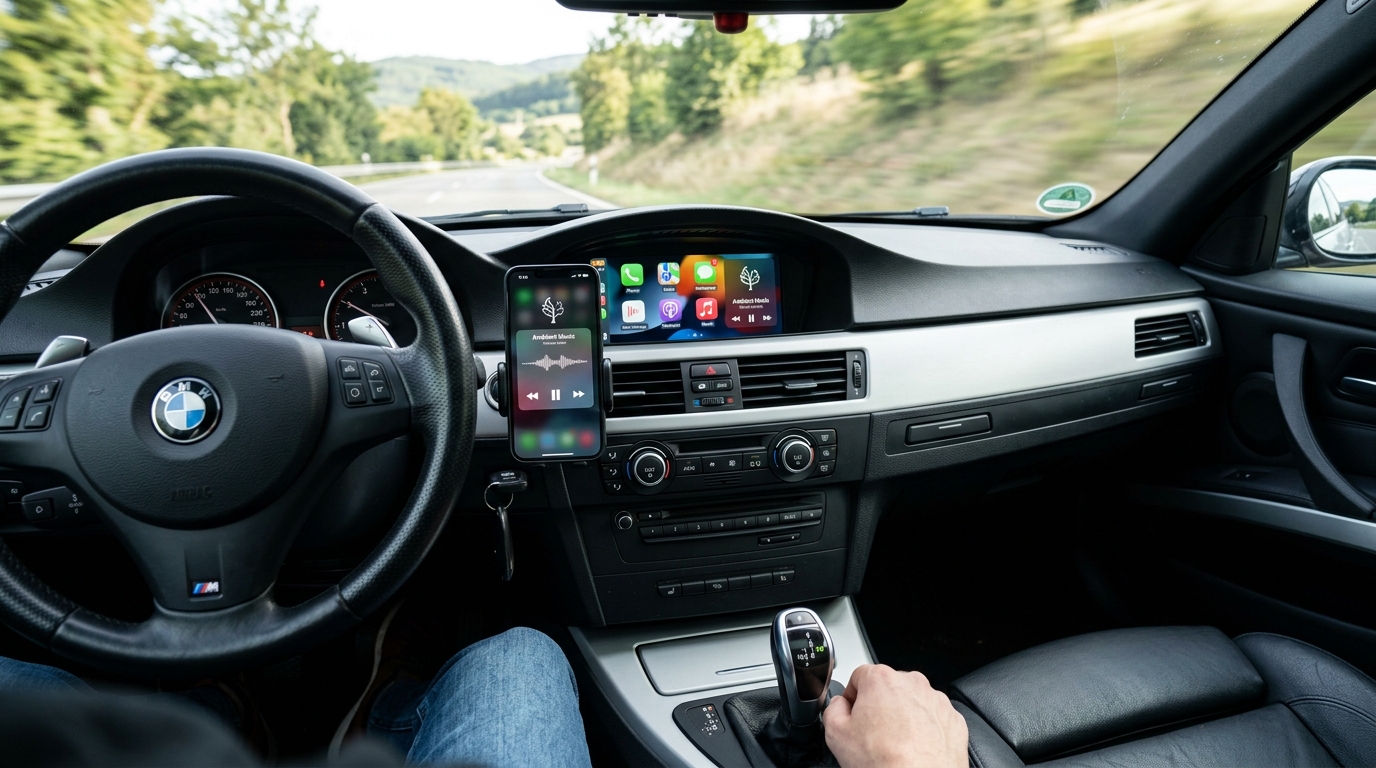
Ambient-Musik-Widget jetzt in CarPlay verfügbar: Einrichtung, Funktionen und Grenzen
Mit dem Ambient-Musik-Widget erhält CarPlay eine besonders unkomplizierte Möglichkeit, ruhige Hintergrundmusik direkt über die Widget-Ansicht zu starten. Statt während der Fahrt nach einem Album, einem Radiosender oder einer passenden Playlist zu suchen, genügt im Idealfall ein Fingertipp. Das eignet sich beispielsweise für entspannte Fahrten, konzentriertes Pendeln oder eine ruhige Atmosphäre am Abend. Wer diese Funktionen auch in einem älteren BMW nutzen möchte, kann beispielsweise CarPlay im BMW E90 nachrüsten.
Wichtig ist allerdings die genaue Versionsangabe: Widgets gehören allgemein seit iOS 26 zu den größeren CarPlay-Neuerungen. Das spezielle Ambient-Musik-Widget setzt nach Angaben von Apple jedoch mindestens iOS 26.4 voraus. Wer das Widget trotz iOS 26 nicht findet, sollte deshalb zuerst die konkret installierte Unterversion kontrollieren. Weitere Informationen dazu bietet der CarPlay-Benutzerleitfaden von Apple. Auch für Fahrer, die CarPlay im BMW E60 nachrüsten möchten, ist ein modernes Nachrüst-Navi eine praktische Möglichkeit, aktuelle iPhone-Funktionen ins Fahrzeug zu bringen.
Was ist Ambient Music auf dem iPhone?
Ambient Music ist keine klassische Musik-App mit eigener umfangreicher Oberfläche. Die Funktion wurde vielmehr für den schnellen Zugriff über Widgets, das Kontrollzentrum und den Standby-Modus entwickelt. Apple stellt dafür vier grundlegende Stimmungen bereit:
- Sleep: besonders ruhige Musik zum Abschalten und Einschlafen
- Chill: entspannte Hintergrundmusik für Pausen und gelassene Fahrten
- Productivity: zurückhaltende Musik zur Unterstützung der Konzentration
- Wellbeing: harmonische Klänge für Entspannung und Wohlbefinden
Innerhalb dieser Bereiche lassen sich unterschiedliche kuratierte Playlists auswählen. Die Bezeichnungen können abhängig von Sprache und Region übersetzt angezeigt werden. Ambient Music kann grundsätzlich auch ohne Apple-Music-Abonnement verwendet werden. Ein Abonnement wird erst benötigt, wenn eigene Playlists aus der persönlichen Apple-Music-Mediathek eingebunden werden sollen. Weitere Einzelheiten erklärt Apple auf der Support-Seite zu Ambient Music auf dem iPhone.
Damit sich Ambient Music komfortabel über das Fahrzeugdisplay nutzen lässt, wird ein kompatibles CarPlay-System benötigt. Eine passende Nachrüstlösung ermöglicht beispielsweise CarPlay im BMW E87 und ergänzt das Fahrzeug um einen modernen Touchscreen für Navigation, Musik und Smartphone-Anbindung.
Was bringt das Ambient-Musik-Widget in CarPlay?
Der wichtigste Vorteil ist der direkte Zugriff. Anstatt die Musik-App zu öffnen, mehrere Menüs zu durchlaufen und nach einer passenden Playlist zu suchen, kann die gewünschte Stimmung auf der Widget-Seite von CarPlay bereitstehen. Das reduziert die Anzahl der notwendigen Bedienschritte und macht Ambient Music zu einer Art musikalischem Schnellstarter.
CarPlay-Widgets befinden sich in einer eigenen Ansicht links vom Dashboard. Je nach Größe und Format des Fahrzeugdisplays können ein oder mehrere Widget-Stapel angezeigt werden. Welche Widgets erscheinen und in welcher Reihenfolge sie angeordnet sind, wird auf dem verbundenen iPhone festgelegt. Die genaue Funktionsweise der Widget-Ansicht beschreibt Apple in der Anleitung zum Hinzufügen und Anordnen von CarPlay-Widgets. Für Fahrzeuge mit dem älteren BMW-Infotainmentsystem kann ein CIC-CarPlay-Nachrüstsystem den dafür benötigten modernen Bildschirm und die Smartphone-Integration bereitstellen.
Das Widget ersetzt allerdings keine vollständige Musik-App. Es ist für einen schnellen Start vorgesehen, nicht zum ausführlichen Durchsuchen von Künstlern, Titeln und Alben. Wer einzelne Songs suchen, verwalten oder gezielt als Favoriten markieren möchte, muss dafür weiterhin die Musik-App beziehungsweise deren normale Wiedergabeansicht verwenden.
Voraussetzungen für Ambient Music in CarPlay
| Voraussetzung | Details |
|---|---|
| Aktuelle iOS-Version | Für das Ambient-Musik-Widget ist iOS 26.4 oder neuer erforderlich. |
| CarPlay-Verbindung | Das iPhone muss per Kabel oder drahtlos mit einem kompatiblen CarPlay-System verbunden sein. |
| Gespeichertes Fahrzeug | Das Fahrzeug muss unter „Einstellungen > Allgemein > CarPlay“ auf dem iPhone erscheinen. |
| Touch-Bedienung für Interaktionen | Interaktive Widget-Aktionen werden in CarPlay offiziell auf Touchscreens unterstützt. |
| Apple-Music-Abonnement | Für die mitgelieferten Ambient-Angebote nicht zwingend erforderlich, für eigene Apple-Music-Playlists dagegen schon. |
Die Anzahl der sichtbaren Widget-Stapel hängt vom jeweiligen Fahrzeugdisplay ab. Auf einem breiten Bildschirm kann die Darstellung daher anders aussehen als auf einem kleineren Hochformat-Display. Weitere Hinweise zur Darstellung stellt Apple im Leitfaden für Ambient Music bereit.
Moderne Nachrüst-Navis unterstützen häufig nicht nur Apple CarPlay, sondern auch Android Auto. Dadurch bleibt die Smartphone-Anbindung flexibel, falls im Fahrzeug unterschiedliche Mobilgeräte verwendet werden. Eine entsprechende Lösung für Android Auto im BMW E90 verbindet aktuelle Apps und Navigationsdienste mit einem größeren Touchdisplay.
Auch für die BMW 5er-Reihe stehen passende Systeme zur Verfügung. Mit einem F10-CarPlay-Nachrüst-Navi lassen sich CarPlay, Musik-Streaming und Smartphone-Navigation komfortabel über einen modernen 10,25-Zoll-Bildschirm verwenden.
Ambient-Musik-Widget in CarPlay einrichten
Die Einrichtung sollte vor Fahrtbeginn und nicht während der Fahrt durchgeführt werden. Gehe dabei folgendermaßen vor:
- Öffne auf dem iPhone die App „Einstellungen“.
- Wähle „Allgemein“.
- Tippe auf „CarPlay“.
- Wähle das zuvor gekoppelte Fahrzeug aus.
- Öffne den Bereich „Widgets“.
- Tippe auf „Widgets hinzufügen“.
- Suche nach Ambient Music und füge das gewünschte Widget hinzu.
- Ordne das Widget so an, dass es im CarPlay-Stapel möglichst schnell erreichbar ist.
Im gleichen Menü lassen sich Widgets später neu anordnen oder entfernen. Zusätzlich können „Smart-Reihenfolge“ und „Widget-Vorschläge“ aktiviert werden. Dadurch versucht das System, situationsabhängig besonders relevante Inhalte anzuzeigen. Wer Ambient Music immer an einer festen Position erwartet, ist mit einer manuellen Reihenfolge möglicherweise besser bedient. Weitere Informationen gibt es in der Apple-Anleitung zu CarPlay-Widgets.
Stimmung und Playlist auswählen
Das kleine Ambient-Musik-Widget lässt sich auf dem iPhone auf eine Stimmung und eine bestimmte Playlist festlegen. Beim mittelgroßen Widget können die Wiedergabequellen für mehrere Stimmungen angepasst werden. Dazu wird das Widget auf dem iPhone länger gedrückt und anschließend über „Widget bearbeiten“ konfiguriert.
Zur Auswahl stehen vorgeschlagene Ambient-Playlists und – mit aktivem Apple-Music-Abonnement – Playlists aus der eigenen Mediathek. So kann beispielsweise der Bereich „Productivity“ mit einer selbst zusammengestellten Instrumental-Playlist verknüpft werden. Die tatsächliche Titelreihenfolge richtet sich dabei nach den aktuellen Wiedergabeeinstellungen. Die verfügbaren Optionen werden im Apple-Supportartikel zu Ambient Music erläutert.
Eigene Playlist als Ambient-Musik verwenden
- Lege die gewünschte Playlist in Apple Music an oder füge eine vorhandene Playlist zur Mediathek hinzu.
- Füge auf dem iPhone ein Ambient-Musik-Widget zum Home-Bildschirm hinzu.
- Halte das Widget gedrückt und wähle „Widget bearbeiten“.
- Wähle eine Stimmung aus.
- Öffne die Playlist-Auswahl und suche im Bereich der eigenen Mediathek nach der gewünschten Playlist.
- Prüfe anschließend die Konfiguration des Ambient-Widgets im CarPlay-Menü.
Eigene Playlists sind besonders praktisch, wenn die kuratierten Angebote nicht zum persönlichen Musikgeschmack passen. Sie können außerdem vorab in der Musik-App geladen werden. Das reduziert den mobilen Datenverbrauch und verbessert die Zuverlässigkeit in Regionen mit schwachem Mobilfunkempfang.
Ambient Music zum Kontrollzentrum hinzufügen
Auch außerhalb von CarPlay kann Ambient Music als Schnellzugriff eingerichtet werden. Öffne dazu das Kontrollzentrum, starte den Bearbeitungsmodus und wähle „Steuerelement hinzufügen“. Unter Ambient Music lassen sich einzelne Steuerelemente für Sleep, Chill, Productivity und Wellbeing anlegen. Mehrere Stimmungen können gleichzeitig im Kontrollzentrum platziert werden. Eine Schritt-für-Schritt-Erklärung bietet das iPhone-Benutzerhandbuch zum Kontrollzentrum.
Im Bearbeitungsmodus lässt sich für jedes Steuerelement eine andere Playlist festlegen. Das ist eine sinnvolle Ergänzung für Fahrzeuge, in denen das CarPlay-Widget zwar angezeigt, aber nicht zuverlässig bedient werden kann: Die Musik kann bereits vor dem Losfahren über das iPhone gestartet und danach über die gewöhnlichen Audiotasten von CarPlay gesteuert werden.
Wichtige Einschränkung: Bedienung per Drehknopf
CarPlay kann grundsätzlich über Touchscreens, Drehregler und Touchpads bedient werden. Bei Widgets gibt es jedoch eine entscheidende Einschränkung: Apple beschreibt die interaktive Bedienung von CarPlay-Widgets ausdrücklich für Fahrzeuge mit Touchscreen. Auf Systemen, die ausschließlich über einen Drehknopf bedient werden oder die Touch-Funktion während der Fahrt deaktivieren, kann ein Widget deshalb sichtbar sein, ohne dass seine Schaltfläche über den Drehregler aktiviert werden kann. Näheres dazu steht in der Apple-Anleitung zur Bedienung von CarPlay.
Das ist besonders beim Ambient-Musik-Widget relevant, weil dessen Hauptfunktion gerade im Antippen der gewünschten Stimmung besteht. Fehlt die Touch-Bedienung, wird aus dem Schnellstarter unter Umständen lediglich eine sichtbare Kachel. Ein Nachrüst-Navi mit Touchscreen schafft hierfür eine moderne Bedienoberfläche und kann neben CarPlay beispielsweise auch Android Auto im BMW E87 bereitstellen.
Touchscreen oder Drehregler: Was ist weniger ablenkend?
Eine pauschale Antwort gibt es nicht. Ein gut platzierter Touch-Button lässt sich mit einer kurzen Bewegung auswählen. Auf schlechten oder ungünstig montierten Displays kann es jedoch schwierig sein, während der Fahrt das richtige Ziel zu treffen. Ein Drehregler bietet haptisches Feedback, verlangt aber häufig mehrere Schritte: drehen, die Fokusmarkierung auf dem Bildschirm kontrollieren und anschließend drücken.
Hinzu kommt, dass die visuelle Markierung des aktuell ausgewählten Elements abhängig von Display, Kontrast und CarPlay-Ansicht unterschiedlich deutlich erscheinen kann. Dadurch kann die Bedienung über einen Drehregler mehr Aufmerksamkeit erfordern als erwartet. Entscheidend ist letztlich die konkrete Umsetzung des Fahrzeugsystems.
Grundsätzlich sollte die bevorzugte Musik bereits vor Fahrtbeginn ausgewählt werden. Während der Fahrt sind Lenkradtasten, die Ansicht „Jetzt läuft“ und Sprachsteuerung meist die sichersten Möglichkeiten, eine laufende Wiedergabe zu pausieren, fortzusetzen oder zum nächsten Titel zu wechseln. Apple unterstützt hierfür sowohl die CarPlay-Audiosteuerung als auch die integrierten Bedienelemente des Fahrzeugs. Weitere Details enthält die Apple-Anleitung zur Audiowiedergabe mit CarPlay.
Was nach dem Start der Ambient-Musik möglich ist
Sobald die Wiedergabe läuft, verhält sich Ambient Music weitgehend wie eine normale Audioquelle. Über das CarPlay-Dashboard oder „Jetzt läuft“ stehen je nach Inhalt und Fahrzeugsystem typische Bedienelemente zur Verfügung:
- Wiedergabe starten und pausieren
- zum nächsten Titel wechseln
- zum vorherigen Titel oder Titelanfang zurückkehren
- Lautstärke über Fahrzeug- oder Lenkradtasten verändern
- die laufende Wiedergabe über Siri steuern
Apple weist darauf hin, dass einige CarPlay-Systeme während der Fahrt nur eine reduzierte Auswahl an Funktionen anzeigen. Nicht verfügbare Optionen können gegebenenfalls über „Mehr“ oder per Sprachsteuerung erreichbar sein. Hinweise zu den verfügbaren Steuerelementen gibt Apple im CarPlay-Audioleitfaden.
Die größten Stärken des Ambient-Musik-Widgets
- Schneller Einstieg: Eine festgelegte Stimmung lässt sich ohne lange Suche starten.
- Kein zwingendes Musik-Abo: Die kuratierten Ambient-Angebote stehen grundsätzlich auch ohne Apple-Music-Abonnement bereit.
- Eigene Playlists: Abonnenten können persönliche Playlists mit einer Ambient-Kategorie verknüpfen.
- Mehrere Einsatzorte: Ambient Music funktioniert über Home-Bildschirm, Heute-Ansicht, Kontrollzentrum, Standby und CarPlay.
- Aufgeräumte Darstellung: Das Widget ist auf wenige, schnell erfassbare Aktionen reduziert.
Die derzeitigen Schwächen
- Keine eigenständige App-Oberfläche: Es fehlt ein zentraler Bereich, in dem alle Stimmungen und Playlists komfortabel durchsucht werden können.
- Begrenzte Titelverwaltung: Das Widget selbst ist nicht zum Suchen, Sortieren oder Verwalten einzelner Titel gedacht.
- Mehrere Widgets können nötig sein: Wer verschiedene Stimmungen unmittelbar erreichen möchte, muss unter Umständen mehrere Kacheln beziehungsweise Steuerelemente konfigurieren.
- Eingeschränkte Bedienung ohne Touchscreen: Drehregler und Touchpads können CarPlay allgemein steuern, interaktive Widget-Aktionen werden jedoch offiziell nur auf Touchscreens unterstützt.
- Abhängigkeit vom Display: Anzahl, Größe und Anordnung der Widget-Stapel unterscheiden sich je nach CarPlay-Bildschirm.
Problemlösungen: Wenn das Ambient-Widget nicht funktioniert
Das Widget wird nicht angezeigt
- Prüfe unter „Einstellungen > Allgemein > Softwareupdate“, ob mindestens iOS 26.4 installiert ist.
- Starte das iPhone neu.
- Trenne die CarPlay-Verbindung und stelle sie erneut her.
- Kontrolliere unter „Einstellungen > Allgemein > CarPlay“, ob das richtige Fahrzeug ausgewählt wurde.
- Öffne dort „Widgets“ und füge Ambient Music manuell hinzu.
- Beachte, dass nicht alle Funktionen in sämtlichen Ländern und Regionen verfügbar sein müssen. Informationen zur regionalen Verfügbarkeit bietet der Apple-Support für Ambient Music.
Das Widget ist sichtbar, reagiert aber nicht
Prüfe, ob das Fahrzeugdisplay Touch-Eingaben in CarPlay unterstützt und ob diese während der Fahrt freigegeben sind. Wird das System ausschließlich über einen Drehknopf oder ein Touchpad bedient, kann das Ambient-Widget zwar angezeigt werden, seine interaktive Schaltfläche aber unzugänglich bleiben. In diesem Fall sollte die Wiedergabe vor Fahrtbeginn über das iPhone-Kontrollzentrum gestartet werden.
Eigene Playlists fehlen
Für Playlists aus der persönlichen Apple-Music-Mediathek wird ein Apple-Music-Abonnement benötigt. Außerdem muss die Playlist zur Mediathek hinzugefügt worden sein. Anschließend sollte das Ambient-Steuerelement oder Widget erneut bearbeitet werden. Weitere Hinweise gibt Apple in der Dokumentation zu eigenen Ambient-Playlists.
Es erscheint nur ein Widget-Stapel
Die Anzahl der Stapel richtet sich nach dem angeschlossenen CarPlay-Display. Auf kleineren Bildschirmen ist möglicherweise nur ein Stapel verfügbar. Entferne weniger wichtige Widgets, ordne Ambient Music weiter oben ein oder deaktiviere die Smart-Reihenfolge, wenn das Widget nicht zuverlässig an der gewünschten Position erscheint. Die möglichen Anordnungen erklärt Apple in der Anleitung zur CarPlay-Widget-Verwaltung.
Tipps für eine sinnvolle Einrichtung
- Nur häufig verwendete Stimmung hinzufügen: Ein überfüllter Widget-Stapel erschwert den schnellen Zugriff.
- Ambient Music weit oben platzieren: So ist das Widget nach dem Öffnen der Widget-Ansicht schneller sichtbar.
- Kontrollzentrum als Alternative vorbereiten: Das hilft bei Fahrzeugen ohne interaktive Touch-Bedienung.
- Eigene Playlist vorab laden: Dadurch bleibt sie auch bei schlechter Netzabdeckung verfügbar.
- Wiedergabe vor der Fahrt testen: Prüfe im Stand, ob Widget, Lautstärke und Fahrzeugbedienung wie erwartet funktionieren.
- Während der Fahrt normale Mediensteuerung verwenden: Ist die Musik einmal gestartet, sind Lenkradtasten und „Jetzt läuft“ meist schneller als die Rückkehr zur Widget-Seite.
Fazit: Praktischer Schnellstarter mit Verbesserungspotenzial
Das Ambient-Musik-Widget ist eine nützliche Ergänzung für CarPlay-Nutzer, die ohne lange Suche eine ruhige Klangkulisse starten möchten. Die vier Stimmungen decken typische Situationen ab, und durch die Unterstützung eigener Apple-Music-Playlists lässt sich die Funktion deutlich personalisieren.
Das Bedienkonzept bleibt jedoch bewusst minimalistisch. Eine zentrale App zum Durchsuchen aller Ambient-Angebote gibt es nicht, und auf CarPlay-Systemen ohne nutzbaren Touchscreen kann die wichtigste Widget-Aktion nicht zur Verfügung stehen. Gerade dort empfiehlt es sich, Ambient Music zusätzlich im Kontrollzentrum einzurichten und die Wiedergabe vor dem Losfahren zu starten.
Wer mindestens iOS 26.4 verwendet und ein touchfähiges CarPlay-Display besitzt, erhält insgesamt einen angenehm schnellen Musikzugriff. Für ältere BMW-Modelle bietet ein modernes Nachrüst-Navi eine komfortable Möglichkeit, BMW CarPlay und Android Auto nachzurüsten und aktuelle Smartphone-Funktionen über einen großen Touchscreen ins Fahrzeug zu integrieren.
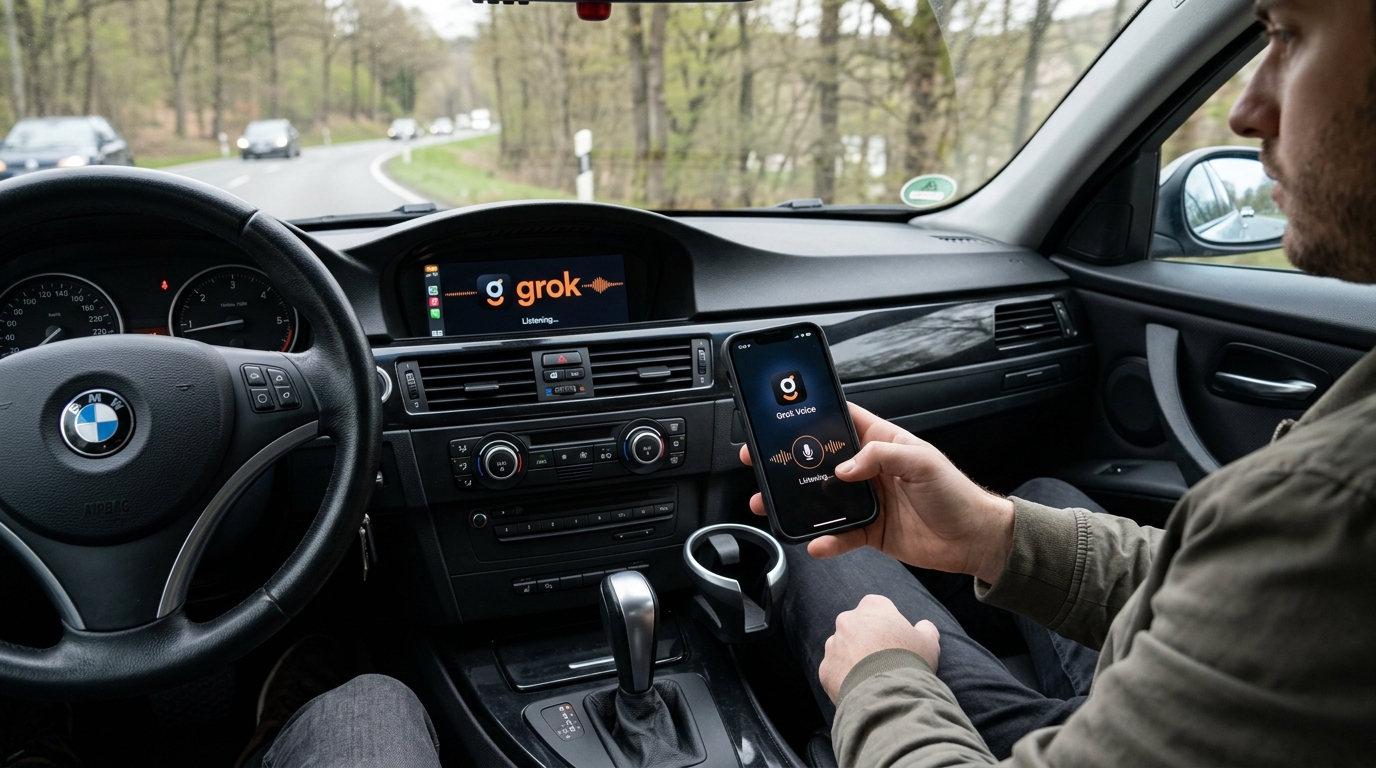
Grok ist da: Voice Mode für Apple CarPlay – Einrichtung, Funktionen und Grenzen
Mit Grok steht CarPlay-Nutzern ein weiterer KI-Sprachassistent direkt auf dem Fahrzeugdisplay zur Verfügung. Nach einer kurzen Vorschauphase wurde der Grok Voice Mode Anfang Mai 2026 für Apple CarPlay freigeschaltet. Damit lassen sich während der Fahrt längere, natürlich formulierte Gespräche mit der KI führen, ohne das iPhone in die Hand nehmen zu müssen. (MacRumors)
Die neue Funktion erweitert CarPlay um etwas, das klassische Sprachassistenten bislang nur eingeschränkt bieten: offene Dialoge, Rückfragen, Erklärungen und gemeinsames Brainstorming. Grok ersetzt allerdings weder Siri noch die Navigation oder die Bedienelemente des Fahrzeugs. Der Voice Mode ist vielmehr als zusätzlicher Gesprächsassistent zu verstehen.
Auch ältere BMW-Modelle können von diesen Funktionen profitieren, wenn ein passendes Nachrüstsystem verbaut wird. Wer beispielsweise CarPlay im BMW E90 nachrüsten möchte, kann das vorhandene Infotainment um eine moderne Bedienoberfläche, Smartphone-Anbindung und aktuelle App-Funktionen erweitern.
Was ist der Grok Voice Mode in CarPlay?
Grok ist ein generativer KI-Assistent von xAI. Er kann Fragen beantworten, Themen erklären, Ideen entwickeln, Texte formulieren und Informationen recherchieren. Neben der Texteingabe unterstützt die App Sprachgespräche, bei denen Nutzer frei sprechen und anschließend eine gesprochene Antwort erhalten. xAI beschreibt Grok unter anderem als Werkzeug für Fragen und Antworten, Informationssuche, kreatives Schreiben und natürlich geführte Sprachdialoge. (xAI FAQ)
In CarPlay wird dieser Sprachmodus über eine speziell für das Fahrzeug optimierte Oberfläche gestartet. Apple schreibt für solche Apps eine reduzierte Darstellung vor, damit möglichst wenig visuelle Aufmerksamkeit benötigt wird. Die eigentliche Interaktion erfolgt deshalb fast vollständig über das Mikrofon und die Lautsprecher des Fahrzeugs.
Besitzer einer älteren 5er-Reihe können dafür ein passendes Nachrüst-Navi nutzen und so BMW E60 CarPlay komfortabel in das bestehende Fahrzeugkonzept integrieren.
Apple unterstützt sogenannte sprachbasierte Konversations-Apps seit iOS 26.4 offiziell als eigene CarPlay-App-Kategorie. Entwickler müssen ihre Apps dafür anpassen und eine entsprechende Freigabe von Apple erhalten. Grok gehört neben anderen bekannten KI-Diensten zu den ersten Anwendungen, die diese Möglichkeit nutzen. (MacRumors)
Auch kompakte BMW-Modelle lassen sich entsprechend aufwerten. Ein Nachrüstsystem für CarPlay im BMW E87 schafft die technische Grundlage, um kompatible Apps und Sprachfunktionen über ein modernes Fahrzeugdisplay zu verwenden.
Voraussetzungen für Grok in Apple CarPlay
Damit Grok auf dem CarPlay-Display erscheint und der Voice Mode funktioniert, müssen mehrere Voraussetzungen erfüllt sein. Neben einem aktuellen iPhone wird vor allem ein CarPlay-kompatibles Infotainmentsystem benötigt. Für neuere Baureihen ist beispielsweise ein Nachrüst-Navi mit BMW F10 CarPlay eine geeignete Möglichkeit, die Smartphone-Integration nachzurüsten.
- Ein mit CarPlay kompatibles Fahrzeug oder Infotainmentsystem
- Ein unterstütztes iPhone mit mindestens iOS 26.4
- Die aktuelle Version der Grok-App
- Eine eingerichtete CarPlay-Verbindung per Kabel oder drahtlos
- Eine aktive Internetverbindung des iPhones
- Die Erlaubnis der Grok-App, auf das Mikrofon zuzugreifen
- Gegebenenfalls ein angemeldetes Grok-Konto
Grok lässt sich grundsätzlich kostenlos ausprobieren. Kostenpflichtige Tarife erhöhen je nach aktuellem Angebot die Nutzungslimits und schalten zusätzliche Funktionen frei. Da sich Tarife und Limits ändern können, sollte der aktuelle Kontostatus direkt in der App überprüft werden. (xAI-Dokumentation)
Wer im eigenen Fahrzeug noch kein kompatibles System besitzt, kann mit einem passenden Nachrüst-Navi BMW CarPlay und Android Auto nachrüsten und damit die Voraussetzung für moderne Smartphone-Apps auf dem Fahrzeugdisplay schaffen.
Grok in CarPlay einrichten
1. iPhone aktualisieren
Zunächst sollte unter „Einstellungen“, „Allgemein“ und „Softwareupdate“ geprüft werden, ob mindestens iOS 26.4 installiert ist. Ältere iOS-Versionen besitzen noch keine offizielle Unterstützung für sprachbasierte KI-Konversations-Apps in CarPlay.
2. Grok installieren oder aktualisieren
Installiere die Grok-App auf dem iPhone oder aktualisiere eine bereits vorhandene Installation über den App Store. Eine veraltete App-Version kann dazu führen, dass nur ein Platzhalter angezeigt wird, das Symbol fehlt oder der Sprachmodus nicht startet.
3. Voice Mode auf dem iPhone testen
Öffne Grok vor der ersten Fahrt direkt auf dem iPhone, melde dich gegebenenfalls an und starte probeweise ein Sprachgespräch. Dabei kann iOS nach der Mikrofonberechtigung fragen. Diese Einrichtung sollte im geparkten Fahrzeug oder außerhalb des Autos erfolgen.
4. iPhone mit CarPlay verbinden
Verbinde das iPhone wie gewohnt per USB oder drahtlos mit CarPlay. Eine kompatible, installierte App sollte anschließend automatisch auf dem CarPlay-Startbildschirm erscheinen. CarPlay-Apps werden grundsätzlich auf dem iPhone installiert und nicht separat in das Fahrzeug geladen. (Apple Human Interface Guidelines für CarPlay)
Bei BMW-Fahrzeugen mit älterem Infotainmentsystem kann ein speziell abgestimmtes Nachrüst-Navi die Verbindung bereitstellen. Je nach vorhandener Ausstattung lässt sich damit beispielsweise CIC CarPlay nachrüsten, ohne auf die gewohnte Fahrzeugoptik und die vorhandenen Bedienmöglichkeiten verzichten zu müssen.
5. Grok-Symbol einblenden und anordnen
Falls Grok nicht sofort sichtbar ist, kann das Symbol auf dem iPhone verwaltet werden. Öffne im geparkten Zustand „Einstellungen“, „Allgemein“, „CarPlay“, wähle das verbundene Fahrzeug aus und tippe auf „Anpassen“. Dort lassen sich unterstützte Apps hinzufügen, entfernen und neu anordnen. Die Änderungen werden bei der nächsten Verbindung übernommen. (Apple Support)
6. Sprachgespräch starten
Tippe auf dem CarPlay-Display auf das Grok-Symbol und starte den Voice Mode. Sobald die App anzeigt, dass sie zuhört, kannst du deine Frage frei formulieren. Für längere Dialoge sind keine starren Befehlsstrukturen notwendig. Du kannst auf eine Antwort eingehen, nachfragen oder das Thema wechseln.
Was kann Grok während der Fahrt sinnvoll erledigen?
Die Stärke einer Konversations-KI liegt weniger in kurzen Systembefehlen als in offenen Fragen und mehrstufigen Gesprächen. Grok kann deshalb besonders auf längeren Fahrten oder beim Pendeln nützlich sein.
Komplexe Themen verständlich erklären
Du kannst dir Fachbegriffe, aktuelle Entwicklungen oder unbekannte Zusammenhänge in einfacher Sprache erklären lassen. Anschließend sind Rückfragen möglich, ohne das gesamte Thema erneut beschreiben zu müssen.
- „Erkläre mir das Thema so, als hätte ich keine Vorkenntnisse.“
- „Was ist der Unterschied zwischen diesen beiden Begriffen?“
- „Fasse deine Erklärung noch einmal in drei Punkten zusammen.“
Ideen entwickeln und strukturieren
Der Voice Mode eignet sich für Brainstorming, beispielsweise für Projekte, Geschenke, Freizeitaktivitäten oder die Vorbereitung eines Gesprächs. Statt Notizen auf dem Smartphone einzutippen, können Gedanken zunächst mündlich gesammelt und von der KI geordnet werden.
- „Hilf mir, die Aufgaben für mein Projekt zu priorisieren.“
- „Stelle mir fünf Fragen, damit wir gemeinsam eine passende Idee finden.“
- „Formuliere aus meinen Gedanken eine übersichtliche Checkliste.“
Reise und Ausflug vorbereiten
Grok kann allgemeine Informationen über Reiseziele, Sehenswürdigkeiten, regionale Besonderheiten oder sinnvolle Reisezeiten liefern. Die KI sollte dabei jedoch nicht mit einer Navigations-App verwechselt werden. Ziele, Routen, Verkehrsinformationen und Abbiegehinweise gehören weiterhin in eine dafür vorgesehene Karten-App.
Sprachen üben und Formulierungen übersetzen
Auf langen Fahrten kann der Voice Mode als Gesprächspartner zum Üben einer Fremdsprache dienen. Auch kurze Sätze lassen sich übersetzen oder auf natürliche Formulierungen prüfen. Bei wichtigen geschäftlichen, medizinischen oder rechtlichen Aussagen sollte eine KI-Übersetzung allerdings nicht ungeprüft übernommen werden.
Wissen auffrischen und Unterhaltung
Quizfragen, historische Hintergründe, wissenschaftliche Erklärungen oder Diskussionen über Bücher und Filme eignen sich ebenfalls für die Sprachinteraktion. Entscheidend ist, dass das Gespräch nicht so anspruchsvoll oder emotional wird, dass es die Aufmerksamkeit vom Straßenverkehr abzieht.
Grok und Siri erfüllen unterschiedliche Aufgaben
Grok wird in CarPlay nicht zum neuen Standard-Sprachassistenten des iPhones. Siri bleibt tief in das Apple-System eingebunden und kann über die Lenkradtaste, das CarPlay-Symbol oder einen Sprachbefehl aktiviert werden. Siri ist unter anderem für Navigation, Anrufe, Nachrichten, Musik, Termine, Erinnerungen und kompatible Smart-Home-Funktionen vorgesehen. (Apple Support: Siri im Auto verwenden)
| Aufgabe | Grok | Siri |
|---|---|---|
| Offene Wissensfragen | Gut geeignet | Teilweise geeignet |
| Längere Dialoge mit Rückfragen | Gut geeignet | Eher eingeschränkt |
| Brainstorming und Erklärungen | Gut geeignet | Eher eingeschränkt |
| Navigation starten | Nicht als verlässliche Hauptfunktion einplanen | Direkt unterstützt |
| Anrufe und Nachrichten | Kein Ersatz für die Systemfunktionen | Direkt unterstützt |
| Musik und CarPlay bedienen | Nur sehr eingeschränkt | Direkt unterstützt |
| Fahrzeugfunktionen steuern | Im normalen CarPlay-Betrieb nicht vorgesehen | Nur bei ausdrücklich unterstützten Funktionen |
In der Praxis ergänzen sich beide Systeme: Siri übernimmt konkrete Aktionen innerhalb von CarPlay und iOS, während Grok für ausführliche Gespräche und offene Fragestellungen eingesetzt wird.
Welche Grenzen hat Grok in CarPlay?
Keine vollständige Kontrolle über CarPlay
Eine KI-App kann nicht automatisch jede andere CarPlay-App bedienen. Nutzer sollten daher nicht erwarten, dass Grok zuverlässig eine Route startet, Nachrichten verschickt, die Musikwiedergabe steuert oder Einstellungen des Fahrzeugs verändert. Solche Aktionen bleiben den dafür vorgesehenen System- und Fahrzeugfunktionen vorbehalten.
Reduzierte Bildschirmausgabe
Apple verlangt für sprachbasierte Konversations-Apps eine stark vereinfachte Bedienoberfläche. Umfangreiche Textantworten, Bilder, Tabellen oder andere visuelle Ergebnisse sind während der Fahrt nicht der Schwerpunkt. Die Antwort wird in erster Linie gesprochen, damit der Blick auf der Straße bleiben kann. (MacRumors)
Internetverbindung erforderlich
Die Verarbeitung erfolgt überwiegend über Onlinedienste. Bei schlechtem Mobilfunkempfang können Antworten verzögert sein, abbrechen oder ganz ausbleiben. Auch eine funktionierende drahtlose CarPlay-Verbindung garantiert nicht automatisch eine stabile Internetverbindung.
KI-Antworten können falsch sein
Grok kann unvollständige, missverständliche oder sachlich falsche Aussagen erzeugen. Besonders bei medizinischen, rechtlichen, finanziellen oder sicherheitsrelevanten Themen darf eine gesprochene KI-Antwort nicht als verbindliche Beratung betrachtet werden. Wichtige Informationen sollten später anhand verlässlicher Quellen überprüft werden.
Datenschutz: Sprachgespräche bewusst nutzen
Wer mit Grok spricht, übermittelt Inhalte an den Onlinedienst von xAI. Dazu können gesprochene Eingaben, Transkriptionen und die erzeugten Antworten gehören. Laut den Datenschutzinformationen können Eingaben und Interaktionen zur Bereitstellung, Analyse und Verbesserung des Dienstes sowie unter bestimmten Einstellungen zum Training von Modellen verwendet werden. Nutzer können die Trainingsnutzung in den Datenkontrollen verwalten. (Datenschutzerklärung von xAI)
Vor der Nutzung im Fahrzeug empfiehlt es sich deshalb, die Datenschutz- und Verlaufseinstellungen der Grok-App auf dem iPhone zu überprüfen. In Gesprächen sollten keine Passwörter, Zahlungsdaten, vertraulichen Geschäftsinformationen, Gesundheitsdaten oder persönlichen Angaben über andere Personen genannt werden.
Private Chats werden laut xAI nicht für das Modelltraining verwendet und innerhalb eines festgelegten Zeitraums aus den Systemen entfernt, sofern keine Sicherheits- oder Rechtspflichten eine längere Speicherung erfordern. Ob und wie ein privater Modus mit einer konkreten CarPlay-Sitzung zusammenspielt, sollte vor der Fahrt direkt in der App geprüft werden. (Datenschutzerklärung von xAI)
Grok wird in CarPlay nicht angezeigt: Das kannst du tun
- iOS-Version prüfen: Installiere mindestens iOS 26.4 oder neuer.
- App aktualisieren: Lade die aktuelle Grok-Version aus dem App Store.
- Voice Mode auf dem iPhone starten: Erteile dabei die notwendige Mikrofonberechtigung.
- CarPlay-Anordnung kontrollieren: Füge Grok unter „Einstellungen“, „Allgemein“, „CarPlay“ und „Anpassen“ wieder hinzu.
- iPhone neu verbinden: Trenne die Kabel- oder Funkverbindung und stelle sie erneut her.
- App und iPhone neu starten: Dadurch lassen sich festhängende App-Prozesse beheben.
- Mobile Daten prüfen: Stelle sicher, dass Grok mobile Daten verwenden darf.
- Mikrofon testen: Prüfe, ob Siri oder ein Telefonanruf über die Freisprecheinrichtung verständlich funktionieren.
- CarPlay-Kopplung erneuern: Entferne das Fahrzeug bei anhaltenden Problemen aus den CarPlay-Einstellungen und richte die Verbindung neu ein.
Die Sprachqualität hängt außerdem von den Mikrofonen, Lautsprechern und der Echounterdrückung des jeweiligen Infotainmentsystems ab. Unterschiede zwischen Fahrzeugen sind deshalb normal. Auch OpenAI weist bei seiner vergleichbaren CarPlay-Sprachintegration auf diese Abhängigkeit von der Audioausstattung hin. (OpenAI-Hilfe zu ChatGPT in CarPlay)
Funktioniert die Verbindung im BMW E90 zuverlässig, lassen sich neben CarPlay je nach Nachrüstsystem auch weitere Smartphone-Funktionen nutzen. Ein modernes Navi für Android Auto im BMW E90 bietet damit auch Nutzern kompatibler Android-Smartphones eine zeitgemäße Integration.
Welche anderen KI-Assistenten gibt es für CarPlay?
Grok ist nicht die einzige KI-Anwendung für sprachbasierte Gespräche in CarPlay. Auch ChatGPT und Perplexity haben native Sprachfunktionen für das Fahrzeugdisplay bereitgestellt. ChatGPT kann beispielsweise direkt über das CarPlay-Symbol geöffnet werden, neue Sprachgespräche starten und vorhandene Unterhaltungen fortsetzen. (OpenAI-Hilfe zu ChatGPT in CarPlay)
Weitere KI-Dienste können über CarPlay-Widgets eingeschränkt erreichbar sein, ohne bereits eine vollständige native CarPlay-Sprach-App anzubieten. Ein Widget ist allerdings nicht mit einer eigenständigen Voice-App gleichzusetzen: Es kann lediglich bestimmte Schnellaktionen bereitstellen oder die zugehörige Anwendung auf dem iPhone anstoßen. Zu den zeitweise über Widgets verfügbaren Optionen gehören Gemini und Copilot. (9to5Mac)
Widgets lassen sich im geparkten Zustand unter „Einstellungen“, „Allgemein“, „CarPlay“, dem ausgewählten Fahrzeug und „Widgets“ verwalten. Welche Widgets angezeigt werden können, hängt unter anderem vom iPhone, der App und dem Fahrzeugdisplay ab. (Apple Support: CarPlay-Widgets)
Sicher mit KI-Sprachassistenten fahren
Eine freihändige Bedienung bedeutet nicht automatisch, dass eine Tätigkeit frei von Ablenkung ist. Auch ein intensives Gespräch kann Aufmerksamkeit binden. Grok sollte daher nur für kurze, klar begrenzte Interaktionen verwendet werden, wenn die Verkehrssituation dies zulässt.
- App, Konto und Berechtigungen vor Fahrtbeginn einrichten
- Keine langen Menüs während der Fahrt bedienen
- Komplexe Gespräche bei dichtem Verkehr unterbrechen
- Antworten nicht auf dem Display lesen wollen
- Navigation und sicherheitsrelevante Funktionen ausschließlich über geeignete Systeme bedienen
- Bei Problemen anhalten, statt Einstellungen während der Fahrt zu ändern
- Den Fahrfokus aktivieren, um störende Benachrichtigungen zu begrenzen
Der Fahrfokus kann Benachrichtigungen und Nachrichten während einer aktiven CarPlay-Verbindung stummschalten oder reduzieren. Er lässt sich direkt in den CarPlay-Einstellungen aktivieren. (Apple Support: CarPlay-Einstellungen)
Die Zukunft von KI in Apple CarPlay
Die Öffnung von CarPlay für sprachbasierte Konversations-Apps markiert einen wichtigen Wandel. Statt nur kurze Befehle auszuführen, können Fahrer nun zwischen mehreren spezialisierten KI-Assistenten wählen. Der Wettbewerb dürfte zu natürlicheren Stimmen, kürzeren Antwortzeiten und besser an den Fahrzeugkontext angepassten Funktionen führen.
Davon profitieren auch nachgerüstete Infotainmentsysteme. Ein hochwertiges System mit NBT CarPlay für den BMW F10 oder F11 eröffnet den Zugriff auf kompatible iPhone-Apps und zukünftige CarPlay-Funktionen über ein modernes, fahrzeugspezifisches Display.
Apple entwickelt die technischen Möglichkeiten bereits weiter. Für iOS 27 wurde angekündigt, die neue Voice-Control-Darstellung für weitere CarPlay-App-Kategorien bereitzustellen. Apps können dadurch eigene Sprachfunktionen stärker mit ihren jeweiligen Aufgaben verbinden. Apple nennt beispielsweise kontextbezogene Aktionen, mit denen eine App nach einer Sprachabfrage einen Anruf oder eine Navigation anbieten kann. Das bedeutet jedoch nicht, dass Grok automatisch eine umfassende Kontrolle über das Fahrzeug erhalten wird. (Apple Developer Video)
Fazit: Grok macht CarPlay gesprächiger, ersetzt aber nicht Siri
Der Grok Voice Mode bringt offene KI-Gespräche direkt auf das CarPlay-Display. Besonders nützlich ist er für Erklärungen, Rückfragen, Brainstorming, Wissensfragen und sprachliches Lernen. Die Einrichtung ist unkompliziert, sofern das iPhone und die Grok-App aktuell sind und alle benötigten Berechtigungen erteilt wurden.
Trotzdem bleibt Grok ein ergänzender Assistent. Für Navigation, Nachrichten, Anrufe, Musiksteuerung und andere Systemaktionen ist Siri weiterhin die passendere Wahl. Wer beide Werkzeuge entsprechend ihrer Stärken nutzt, erhält eine deutlich vielseitigere Sprachbedienung im Auto – vorausgesetzt, Datenschutz, mögliche KI-Fehler und die eigene Aufmerksamkeit werden nicht aus den Augen verloren.
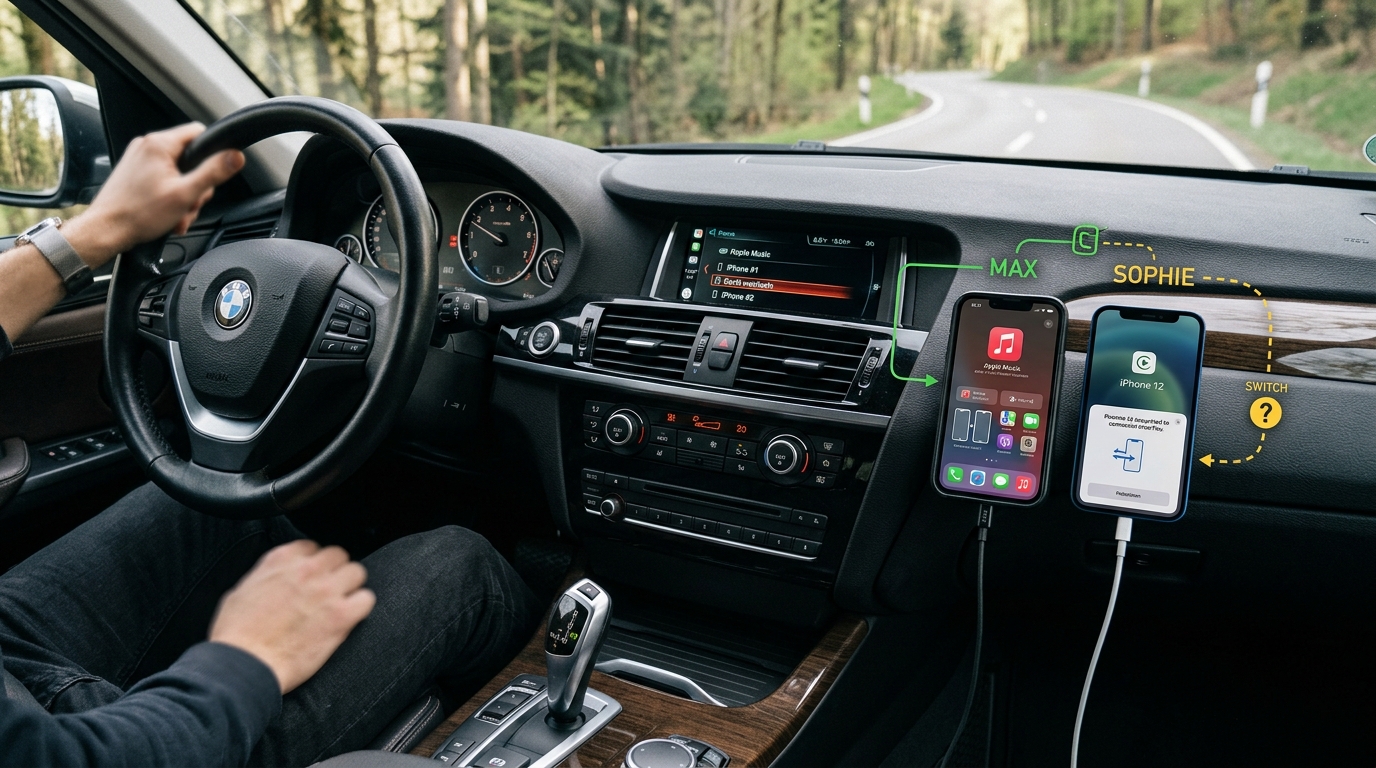
CarPlay mit mehreren iPhones nutzen: So wechseln Sie sauber zwischen zwei Geräten
CarPlay mit mehreren iPhones nutzen: So wechseln Sie sauber zwischen zwei Geräten
Wer sich ein Auto teilt – etwa mit Partner, Mitbewohner oder in der Familie – kennt das Problem: Beide (oder mehrere) Personen möchten CarPlay nutzen, aber der Wechsel zwischen den iPhones ist alles andere als reibungslos. Verbindungsabbrüche, endloses Neu-Pairing, CarPlay startet gar nicht oder nur mit spürbarer Verzögerung – das sorgt schnell für Frust.
In diesem Beitrag schauen wir uns an, warum das Umschalten zwischen Geräten oft hakelig ist, welche Einstellungs-Tricks helfen und welche technischen Lösungen es gibt, um den Wechsel fast nahtlos zu gestalten – egal, ob Sie eine werksseitige CarPlay-Integration oder eine Nachrüstlösung verwenden. Wenn Sie für Ihren BMW eine passende Lösung suchen, finden Sie bei uns verschiedene Systeme zum BMW CarPlay und Android Auto nachrüsten.
Warum der Wechsel zwischen zwei iPhones oft Probleme macht
Auf den ersten Blick wirkt CarPlay simpel: iPhone koppeln, losfahren, fertig. Kommen aber zwei oder mehr Telefone ins Spiel, prallen mehrere Technologien und Prioritäten aufeinander:
- Bluetooth vs. WLAN: Wireless CarPlay nutzt Bluetooth nur als „Handshake“ und wechselt danach auf eine WLAN-Verbindung. Beide iPhones versuchen meist automatisch, sich mit dem bekannten CarPlay-System zu verbinden.
- Unterschiedliche Prioritäten: Jedes Gerät merkt sich bekannte CarPlay-Empfänger. Betritt jemand den Wagen, versucht sein iPhone im Hintergrund die Verbindung wiederherzustellen – auch wenn eigentlich das andere iPhone genutzt werden soll.
- Adapter-Firmware und Fahrzeugsoftware: Besonders bei günstigen Wireless-Adaptern ist die Software für Mehrbenutzer-Szenarien oft schlecht optimiert. Die Folge: Lags, Verbindungsabbrüche oder das Erfordernis, Bluetooth mehrfach aus- und wieder einzuschalten.
- Hersteller-spezifische Implementierung: Apple liefert zwar die CarPlay-Plattform, aber die eigentliche Integration in das Infotainmentsystem kommt vom Fahrzeug- oder Adapter-Hersteller. Unterschiedliche Umsetzungen = unterschiedliche Stabilität.
Entscheidend ist also weniger CarPlay selbst, sondern wie gut die Übergabe zwischen mehreren iPhones vom jeweiligen System gehandhabt wird. Gerade bei einer sauber integrierten Nachrüstlösung – etwa für BMW E90 CarPlay – ist das Zusammenspiel im Alltag oft deutlich angenehmer.
Zwei typische Fehlerquellen bei mehreren Geräten
1. Aggressive Auto-Connect-Einstellungen
Standardmäßig versuchen iPhones, sich automatisch wieder mit bekannten Bluetooth- bzw. CarPlay-Geräten zu verbinden. Befinden sich zwei iPhones im Auto, entsteht oft ein Wettlauf:
- iPhone A war zuletzt verbunden, versucht automatisch, CarPlay wieder zu aktivieren.
- iPhone B sitzt näher an der Antenne oder wacht zeitgleich auf – und mischt sich ein.
Das Ergebnis: CarPlay startet gar nicht oder wechselt hin und her, bis eine Seite „gewinnt“ – oder alles abstürzt.
2. Günstige Wireless-Adapter mit schwacher Mehrgeräte-Logik
Gerade sehr preiswerte Wireless-Adapter sind oft auf den Betrieb mit einem iPhone optimiert. Sie merken sich zwar mehrere Geräte, haben aber keine intelligente Strategie, welches Gerät bevorzugt werden soll oder wie ein Wechsel während der Fahrt ablaufen soll. Dann kommt es zu:
- langen Verbindungszeiten bei jedem Wechsel,
- häufigem Neu-Pairing,
- hängenden oder einfrierenden CarPlay-Sitzungen.
Workarounds mit Bordmitteln: Was Sie direkt am iPhone und im Auto einstellen können
Bevor Sie über neue Hardware nachdenken, können bereits ein paar einfache Einstellungs-Tricks helfen, die Situation spürbar zu verbessern.
1. Ungewünschtes iPhone gezielt von CarPlay trennen
Ein pragmatischer Ansatz: Das iPhone, das nicht genutzt werden soll, wird für dieses Fahrzeug als CarPlay-Gerät deaktiviert.
- Öffnen Sie auf dem betreffenden iPhone die Einstellungen.
- Navigieren Sie zu Allgemein > CarPlay.
- Wählen Sie das entsprechende Auto/Infotainmentsystem aus.
- Deaktivieren Sie CarPlay für dieses Fahrzeug oder entfernen Sie die Verbindung.
So verhindern Sie, dass sich das „passive“ iPhone ständig in den Verbindungsprozess einmischt. Wenn die Person dann selbst fahren und CarPlay nutzen möchte, kann die Verbindung bei Bedarf wieder aktiviert werden.
2. WLAN am zweiten iPhone zeitweise deaktivieren
Wireless CarPlay nutzt WLAN. Wenn das iPhone, das nicht aktiv CarPlay nutzen soll, sein WLAN deaktiviert, kann es sich nicht als CarPlay-Client verbinden. Der schnelle Workaround in der Praxis:
- Im Kontrollzentrum WLAN auf dem „passiven“ iPhone ausschalten, solange das andere iPhone CarPlay nutzt.
- Nach der Fahrt WLAN wieder einschalten.
Das ist zwar etwas „Mikromanagement“, kann aber viele Verbindungsprobleme auf einen Schlag entschärfen, vor allem wenn ein besonders störrischer Adapter im Spiel ist.
3. Automatische Verbindung gezielt steuern
In manchen Fahrzeugen oder Nachrüst-Radios können Sie pro Gerät definieren, ob eine automatische Verbindung erlaubt ist. Falls Ihre Headunit das unterstützt:
- Nur für das primär genutzte iPhone Auto-Connect aktiv lassen.
- Beim zweiten iPhone Auto-Connect deaktivieren und nur bei Bedarf manuell verbinden.
So entscheiden Sie bewusst, welches Gerät wann das Infotainmentsystem „übernehmen“ darf. Gerade Systeme mit CIC CarPlay-Integration bieten hier oft sinnvolle Optionen für den Alltag mit mehreren Nutzern.
Hardware-Lösungen: Wann ein anderer Adapter Sinn ergibt
Wenn Sie bereits einen sehr günstigen Wireless-Adapter verwenden und regelmäßig mit Verbindungsproblemen kämpfen, liegt der Flaschenhals oft weniger bei CarPlay oder dem iPhone, sondern beim Adapter selbst. Besser konzipierte Adapter oder Nachrüst-Headunits bringen mehrere Funktionen mit, die den Mehrnutzer-Betrieb deutlich angenehmer machen.
1. Adapter mit physischem Umschaltknopf
Es gibt Wireless-Adapter, die speziell darauf ausgelegt sind, mehrere iPhones zu verwalten. Typische Merkmale:
- Physische Taste zum Umschalten zwischen den zuletzt verbundenen Geräten.
- Dauerhafte Speicherung mehrerer iPhones im Speicher des Adapters – erneutes Pairing ist nicht nötig.
- Priorisierung des zuletzt genutzten Geräts: Standardmäßig verbindet sich der Adapter mit dem iPhone, das zuletzt aktiv CarPlay genutzt hat.
Ein Knopfdruck genügt dann, um während der Fahrt auf das andere iPhone zu wechseln, ohne dass man in Bluetooth- oder CarPlay-Menüs navigieren muss.
2. Adapter, die beim Start eine „Gnadenfrist“ geben
Einige Lösungen verbinden sich beim Motorstart automatisch mit dem zuletzt genutzten iPhone, bieten aber ein kurzes Zeitfenster:
- Zum Beispiel wenige Sekunden nach dem Start kann man auf dem Infotainment-Bildschirm oder einer Adapter-Oberfläche das Gerät wechseln, bevor die Verbindung „fest“ steht.
- Bleibt alles unberührt, startet CarPlay mit dem zuletzt genutzten iPhone.
Das ist ideal, wenn das Auto von mehreren Personen abwechselnd genutzt wird: Wer das Auto übernimmt, kann beim Einsteigen kurz umschalten und losfahren.
3. Zweiter Adapter als Low-Budget-Lösung
Wenn Sie ohnehin zwei Nutzer haben, die sich das Auto teilen, kann sogar ein sehr radikaler, aber funktionaler Ansatz Sinn ergeben: Jeder bekommt seinen eigenen Wireless-Adapter, der ausschließlich mit seinem iPhone gekoppelt ist. Im Alltag sieht das dann so aus:
- Adapter A ist fest mit iPhone 1 gepaart, Adapter B nur mit iPhone 2.
- Vor der Fahrt wird einfach der passende Adapter eingesteckt (oder im Handschuhfach hervorgeholt).
Das klingt zunächst umständlich, kann aber bei besonders problematischen Konstellationen stabiler sein als ständig neu zu verbinden oder die Einstellungen umzukonfigurieren.
Warum die Qualität der Integration so unterschiedlich ist
Wichtig ist, sich klarzumachen: Apple definiert, wie CarPlay auf dem iPhone funktioniert und welche Funktionen bereitstehen. Die Umsetzung im Auto oder im Adapter stammt aber vom jeweiligen Hersteller. Genau hier entstehen die Unterschiede:
- Firmware-Qualität: Hochwertigere Lösungen bekommen regelmäßige Updates, in denen Verbindungslogik, Stabilität und Mehrgeräte-Handhabung verbessert werden.
- Performance der Hardware: Billige Adapter setzen oft auf sehr günstige Chipsätze mit begrenzter Rechenleistung und Speicher. Unter Last (z.B. beim Wechsel zwischen Geräten, Navigation und Musikstreaming gleichzeitig) geraten sie ins Straucheln.
- Testaufwand: Nicht jeder Hersteller prüft Szenarien mit zwei oder mehr Geräten ausführlich. Viele Produkte sind auf den „Single-User“-Fall optimiert.
Daher berichten Anwender immer wieder, dass der Wechsel zwischen zwei iPhones mit bestimmten CarPlay-Lösungen völlig unproblematisch ist, während andere Setups bei demselben Nutzungsverhalten regelmäßig ausfallen.
Nachrüst-Navigationssysteme: Sauberes Multi-Phone-Management
Bei modernen Nachrüst-Navis und Infotainmentsystemen auf Android-Basis ist das Thema Mehrgeräte-Betrieb oft deutlich besser gelöst als bei einfachen Wireless-Adaptern. Ein wichtiger Unterschied:
- Im Android-Bereich der Headunit können mehrere Telefone fest gepairt werden.
- Die Headunit verwaltet diese Bluetooth-Verbindungen intern und erkennt, welches Telefon gerade aktiv verbunden ist.
- Für CarPlay wird dann immer das aktuell per Bluetooth verbundene iPhone verwendet – ohne dass der Nutzer in CarPlay selbst irgendetwas umstellen muss.
Dadurch entfällt das typische Hin und Her mit unklaren Verbindungsversuchen: Wer ins Auto steigt und dessen Telefon sich als aktives Bluetooth-Gerät verbindet, erhält automatisch den „CarPlay-Zuschlag“. Der Wechsel zwischen den Geräten wird damit zu einem einfachen Bluetooth-Wechsel, den viele Headunits sehr gut beherrschen.
Ein weiterer Vorteil solcher Nachrüstlösungen: Die Hersteller können gezielt auf Multi-User-Szenarien optimieren, etwa durch:
- Profile für verschiedene Fahrer,
- klar definierte Prioritäten (z.B. Fahrerprofil vor Beifahrerprofil),
- manuelle Schnellauswahl des gewünschten Telefons über die Oberfläche.
Gerade in BMW-Modellen ist das interessant, weil sich moderne Upgrades heute sehr sauber integrieren lassen – ob als E87 CarPlay-Lösung, als E60 CarPlay Nachrüstung oder für neuere Setups mit F10 CarPlay.
Wann ein Kabel die nervenschonendere Lösung ist
So praktisch Wireless CarPlay auch ist: Wenn der Adapter regelmäßig zickt, kann der klassische Weg über USB nervenschonender sein – vor allem in folgenden Fällen:
- Sie nutzen CarPlay nur für kürzere Fahrten und möchten keine 20–30 Sekunden auf den Verbindungsaufbau warten.
- Sie erleben häufig Lags oder Aussetzer bei der Audio- oder Kartenanzeige.
- Sie wechseln extrem oft zwischen zwei iPhones und möchten einfach das jeweilige Gerät per Kabel anstecken.
Direkte USB-Verbindungen umgehen die zusätzliche Funkstrecke und die Logik des Adapters. Oft ist diese Lösung stabiler – auch wenn sie auf den kabellosen Komfort verzichtet.
Praxis-Tipps für zwei (oder mehr) CarPlay-Nutzer im selben Auto
Damit der Alltag entspannter wird, helfen ein paar klare Regeln und Routinen:
- Rollen definieren: Wer ist der Hauptnutzer des Autos? Dessen iPhone sollte die höchsten Verbindungs-Prioritäten haben (Auto-Connect an, CarPlay aktiv).
- Das „Beifahrer-iPhone“ zähmen: Auf dem zweiten iPhone Auto-Connect und/oder CarPlay-Verbindung zum Fahrzeug nur dann aktiv lassen, wenn es wirklich genutzt werden soll. Alternativ WLAN deaktivieren, solange das andere Gerät CarPlay nutzt.
- Saubere Pairing-Struktur: Jedes iPhone einmal in Ruhe korrekt mit dem System koppeln, doppelte oder alte Einträge im Bluetooth-Menü des Fahrzeugs und der iPhones löschen.
- Klare Routine beim Einsteigen: Zum Beispiel: Fahrer steigt zuerst ein, Display des Fahrer-iPhones aktiv, Handy in der Nähe der Headunit – so wird die Verbindung meist zuverlässiger zum richtigen Gerät aufgebaut.
- Adapter-Firmware aktuell halten: Viele Wireless-Adapter lassen sich über eine Weboberfläche oder App updaten. Firmware-Updates verbessern oft die Mehrgeräte-Verwaltung und Stabilität.
Fazit: Sauberer Gerätewechsel ist möglich – mit der richtigen Strategie
Das hakelige Umschalten zwischen zwei iPhones ist selten ein grundsätzliches CarPlay-Problem, sondern eher eine Kombination aus:
- aggressivem Auto-Connect-Verhalten der Telefone,
- einfach gehaltener Logik günstiger Wireless-Adapter,
- und teils unausgereifter Integration im Fahrzeug- oder Adapter-System.
Mit den richtigen Einstellungen (CarPlay auf ungenutztem Gerät deaktivieren, WLAN temporär abschalten, Auto-Connect gezielt steuern) lassen sich viele Probleme bereits stark reduzieren. Wer noch einen Schritt weitergehen möchte, profitiert von besseren Adaptern oder modernen Nachrüst-Navis, die mehrere Telefone parallel verwalten und automatisch das per Bluetooth verbundene Gerät für CarPlay nutzen. Je nach BMW sind dabei auch Upgrades wie E90 Android Auto, E87 Android Auto, E60 Android Auto oder NBT CarPlay eine besonders komfortable Lösung.
So wird der Gerätewechsel im gemeinsam genutzten Auto von einer täglichen Nervenprobe zu einem Handgriff – oder passiert im Idealfall völlig automatisch im Hintergrund.
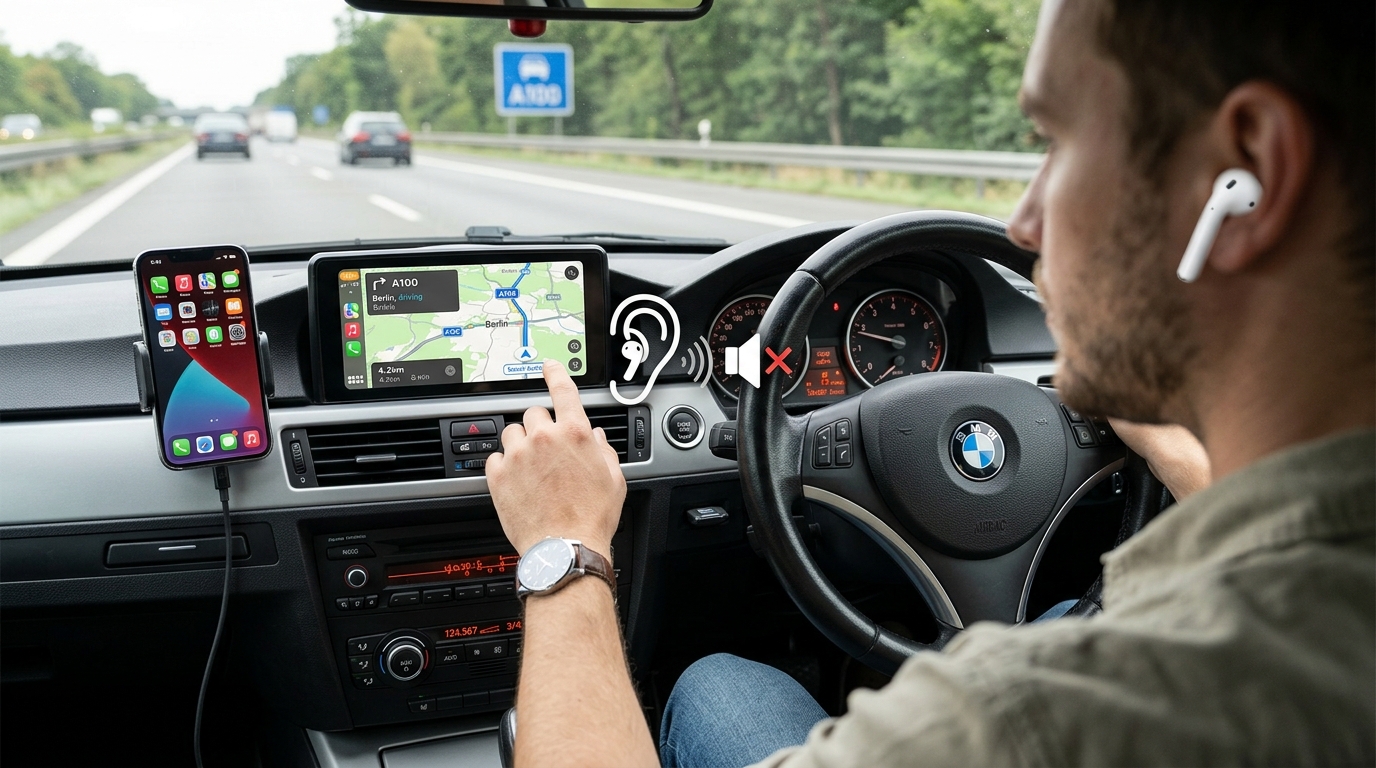
CarPlay Navigation nur über einen AirPod hören: Was geht, was nicht?
CarPlay-Navigation nur über einen AirPod hören: Was geht, was nicht?
Viele Fahrerinnen und Fahrer kennen die Situation: Man nutzt die Navigation über CarPlay, möchte aber die Navigationsansagen nur selbst hören, ohne die Mitfahrenden zu stören. Gerade wenn man BMW E90 CarPlay nachrüsten möchte oder bereits ein modernes Upgrade im Fahrzeug nutzt, liegt die Idee nahe, die Hinweise ausschließlich über einen einzelnen AirPod ins Ohr zu bekommen, während im Auto vielleicht Musik läuft oder es einfach leise bleiben soll. In der Praxis ist das allerdings weniger trivial, als es zunächst klingt.
Wie Audio-Routing bei CarPlay grundsätzlich funktioniert
Um zu verstehen, warum die Navigationsansagen nicht einfach nur auf einem AirPod landen, hilft ein kurzer Blick auf die Technik dahinter:
- CarPlay verbindet sich in der Regel mit dem Auto-Audiosystem – entweder kabelgebunden oder kabellos. Das Auto wird damit zur primären Audio-Ausgabequelle für Systemtöne, Medien und Navigation.
- AirPods verbinden sich per Bluetooth direkt mit dem iPhone. Normalerweise entscheidet iOS, wohin Audio geschickt wird (Auto, Kopfhörer, Lautsprecher usw.).
- CarPlay priorisiert in vielen Fällen das Fahrzeugsystem als Audioziel für Navigation, während Medien (Musik, Podcasts) unter bestimmten Umständen zwischen Auto und Kopfhörern wechseln können.
Das führt zu dem typischen Verhalten, das viele beobachten: Startet man CarPlay, laufen Musik und Navigation über die Autolautsprecher. Setzt man dann einen AirPod ein, kann die Musik auf den AirPod wechseln – die Navigationsansagen bleiben aber im Auto.
Typisches Szenario: Musik wechselt auf AirPod, Navigation bleibt im Auto
Viele Nutzer berichten exakt dasselbe Muster: Sobald der AirPod im Ohr ist, springt die Wiedergabe von Musik oder Podcasts automatisch auf den Kopfhörer, während die Navigationsansagen weiter über die Lautsprecher des Autos kommen. Das ist kein Fehler, sondern eher ein Ergebnis der aktuellen Audio-Routing-Logik von iOS in Verbindung mit CarPlay:
- Medien-Audio (Musik, Podcasts, Hörbücher) lässt sich meist problemlos auf AirPods legen, auch wenn CarPlay aktiv ist.
- System- und Navigationsaudio wird bei aktiver CarPlay-Sitzung bevorzugt über das Fahrzeugsystem ausgegeben, weil CarPlay genau dafür gedacht ist: Integration ins Auto, inklusive Sprachausgabe.
Eine einfache Einstellung wie „Navigation nur auf AirPods, Musik weiterhin im Auto“ existiert in dieser klaren Form derzeit nicht als Standardfunktion.
Kann man CarPlay-Navigation überhaupt über AirPods hören?
Es gibt mehrere Konstellationen, die man unterscheiden muss:
1. Navigation über CarPlay UND Ausgabe über AirPods
In vielen Fällen ist CarPlay so ausgelegt, dass Navigationsansagen über das Auto laufen, solange CarPlay mit dem Fahrzeug verbunden ist. Das gilt bei vielen BMW-Upgrades genauso, egal ob man etwa E60 CarPlay nutzt oder ein anderes Retrofit-System verbaut hat. Wenn man dann AirPods nutzt, kann es sein, dass:
- Medien-Audio auf AirPods wechselt,
- Navigationsansagen aber weiterhin über die Autolautsprecher wiedergegeben werden.
Dieses Verhalten ist bei vielen Systemen der Standard – und es gibt derzeit keine offiziell dokumentierte Einstellung, die ausschließlich die Navigationsansagen auf AirPods leitet, während CarPlay aktiv mit dem Auto verbunden bleibt.
2. Navigation direkt auf dem iPhone mit AirPods (ohne CarPlay als Audio-Ziel)
Wenn das Auto zwar für CarPlay genutzt wird, du aber die Navigation nicht als CarPlay-App auf dem Display laufen lässt, sondern direkt auf dem iPhone, sieht es anders aus:
- Die Karten-App (oder eine andere Navigations-App) läuft auf dem iPhone.
- Audio-Ausgabeziel ist das iPhone bzw. die daran gekoppelten AirPods.
- In diesem Fall können Navigationsansagen komplett über AirPods laufen.
Damit verlierst du allerdings einen der größten Vorteile von CarPlay: die Darstellung der Route und Hinweise direkt auf dem Fahrzeugdisplay.
3. Workaround mit zweitem iPhone / zweitem Nutzer
Ein häufig genannter Workaround sieht so aus:
- Ein Gerät bzw. ein Nutzer nutzt CarPlay im Auto für Medien (Musik, Podcasts, Telefon).
- Ein zweites Gerät oder ein zweiter Nutzer (z. B. Beifahrer) läuft parallel mit einer Navigations-App und AirPods.
- Die Navigationsansagen landen dann direkt in den AirPods dieses Geräts, das nicht mit CarPlay gekoppelt ist.
Das löst das Problem technisch, ist aber umständlich und praktisch nur sinnvoll, wenn ohnehin ein zweites Gerät oder eine zweite Person mit im Auto ist.
AirPlay- und Audio-Ziel im Kontrollzentrum ändern
Ein Ansatz, der gelegentlich funktioniert, ist der manuelle Wechsel des Audio-Ausgabeziels über das Kontrollzentrum von iOS:
- Kontrollzentrum öffnen (auf Geräten ohne Home-Button von rechts oben nach unten wischen, bei Geräten mit Home-Button von unten nach oben).
- Im Bereich „Wiedergabe“ auf das AirPlay-Symbol tippen (kleines Dreieck mit Kreisen darüber).
- Dort werden meist sowohl das CarPlay-Audiosystem als auch die AirPods angezeigt.
- AirPods als Audioziel wählen.
Wichtig: Selbst wenn du hier erfolgreich auf AirPods umstellst, gilt das in erster Linie für Medien-Audio. Ob Navigationsansagen zuverlässig mit umgeleitet werden, hängt von iOS-Version, Fahrzeug-System und App ab. In vielen Setups bleiben Navigationshinweise trotzdem an das Fahrzeug-Audiosystem gebunden, solange CarPlay aktiv ist.
Warum trennt iOS Medien und Navigationsansagen?
Die Trennung hat technische und sicherheitsrelevante Gründe:
- Sicherheit: Navigationsansagen sollen vom gesamten Fahrzeuginnenraum gut hörbar sein, nicht nur für eine Person mit Headset. So können auch Beifahrende beim Navigieren unterstützen.
- Integration mit Fahrzeugsystemen: Viele Autos blenden bei Navigationshinweisen andere Quellen (Radio, Musik) automatisch leiser oder stumm, um die Ansage klar hervorzuheben. Das funktioniert nur zuverlässig, wenn das Auto die Ansagen selbst bekommt.
- Komplexes Routing: Würde iOS gleichzeitig unterschiedliche Teile des Systemaudios auf verschiedene Ausgabegeräte routen (z. B. Navigation auf Kopfhörer, Systemtöne im Auto), würde das viele Konstellationen deutlich komplizierter machen – inklusive der Gefahr, wichtige Hinweise zu „verlieren“.
Rechtliche Situation: Darf man überhaupt mit AirPods fahren?
Die Rechtslage ist von Land zu Land, und in manchen Ländern sogar von Region zu Region unterschiedlich. Allgemein lassen sich aber ein paar Muster erkennen:
- In vielen Regionen ist es zumindest nicht ausdrücklich verboten, einen Ohrhörer zu tragen, solange das andere Ohr frei bleibt, um Verkehr, Sirenen und Hupen zu hören.
- Mehrere Staaten und Länder verbieten ausdrücklich das Zutrauen beider Ohren durch Kopfhörer oder In-Ear-Geräte beim Fahren. Hintergrund ist, dass man jederzeit auf akustische Signale im Straßenverkehr reagieren können muss.
- Oft wird zwischen Telefonieren mit Freisprecheinrichtung (meist erlaubt) und Dauerbeschallung durch Musik mit Kopfhörern (häufig kritisch) unterschieden.
Wenn du mit einem AirPod fährst, solltest du unbedingt die für dich geltenden Verkehrsregeln und Gesetze prüfen. Wichtig bleibt aber unabhängig von der Rechtslage: Ein Ohr sollte idealerweise frei bleiben, und die Lautstärke des AirPods so niedrig sein, dass du Umgebungsgeräusche gut wahrnimmst.
Sicherheitsaspekte: Warum ein einzelner AirPod trotzdem kritisch sein kann
Rechtlich zulässig bedeutet nicht automatisch sicher. Auch ein einzelner Ohrhörer kann negative Auswirkungen haben:
- Reduzierte Aufmerksamkeit: Wenn du dich stark auf Audio-Hinweise im Kopfhörer konzentrierst, kann das von der Umgebung ablenken.
- Leisere Wahrnehmung von Außengeräuschen: Gerade in modernen, ohnehin gut gedämmten Fahrzeugen reicht ein zusätzlicher Ohrhörer oft, um leise Signale (Fahrradklingel, entferntes Martinshorn) zu überhören.
- Kognitive Überlastung: Wenn gleichzeitig Navigationshinweise, Musik, Gespräche im Auto und weitere Geräusche auf dich einprasseln, steigt das Risiko, etwas Wichtiges zu übersehen.
Wenn du trotzdem einen AirPod nutzen möchtest, ist eine defensive Fahrweise und sehr moderate Lautstärke Pflicht.
Praktische Alternativen, um Mitfahrende nicht zu stören
Wenn das Ziel ist, die Mitfahrenden zu schonen und nicht permanent mit Navigationsansagen zu bombardieren, gibt es mehrere Alternativen, die ohne Kopfhörer auskommen:
1. Lautstärke und Balance im Audiosystem anpassen
Viele Fahrzeug-Audiosysteme und CarPlay-Setups bieten Einstellungen wie:
- Separate Lautstärkeregelung für Navigationsansagen (leiser als Musik).
- Audio-Balance (z. B. mehr Ton nach vorn, weniger nach hinten).
- „Über Medien-Audio legen“ ein- oder ausschalten (je nach App): Navigationshinweise können Musik nur leicht absenken oder komplett unterbrechen.
Damit kannst du Ansagen so dezent wie möglich gestalten, während sie für dich vorne noch gut hörbar bleiben.
2. Visuelle Hinweise stärker nutzen
CarPlay bietet auf dem Display klare visuelle Hinweise:
- Fahrspur-Assistenten,
- Deutliche Einblendungen bei Abbiegungen,
- Angepasste Kartenansichten an Kreuzungen und Ausfahrten.
In städtischen oder langsameren Umgebungen ist es oft möglich, sich stärker auf die visuellen Hinweise zu verlassen und die Sprachausgabe deutlich leiser zu stellen oder sogar nur für kritische Situationen (z. B. Autobahnabfahrten) kurz aufzudrehen. Wer dafür sein BMW-System modernisieren möchte, findet passende Lösungen zum BMW CarPlay / Android Auto Nachrüsten direkt im Shop.
3. Nur kurze Sprachhinweise, keine permanente „Turn-by-Turn“-Ausgabe
Manche Navigations-Apps erlauben es, die Häufigkeit und Art der Sprachausgabe anzupassen, etwa:
- „Nur wichtige Hinweise“ statt ausführlicher Kommentare zu jeder kleinen Kurve,
- Beschränkung auf „Ankunftszeit-Updates“ oder Verkehrswarnungen,
- keine Wiederholungen kurz nach ausgeführten Manövern.
Dadurch reduziert sich der Anteil der Zeit, in der die Mitfahrenden überhaupt etwas von der Navigation hören.
Tipps zur iPhone- und CarPlay-Konfiguration
Auch wenn die perfekte Lösung „Navigation nur über einen AirPod, Musik und alles andere weiterhin im Auto“ derzeit oft nicht eins zu eins verfügbar ist, lohnt sich ein Blick in die Einstellungen:
1. iPhone-Einstellungen für Navigation prüfen
- In den Einstellungen der jeweiligen Karten-App die Optionen für Sprachausgabe, Lautstärke und Mischverhältnis mit Medien prüfen.
- Unter „Bedienungshilfen“ → „Audio/Visuell“ lohnt ein Blick auf Optionen wie „Mono-Audio“ oder „Balance“, allerdings wirken diese auf das gesamte System, nicht nur auf Navigation.
2. CarPlay-spezifische Optionen
- In den CarPlay-Einstellungen am iPhone die Belegung des Home-Bildschirms und ggf. das Verhalten von Telefon- und Navigations-Apps anpassen.
- Bei einigen Fahrzeugen gibt es im eigenen Menü des Infotainments zusätzliche Optionen speziell für Navigationsansagen über CarPlay (z. B. „Anweisungen leiser“, „Anweisungen nur bei Stummschaltung“, etc.).
Je nach BMW-Baureihe unterscheiden sich dabei Displaygröße, Bedienlogik und Integration leicht – etwa bei E87 CarPlay-Upgrades, bei F10 CarPlay-Lösungen oder auch bei Fahrzeugen mit CIC CarPlay- beziehungsweise NBT CarPlay-Nachrüstung. Wer bei uns CarPlay oder ein Navi für seinen BMW kaufen und nachrüsten möchte, findet dafür passende Systeme für verschiedene Modelle.
3. Umgang mit AirPods
- Automatische Ohrerkennung: In manchen Situationen kann es helfen, diese Funktion zu deaktivieren, wenn der AirPod sich ständig an- und abmeldet. Das betrifft aber vor allem Stabilität, weniger das Ziel, nur Navigation auf dem AirPod zu haben.
- Explizite Auswahl als Ausgabegerät: Stelle in der Audio-Auswahl (z. B. während der Navigation) sicher, dass wirklich die AirPods als Ziel gewählt sind, falls du die Navigation nicht über CarPlay laufen lässt.
Fazit: Der Wunsch ist verständlich, die Umsetzung begrenzt
Die Idee, Navigationsansagen von CarPlay nur über einen einzelnen AirPod zu hören, um Mitfahrende nicht zu stören, ist nachvollziehbar. In der Praxis stößt man aktuell jedoch auf mehrere Grenzen:
- CarPlay ist so konzipiert, dass Navigationsaudio normalerweise über das Fahrzeugaudiosystem ausgegeben wird.
- Eine einfache, offizielle Option, nur die Navigation auf einen einzelnen AirPod zu legen, gibt es in vielen Setups nicht.
- Workarounds (z. B. Navigation ausschließlich auf dem iPhone oder zweites Gerät) sind möglich, aber mit Komforteinbußen und zusätzlicher Komplexität verbunden.
- Rechtliche und sicherheitsrelevante Aspekte sprechen generell gegen eine zu starke Abhängigkeit von Kopfhörern beim Fahren – selbst, wenn nur ein Ohr bedeckt ist.
Wer seine Mitfahrenden schonen möchte, ist daher meist besser beraten, die Lautstärkeeinstellungen der Navigationsansagen im Auto zu optimieren, visuelle Hinweise intensiver zu nutzen und wo möglich die Ausgabefrequenz der Sprachhinweise zu reduzieren. Solltest du dennoch mit AirPods fahren, informiere dich sorgfältig über die Rechtslage in deiner Region und setze ganz klar Sicherheit vor Komfort.
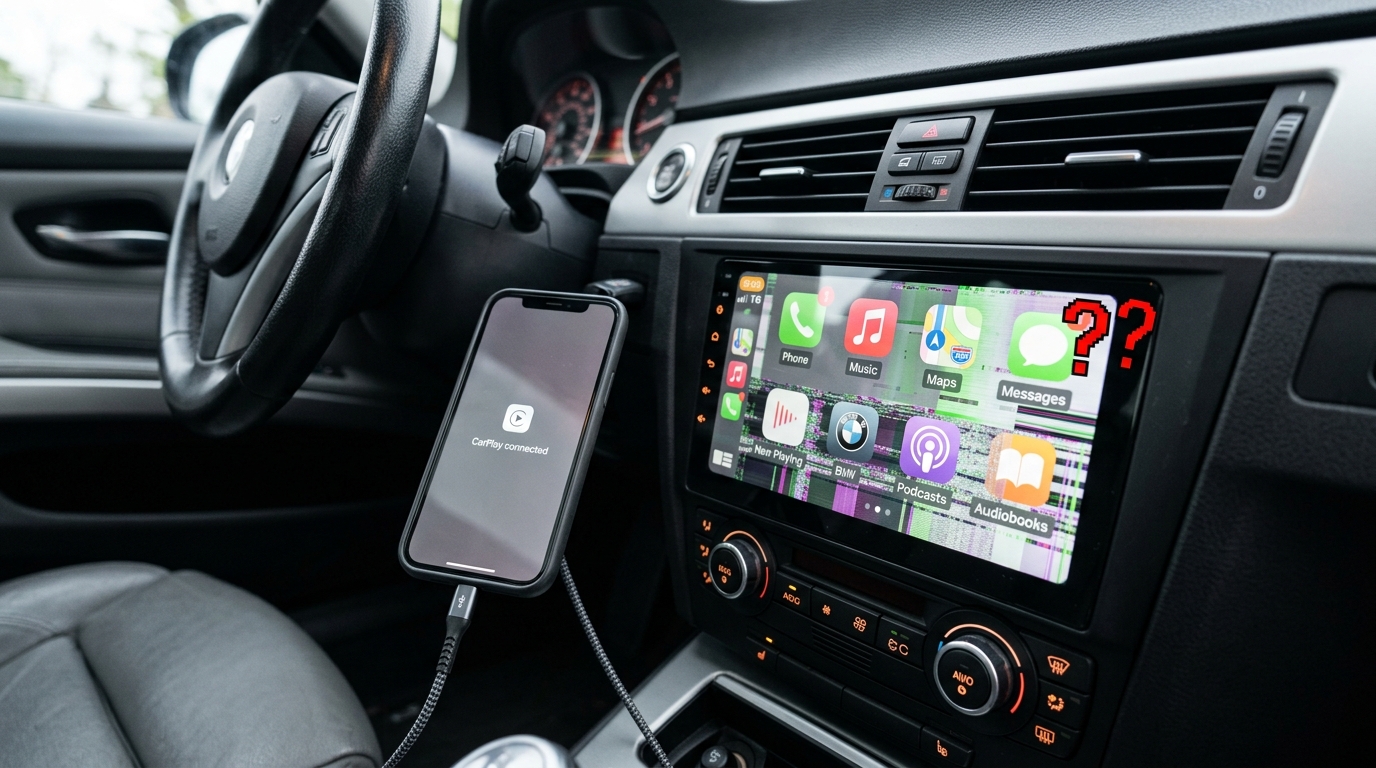
Warum wird Apple CarPlay plötzlich blass, pixelig oder glitched? Ursachen & Lösungen
Warum wird Apple CarPlay plötzlich blass, pixelig oder glitched? Ursachen & Lösungen
Du fährst los, alles sieht normal aus – und nach ein paar Minuten beginnt Apple CarPlay zu spinnen: Farben wirken ausgewaschen, das Bild flackert, wird pixelig oder die Anzeige friert kurz ein. Genau dieses Szenario schildern viele Nutzer: „Nach ein paar Minuten fängt die Einheit an zu glitchen und die Farben verblassen einfach.“
In diesem Beitrag schauen wir uns systematisch an, welche Ursachen hinter solchen Anzeigeproblemen von CarPlay stecken können – und was du konkret dagegen tun kannst. Der Fokus liegt auf typischen Fehlerbildern bei kabellosem und kabelgebundenem CarPlay, auf Wechselwirkungen mit bestimmten iOS- und iPhone-Generationen sowie auf Problemen mit Head-Units (Serien-Infotainment und Nachrüstgeräte). Wenn du für deinen BMW generell CarPlay oder Android Auto nachrüsten möchtest, findest du bei uns passende Navi-Upgrades für verschiedene Baureihen.
Typische Symptome: So äußern sich CarPlay-Displayprobleme
- Farben verblassen oder werden milchig – nach einigen Minuten wirkt alles grau oder „ausgewaschen“.
- Bild „glitcht“ – kurze Aussetzer, Flackern oder statische Artefakte.
- Pixelige Darstellung – Symbole und Schriften sehen plötzlich grob oder verwaschen aus.
- Gestrecktes oder verzerrtes Bild – das Seitenverhältnis passt nicht mehr, Elemente sind unnatürlich langgezogen.
- Kurze Bildausfälle – das Display wird für 1–2 Sekunden schwarz und kommt wieder.
Wichtig: Diese Effekte können zeitverzögert auftreten – zu Beginn der Fahrt ist alles normal, nach ein paar Minuten fängt das CarPlay-Bild an, sich zu verändern.
Grundsätzliches zu CarPlay: Was da eigentlich passiert
CarPlay überträgt das Bild der iPhone-Oberfläche nicht als einzelne Bilder, sondern im Prinzip wie einen Video-Stream an die Head-Unit. Im Hintergrund laufen dabei:
- Display-Streaming (Video-Signal)
- Touch-Eingaben (vom Auto zurück ans iPhone)
- Audio-Daten (Musik, Navi-Ansagen, Telefonie)
Alles hängt an zwei Schlüsselkomponenten:
- iPhone (Hardware + iOS)
- Head-Unit / Infotainment-System (Seriengerät oder Nachrüstlösung, inkl. eigener Firmware)
Gerade bei älteren BMW-Baureihen setzen viele Fahrer bewusst auf eine moderne Nachrüstlösung, etwa wenn sie E90 CarPlay sauber integrieren oder ihr Werksradio auf ein zeitgemäßes Touch-Navi aufrüsten möchten. Glitches, Farbfehler und Aussetzer entstehen oft genau an der Schnittstelle zwischen diesen beiden Welten.
Ursache 1: Schwache oder instabile Verbindung (besonders bei Wireless CarPlay)
Wenn CarPlay drahtlos läuft, ist die Verbindung technisch anspruchsvoller als viele denken. Das iPhone streamt laufend Bild und Ton über WLAN (Wi‑Fi), während Steuerdaten oft zusätzlich über Bluetooth koordiniert werden. Folgende Probleme sind typisch:
- Schwaches WLAN-Signal zwischen iPhone und Head-Unit
- Interferenzen mit anderen 2,4‑ oder 5‑GHz-Geräten im Auto oder in der Umgebung
- Software-Bugs im Wireless-Modul des Nachrüstgeräts
Was man dann sieht, ähnelt einem schlecht gestreamten Video: das Bild friert ein, pixelige Blöcke tauchen auf, Farben wirken falsch oder das Signal bricht kurz ab. Besonders bei Fahrzeugen, die auf moderne Upgrades wie E60 CarPlay oder vergleichbare Retrofit-Systeme umgerüstet wurden, ist deshalb eine stabile Funkverbindung entscheidend.
Was du ausprobieren kannst
- Test: Von Wireless auf Kabel wechseln
Wenn dein System beides unterstützt, verbinde das iPhone testweise per zertifiziertem USB-Kabel. Läuft CarPlay damit stabil, liegt der Fehler sehr wahrscheinlich in der drahtlosen Verbindung oder der Firmware der Head-Unit. - WLAN-Umgebung entlasten
Deaktiviere ggf. den Hotspot des iPhones und andere aktive WLAN-Geräte im Auto, um Störungen zu minimieren. - iPhone und Head-Unit neu koppeln
Lösche in den Einstellungen alle gespeicherten CarPlay-Verbindungen und richte sie komplett neu ein.
Ursache 2: Niedriger Akkustand und iPhone-Überlastung
Mehrere Nutzer berichten, dass Anzeigeprobleme häufig bei sehr niedrigem Akkustand beginnen. Ab einem gewissen Punkt schaltet das iPhone intern auf Stromspar- und „Schon“-Modi um, in denen bestimmte Aufgaben zurückgefahren werden. Das kann auch die Stabilität von CarPlay beeinflussen, vor allem bei Wireless-Verbindungen.
- Das iPhone versucht, Leistung und Funkmodule zu drosseln.
- Gleichzeitig läuft CarPlay als „Dauer-Streaming“ und beansprucht CPU, GPU und WLAN‑Modul.
Was du tun kannst
- Akkustand im Auge behalten
Starte lange Fahrten möglichst nicht mit 5–10 % Akku, wenn du Wireless CarPlay nutzen willst. - Niedrigen Energiemodus aktivieren
Aktiviere vor der Fahrt den Stromsparmodus in den iOS-Einstellungen. Das kann die Erwärmung verringern und das System insgesamt stabiler machen. - iPhone laden
Nutze, wenn möglich, eine zuverlässige Lademöglichkeit im Auto (USB oder Qi-Ladefläche), damit das iPhone nicht im Grenzbereich läuft.
Ursache 3: Überhitzung des iPhones
Ein häufiger, aber oft übersehener Grund für Glitches ist Hitze. CarPlay treibt die iPhone-Hardware recht stark an – besonders bei Navigation mit 3D-Karten, parallelem Musikstreaming und ggf. laufendem Hotspot. Wird das iPhone zusätzlich in einer Hülle, unter direkter Sonneneinstrahlung oder auf einer warmen Ladeschale betrieben, kann es zu Überhitzung kommen.
Typische Anzeichen:
- Das iPhone-Gehäuse fühlt sich sehr warm an.
- Leistungseinbrüche, Verzögerungen und eben auch Darstellungsfehler in CarPlay.
Maßnahmen gegen Überhitzung
- iPhone anders positionieren
Nutze eine Halterung mit Luftstrom (z. B. an der Lüftungsdüse) statt in der prallen Sonne auf dem Armaturenbrett. - Unnötige Apps schließen
Beende Apps im Hintergrund, die zusätzlich Leistung und Funkverbindungen benötigen. - Wenn möglich, Hülle abnehmen
Gerade dicke Schutzhüllen können die Wärmeabfuhr behindern.
Ursache 4: Kabel- oder Anschlussprobleme bei kabelgebundenem CarPlay
Auch bei kabelgebundenem CarPlay können Farbfehler und Glitches auftreten, selbst wenn scheinbar alles in Ordnung ist. Typische Ursachen:
- Beschädigtes oder minderwertiges Kabel – Wackelkontakte führen zu kurzzeitigen Signalunterbrechungen oder fehlerhaften Datenpaketen.
- Verschmutzter USB-Port – Staub oder Fussel können den Kontakt beeinträchtigen.
- Instabile Spannungsversorgung – führt zu sporadischen Aussetzern und Neustarts der Verbindung.
Einige Nutzer berichten, dass sie Anzeigeprobleme per Kabel vorübergehend lösen können, indem sie kurz aus CarPlay in das normale Infotainment-Menü zurückgehen und dann wieder in CarPlay wechseln. Das wirkt wie ein Soft-Reset der CarPlay-Sitzung.
Checkliste für kabelgebundenes CarPlay
- Verwende ein hochwertiges, zertifiziertes Kabel.
- Teste ein zweites Kabel, um ein Serienproblem auszuschließen.
- Reinige vorsichtig USB-Port und iPhone-Anschluss (z. B. mit einem weichen Holz- oder Plastikstäbchen).
- Schließe das iPhone, wenn möglich, direkt an den vorgesehenen CarPlay-Port an, nicht über USB-Verteiler oder Adapter.
Ursache 5: Falsche Bildschirm- oder CAN-Bus-Einstellungen der Head-Unit
Vor allem bei Nachrüstgeräten kommt es immer wieder zu Problemen mit Auflösung, Seitenverhältnis oder Farbdarstellung. Häufig existieren interne Menüs, in denen man Dinge wie „Screen Resolution“ oder CAN-Bus-Einstellungen anpassen kann. Werden diese Werte falsch gesetzt, passt das ausgegebene Signal nicht optimal zum Fahrzeugdisplay.
Resultat:
- Gestrecktes oder gequetschtes Bild
- Verfälschte Farben oder zu niedrige Farbtiefe (daher „ausgewaschene“ Darstellung)
- Unsaubere Übergänge und Glitches beim Wechsel von Apps oder Kartenansichten
Was hier hilft
- Head-Unit auf Werkseinstellungen zurücksetzen
Viele Nutzer berichten, dass ein Factory Reset der Head-Unit Anzeigefehler behebt, wenn sie durch falsche Konfiguration ausgelöst wurden. - Firmware aktualisieren
Prüfe, ob es für deine Head-Unit ein aktuelles Firmware-Update gibt. Viele CarPlay-Bugs werden erst mit späteren Updates auf der Fahrzeugseite behoben. Wer beispielsweise ein System für E87 CarPlay nachrüstet, sollte nach der Installation ebenfalls auf korrekte Auflösung, CAN-Konfiguration und den aktuellen Softwarestand achten.
Ursache 6: Fahrzeugseitige Software-Updates und Inkompatibilitäten
Einige Nutzer stellen fest, dass CarPlay-Anzeigeprobleme erst nach einem Update des Infotainment-Systems auftreten. Das deutet darauf hin, dass sich etwas in der Art geändert hat, wie das Fahrzeug die Video-Streams oder Protokolle von CarPlay interpretiert.
Typische Situationen:
- Nach einem Update zeigt das System plötzlich häufiger Glitches oder Farbveränderungen.
- CarPlay läuft anfangs normal, bekommt aber nach einer Weile Darstellungsfehler.
- Andere Funktionen des Infotainments scheinen stabil, nur CarPlay zickt.
So gehst du vor
- Prüfe Versionsstände
Halte sowohl iOS auf dem iPhone als auch die Firmware des Fahrzeugs bzw. der Head-Unit aktuell. - Test mit anderem iPhone
Verbinde ein zweites iPhone mit dem Fahrzeug. Tritt das Problem ebenfalls auf, spricht vieles für ein Fahrzeug- bzw. Head-Unit-Problem. - Test in anderem Fahrzeug
Schließe dein iPhone an ein anderes, CarPlay-fähiges Auto an. Läuft dort alles fehlerfrei, ist das ebenfalls ein Hinweis auf ein fahrzeugseitiges Thema.
Ursache 7: iOS- oder iPhone-spezifische Bugs
In den letzten Jahren gab es wiederholt iOS-Versionen und iPhone-Generationen, bei denen massiv über CarPlay-Probleme berichtet wurde: Display-Pixelation, flackernde oder ausbleichende Farben, Verbindungsabbrüche oder leere Ansichten einzelner Apps. Dabei ist wichtig:
- Die Probleme treten teils geräte- oder generationsspezifisch auf.
- Sie sind oft nicht von einem bestimmten Autohersteller abhängig, sondern betreffen unterschiedliche Fahrzeuge.
- Die Ursache liegt dann primär bei iOS bzw. der iPhone-Hardware.
Wie du iOS-/iPhone-Bugs eingrenzt
- Immer auf die neueste iOS-Version aktualisieren
Viele CarPlay-Bugs werden still mit kleineren Updates (z. B. x.y.1, x.y.2) behoben. - Anderes iPhone testen
Wenn ein anderes iPhone unter derselben iOS-Version keine Anzeigeprobleme hat, könnte deine konkrete Geräteeinheit betroffen sein. - Netzwerk- und Systemeinstellungen zurücksetzen
In den iOS-Einstellungen lässt sich z. B. „Netzwerkeinstellungen zurücksetzen“ oder ein allgemeiner „Alle Einstellungen zurücksetzen“-Befehl auswählen. Das löscht keine persönlichen Daten, aber zurückgesetzte Verbindungs- und Anzeigeeinstellungen können CarPlay-Probleme lösen.
Ursache 8: Lockere oder defekte Verkabelung im Fahrzeug
Ein eher mechanisches, aber durchaus realistisches Szenario: Lockere Stecker oder Kabel innerhalb des Armaturenbretts. Wenn das Problem z. B. immer dann auftritt, wenn du über Bodenwellen oder Schlaglöcher fährst, spricht vieles dafür, dass im Hintergrund eine Steckverbindung wackelt – etwa das Displaykabel oder die Verbindung zur Head-Unit.
Was tun?
- Achte darauf, ob sich der Fehler an Fahrbahnunebenheiten oder Vibrationen „triggert“.
- Lass bei Verdacht Werkstatt oder Fachhändler einen Blick auf die internen Anschlüsse der Head-Unit und des Displays werfen. Das gilt sowohl für klassische CIC CarPlay- beziehungsweise CCC CarPlay-Upgrades als auch für andere sauber integrierte BMW-Nachrüstlösungen.
Ursache 9: Apps wie Karten- oder Musikdienste als Auslöser
In manchen Fällen scheint der Fehler vor allem bei bestimmten Apps aufzutreten, etwa Navigations-Apps oder Musikdiensten. Das kann zwei Gründe haben:
- Die App nutzt aufwendige Grafikeffekte (3D-Ansichten, Animationen), die das System stärker belasten.
- Die App hat selbst Bug-behaftete CarPlay-Implementierungen, die erst im Auto sichtbar werden.
Auch wenn das Problem in einem konkreten Beispiel nicht nur in einer bestimmten App, sondern systemweit auftritt, ist ein Test wichtig:
- Wechsle probeweise von einer Drittanbieter-Navi-App zur Standard-Karten-App oder umgekehrt.
- Teste andere Musik- oder Podcast-Apps.
Schritt-für-Schritt-Checkliste: So gehst du bei blassen oder glitchenden CarPlay-Farben vor
Um nicht im Blindflug zu tappen, bietet sich ein strukturiertes Vorgehen an:
- Einfacher Neustart
- iPhone neu starten.
- Head-Unit bzw. Infotainment-System vollständig aus- und wieder einschalten (gegebenenfalls Auto kurz abschließen, damit das System wirklich herunterfährt).
- Verbindungsart testen
- Wenn du Wireless CarPlay nutzt: Teste kabelgebundenes CarPlay.
- Wenn du Kabel nutzt: Teste ein anderes, hochwertiges Kabel.
- Akkustand und Temperatur prüfen
- Ist der Akku sehr niedrig oder das Gerät deutlich warm? Dann zunächst laden und abkühlen lassen.
- Stromsparmodus aktivieren und erneut testen.
- CarPlay-Verbindung neu einrichten
- Im Auto alle gespeicherten Telefone/CarPlay-Geräte löschen.
- Auf dem iPhone das Auto aus der CarPlay-Liste entfernen.
- Verbindung komplett neu herstellen.
- Softwarestände aktualisieren
- iOS auf die aktuellste Version bringen.
- Prüfen, ob für das Fahrzeug bzw. die Head-Unit Firmware-Updates verfügbar sind, und diese installieren lassen.
- Head-Unit zurücksetzen
- Werkseinstellungen der Head-Unit laden (Hinweise des Herstellers beachten).
- Danach CarPlay neu einrichten.
- Vergleichstests
- Anderes iPhone an deinem Auto testen.
- Dein iPhone in einem anderen Auto testen.
- Apps durchprobieren
- Wenn der Fehler hauptsächlich in einer bestimmten App auftritt, alternative Apps ausprobieren. Das gilt genauso für Fahrer, die neben CarPlay auch E90 Android Auto oder F10 CarPlay im Alltag nutzen und verschiedene Navi- oder Musik-Apps vergleichen möchten.
- Werkstatt bzw. Support einschalten
- Bei Verdacht auf interne Verkabelungs- oder Hardwareprobleme im Auto eine Fachwerkstatt aufsuchen.
- Wenn sich der Fehler klar auf das iPhone zurückführen lässt, den Hersteller-Support kontaktieren.
Wann du von einem Hardwaredefekt ausgehen solltest
Auch wenn viele Probleme softwareseitig oder über Einstellungen lösbar sind, gibt es Situationen, in denen ein Hardwaredefekt sehr wahrscheinlich ist:
- Die Farben sind immer blass oder das Bild immer verzerrt – unabhängig von App, iOS-Version, Kabeln oder Fahrzeug.
- Der Bildschirm zeigt auch außerhalb von CarPlay Grafikfehler (z. B. im normalen Menü der Head-Unit).
- Andere iPhones funktionieren im selben Auto einwandfrei, nur deins nicht – und zeigen auch an anderen CarPlay-Systemen Auffälligkeiten.
In solchen Fällen ist es sinnvoll, nicht endlos an Einstellungen zu drehen, sondern:
- Die Head-Unit bzw. das Display von einer Werkstatt prüfen zu lassen.
- Das iPhone beim Hersteller-Support checken zu lassen, wenn der Verdacht auf einem gerätespezifischen Fehler liegt.
Fazit: CarPlay-Glitches systematisch eingrenzen statt frustriert aufgeben
Wenn CarPlay nach ein paar Minuten beginnt zu glitchen und die Farben verblassen, kann das unterschiedlichste Ursachen haben – von banalen Dingen wie niedrigem Akku oder Überhitzung über instabile Wireless-Verbindungen bis hin zu Bugs in iOS oder der Fahrzeug-Firmware, falschen Displayeinstellungen und echten Hardwarefehlern.
Wichtig ist, das Problem strukturiert anzugehen:
- Verbindungstyp wechseln (Wireless ↔ Kabel)
- Akkustand, Temperatur und Kabelqualität prüfen
- CarPlay-Verbindung und Head-Unit neu aufsetzen
- Updates auf iPhone und Fahrzeugseite installieren
- Mit anderen Geräten und Fahrzeugen gegenprüfen
In vielen Fällen lassen sich die Glitches damit entweder komplett beheben oder zumindest so weit eingrenzen, dass klar ist, ob eher das iPhone, die Head-Unit oder eine Kombination aus beidem verantwortlich ist. So musst du dich nicht mit einem dauerhaft „ausgewaschenen“ oder flackernden CarPlay-Bild abfinden, sondern kannst gezielt an der Ursache ansetzen. Wer darüber hinaus ein modernes Upgrade wie NBT CarPlay in F10/F11 oder ein passendes System für E87 Android Auto plant, kann bei uns die passende BMW-Nachrüstung direkt kaufen und professionell in seine bestehende Fahrzeugumgebung integrieren.
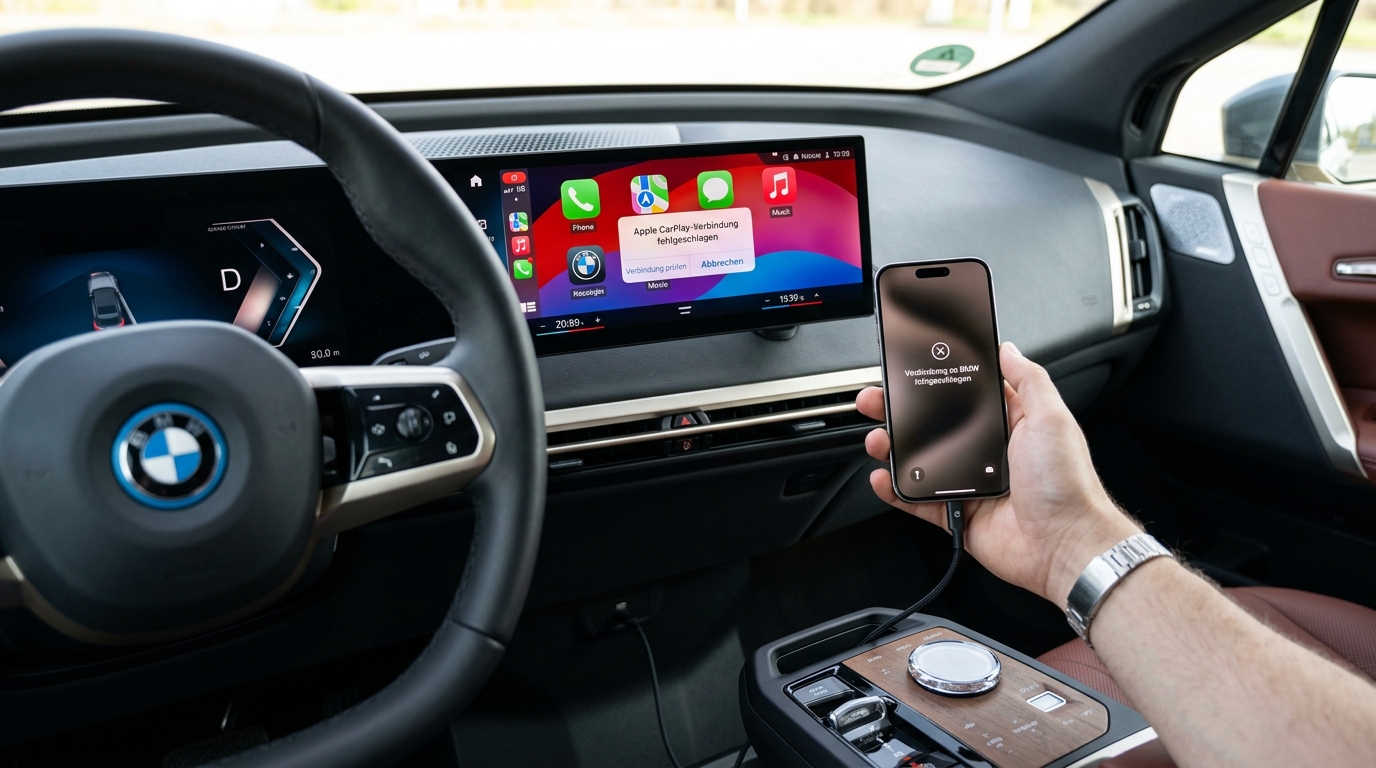
CarPlay funktioniert nicht mit dem eigenen iPhone – obwohl es bei anderen klappt? Ursachen & Lösungen (mit Fokus auf iPhone 15 & USB‑C)
CarPlay funktioniert nicht mit dem eigenen iPhone – obwohl es bei anderen klappt?
Ein typisches Szenario: Im Auto ist wired CarPlay aktiviert, bei Freunden funktioniert alles problemlos – nur das eigene iPhone will einfach nicht verbinden. Das Gerät lädt zwar über USB, aber CarPlay startet nicht. Besonders häufig berichten Nutzer mit einem iPhone 15 (Pro) von solchen Problemen.
In diesem Beitrag sehen wir uns an, woran das liegen kann, warum das Problem häufig nur ein bestimmtes iPhone betrifft und wie du systematisch vorgehst, um CarPlay wieder zum Laufen zu bringen. Wenn du unabhängig davon ein BMW-Upgrade planst, findest du bei uns passende Lösungen zum BMW CarPlay / Android Auto Nachrüsten für verschiedene Modelle.
1. Grundverständnis: Warum CarPlay manchmal nur „halb“ funktioniert
Wired CarPlay läuft technisch über eine Datenverbindung zwischen iPhone und Infotainmentsystem. Das USB-Kabel überträgt dabei:
- Strom (zum Laden)
- Daten (für CarPlay, Musik, Steuerbefehle etc.)
Wenn dein iPhone beim Einstecken nur lädt, aber CarPlay nicht erscheint, liegt fast immer eines der drei Probleme vor:
- Das Kabel oder der Port überträgt keinen oder nur unzuverlässig Datensignale.
- Der iPhone-Anschluss (Lightning oder USB‑C) ist verschmutzt oder hat einen Wackelkontakt.
- Es gibt ein Software- oder Konfigurationsproblem auf dem iPhone oder im Infotainmentsystem.
Hinzu kommt seit der Umstellung auf USB‑C beim iPhone 15, dass nicht jede Kabel- und Adapterkombination zuverlässig mit allen Fahrzeugen zusammenarbeitet. Viele Fahrzeuge haben weiterhin einen USB‑A‑Anschluss, sodass ein USB‑A‑auf‑USB‑C‑Kabel nötig ist – und genau hier entstehen oft Probleme, wenn das Kabel nur fürs Laden, aber nicht für Daten ausgelegt ist. Gerade Fahrer, die ein E90 CarPlay-Upgrade oder ähnliche BMW-Nachrüstlösungen nutzen, kennen die Bedeutung eines sauberen Datenwegs besonders gut.
2. Typische Symptome, wenn CarPlay nur mit deinem iPhone streikt
Wenn CarPlay mit anderen iPhones funktioniert, aber mit deinem nicht, zeigen sich meist diese Anzeichen:
- Das iPhone lädt über USB, aber CarPlay startet nicht.
- Im Auto-Menü wird dein iPhone nicht als CarPlay-Gerät angezeigt.
- Andere iPhones (teilweise sogar das gleiche Modell) verbinden sich sofort und zuverlässig.
- Weder Neustart des Autos noch des iPhones bringen eine Veränderung.
Das ist ein klarer Hinweis darauf, dass die Ursache auf Seiten deines iPhones oder in der Kombination aus iPhone + Kabel liegt – nicht im Fahrzeug selbst. Wer beispielsweise ein E60 CarPlay-System oder ein BMW-Display-Upgrade nachgerüstet hat, profitiert ebenfalls nur dann von stabiler CarPlay-Nutzung, wenn iPhone, Kabel und USB-Verbindung sauber zusammenspielen.
3. iPhone‑Anschluss prüfen und reinigen
Eine überraschend häufige Ursache für Verbindungsprobleme bei wired CarPlay ist ein verschmutzter Anschluss am iPhone. Staub und Fussel in der Buchse können dazu führen, dass zwar noch genug Kontakt für das Laden besteht, die empfindlicheren Datenkontakte aber gestört sind.
3.1. Anzeichen für einen verschmutzten Port
- Das Kabel sitzt nicht mehr satt in der Buchse oder fühlt sich locker an.
- Das iPhone lädt nur, wenn du das Kabel in eine bestimmte Richtung drückst.
- Wired CarPlay bricht plötzlich ab oder funktioniert nur sporadisch.
3.2. So reinigst du den Anschluss richtig
Gehe dabei sehr vorsichtig vor, um keine Kontakte zu beschädigen:
- Schalte das iPhone aus.
- Leuchte mit einer Taschenlampe in den Anschluss und prüfe auf Fussel oder Schmutz.
- Nutze kein Metallwerkzeug (keine Büroklammer, keine Nadel).
- Verwende z. B. einen Zahnstocher aus Holz oder Kunststoff und sehr behutsame Bewegungen, um Fussel herauszulösen.
- Alternativ kann ein Handy-Reparaturservice den Port professionell reinigen – dort kommen oft spezielle Werkzeuge und Lupe zum Einsatz.
Viele Nutzer berichten, dass nach dem Entfernen eines „riesigen Fusselknubbels“ alle Verbindungsprobleme mit CarPlay schlagartig verschwunden waren.
4. Kabel & Adapter: Der größte Stolperstein seit dem iPhone 15
Seit der Umstellung auf USB‑C steckt ein Großteil der CarPlay-Probleme tatsächlich im falschen Kabel – vor allem, wenn dein Auto noch einen klassischen USB‑A‑Port hat.
4.1. Lade‑Kabel vs. Daten‑Kabel
Viele günstige Kabel sind reine Ladekabel. Sie sehen normalen Datenkabeln zum Verwechseln ähnlich, besitzen aber nicht alle nötigen Leitungen für die Datenübertragung. Die Folge:
- Das iPhone lädt problemlos.
- CarPlay startet nie, weil kein Datensignal ankommt.
Für CarPlay benötigst du ein Kabel, das mindestens USB‑2.0‑Datenübertragung unterstützt (oft als „Sync“, „Data“ oder „High Speed“ bezeichnet). Das gilt genauso für Fahrzeuge mit CCC CarPlay- oder CIC-basierten BMW-Upgrades.
4.2. Die typischen Konstellationen mit iPhone 15
Je nach Fahrzeug gibt es aktuell drei Standardsituationen:
- Auto mit USB‑A‑Port
Du brauchst ein USB‑A‑auf‑USB‑C‑Kabel mit Datentransfer-Funktion. Wenn CarPlay nicht startet, obwohl das iPhone lädt, ist dieses Kabel der erste Verdächtige. - Auto mit USB‑C‑Port
Hier kannst du ein USB‑C‑auf‑USB‑C‑Kabel nutzen. Auch hier gibt es aber Unterschiede in Qualität und Spezifikation – nicht jedes Kabel, das das iPhone lädt, überträgt auch stabil Daten für CarPlay. - Adapter-Lösungen
Manche nutzen einen Adapter USB‑A–>USB‑C in Kombination mit dem mitgelieferten USB‑C‑auf‑USB‑C‑Kabel des iPhones. In vielen Fällen funktioniert das, in anderen verursacht genau diese Kette die Probleme. Wenn du so eine Kombination einsetzt, teste zum Vergleich ein einzelnes, direkt passendes Kabel ohne Adapter.
4.3. Was du konkret testen solltest
- Probiere ein anderes, möglichst hochwertiges Datenkabel (USB‑Logo, Daten-/Sync-Hinweis, bekannte Marke).
- Verwende nach Möglichkeit ein Kabel, das offiziell für Datenübertragung beworben wird, nicht nur für „Fast Charging“.
- Teste nach einem Kabelwechsel erneut die CarPlay-Verbindung, bevor du weitere Schritte unternimmst.
In sehr vielen Fällen ist das Problem bereits dadurch gelöst – gerade wenn das Auto mit anderen iPhones und anderen Kabeln tadellos funktioniert.
5. CarPlay-Einstellungen auf dem iPhone zurücksetzen
Wenn Kabel und Anschluss in Ordnung sind, kann eine „vergessene“ oder fehlerhafte Kopplung die Ursache sein. So setzt du die Verbindung sauber neu auf:
- Öffne auf dem iPhone Einstellungen > Allgemein > CarPlay.
- Tippe auf dein Fahrzeug und wähle „Dieses Auto vergessen“.
- Starte zur Sicherheit das iPhone neu.
- Starte das Infotainmentsystem neu (Zündung aus/ein, ggf. längerer Druck auf den System-Reset-Knopf, falls vorhanden).
- Stecke das iPhone wieder per USB an und folge den Anweisungen im Fahrzeugdisplay und auf dem iPhone.
Prüfe außerdem folgende Punkte in den Einstellungen:
- Einstellungen > Bildschirmzeit > Beschränkungen: Stelle sicher, dass CarPlay nicht durch Inhalts- oder Datenschutzbeschränkungen blockiert wird.
- Einstellungen > Datenschutz & Sicherheit: Wenn beim ersten Anschluss nach Berechtigungen für CarPlay gefragt wurde und du diese abgelehnt hast, setze die entsprechenden Einstellungen zurück.
- Einstellungen > Allgemein > iPhone übertragen/zurücksetzen > Zurücksetzen > Standort & Datenschutz: Ein Zurücksetzen dieser Einstellungen kann helfen, wenn CarPlay-Berechtigungen im Hintergrund „verhakt“ sind.
6. Infotainmentsystem: Zurücksetzen und Firmware prüfen
Auch wenn CarPlay bei anderen iPhones funktioniert, kann es vorkommen, dass das Zusammenspiel mit genau deinem Gerät „verhakt“ ist. Ein bewährter Schritt ist dann ein Reset des Infotainmentsystems:
- Lösche im CarPlay-Menü des Fahrzeugs alle gespeicherten iPhones.
- Starte das System neu (je nach Hersteller durch Tastenkombination oder Zündung).
- In manchen Fällen hilft ein Werksreset des Headunits. Achtung: Dabei gehen häufig persönliche Einstellungen, Radiosender und gespeicherte Daten verloren.
Darüber hinaus kann eine veraltete Firmware des Infotainmentsystems für Inkompatibilitäten sorgen, insbesondere mit neueren iPhone-Generationen und iOS-Versionen. Hier lohnt sich ein Blick:
- Im Menü des Fahrzeugs nach Software- bzw. Systemupdates suchen.
- In der Bedienungsanleitung nachsehen, wie Updates installiert werden (per USB-Stick, App oder Werkstatt).
- Bei anhaltenden Problemen die Vertragswerkstatt fragen, ob es bekannte CarPlay-Updates oder Service-Bulletins gibt.
Das betrifft nicht nur neuere Plattformen: Auch bei einem NBT CarPlay-Setup oder anderen BMW-Nachrüstlösungen ist ein aktueller Softwarestand wichtig, damit iPhone und System reibungslos harmonieren.
7. Spezielle Stolperfallen beim iPhone 15 (Pro) und neueren iOS-Versionen
Seit Einführung von USB‑C am iPhone und verschiedenen größeren iOS-Updates häufen sich Meldungen, dass bestimmte Kombinationen aus:
- iPhone‑Modell (z. B. iPhone 15 Pro)
- iOS‑Version
- Fahrzeugsystem
- Kabel/Adapter
nicht zuverlässig zusammenarbeiten. In manchen Fällen:
- taucht das iPhone gar nicht als CarPlay-Gerät auf,
- oder die Verbindung bricht kurz nach dem Start wieder ab,
- oder nur Wireless CarPlay funktioniert, während die kabelgebundene Verbindung streikt.
Berichte deuten darauf hin, dass Apple an Softwarelösungen arbeitet und mit iOS-Updates immer wieder CarPlay-Kompatibilitätsprobleme behebt. Daher lohnt sich immer ein Blick auf:
- Einstellungen > Allgemein > Softwareupdate auf dem iPhone
- Release-Notes der Updates, ob dort etwas zu CarPlay erwähnt wird
Wenn dein Problem zeitlich mit einem iOS-Update zusammenfällt, ist die Wahrscheinlichkeit groß, dass ein späteres Update es wieder behebt – bis dahin helfen meist die in diesem Artikel beschriebenen Workarounds (anderes Kabel, Reset, Portreinigung). Für BMW-Fahrer mit E87 CarPlay- oder F10 CarPlay-Nachrüstung gilt dasselbe Prinzip: Softwarestand und Kabelqualität machen oft den Unterschied.
8. Schritt-für-Schritt-Checkliste: Wenn CarPlay nur mit deinem iPhone nicht will
Fasse alles in einer klaren Reihenfolge zusammen und arbeite sie Punkt für Punkt ab:
- Vergleichstest machen:
Funktioniert CarPlay im gleichen Auto mit einem anderen iPhone und demselben Kabel? Wenn ja, liegt das Problem sehr wahrscheinlich an deinem iPhone oder an der speziellen Kombination aus iPhone + Kabel. - iPhone-Port reinigen:
Anschluss mit Licht prüfen, vorsichtig von Fusseln befreien oder professionell reinigen lassen. - Neues Datenkabel testen:
Ein qualitativ hochwertiges USB‑A‑auf‑USB‑C‑ oder USB‑C‑auf‑USB‑C‑Kabel verwenden, das ausdrücklich für Datentransfer geeignet ist. Möglichst kein Adapter-Kettenaufbau. - CarPlay-Verbindung neu aufsetzen:
Auf dem iPhone das Auto unter Einstellungen > Allgemein > CarPlay löschen, im Auto alle iPhones aus der CarPlay-Liste entfernen, dann beide Systeme neu starten und die Kopplung neu durchführen. - Softwarestände prüfen:
iOS auf den aktuellsten Stand bringen; im Fahrzeug nach System- oder Infotainment-Updates suchen. - Weitere Einstellungen kontrollieren:
Bildschirmzeit-/Inhaltsbeschränkungen, Datenschutz-Einstellungen, eventuell Standort- & Datenschutz-Einstellungen zurücksetzen. - Infotainmentsystem zurücksetzen:
Wenn weiterhin nur dein iPhone Probleme macht, kann ein Werksreset der Headunit helfen (Achtung: Datenverlust bei Einstellungen). - Hardwaredefekt in Betracht ziehen:
Wenn all das nichts hilft, könnte ein Defekt am USB‑C‑Port deines iPhones oder am Infotainmentsystem vorliegen. Hier sind der Apple‑Support bzw. die Vertragswerkstatt die nächsten Ansprechpartner.
9. Wann du professionelle Hilfe holen solltest
Spätestens wenn folgende Punkte zutreffen, lohnt sich der Gang zu Profis:
- CarPlay funktioniert in keinem Fahrzeug mehr mit deinem iPhone, egal welches Kabel du nutzt.
- Das iPhone hat auch an anderen Geräten (Computer, Dockingstation etc.) Probleme, als USB‑Gerät erkannt zu werden.
- Der Anschluss fühlt sich locker an oder das Kabel rastet nicht mehr sauber ein.
- Im Fahrzeug liegen bereits bekannte Service-Hinweise oder Rückrufe zu CarPlay-Problemen vor.
Ein zertifizierter Reparaturdienst kann den iPhone-Port prüfen und professionell reinigen oder tauschen, die Werkstatt kann das Infotainmentsystem testen, neu flashen oder bei Bedarf Komponenten austauschen.
10. Fazit: Systematisch vorgehen statt verzweifeln
Wenn CarPlay bei anderen funktioniert, aber bei dir nicht, ist das zwar frustrierend, aber meistens kein unlösbares Problem. In der Praxis sind es in der Mehrzahl der Fälle:
- ein verschmutzter Anschluss am iPhone,
- ein ungeeignetes oder defektes Kabel, insbesondere seit USB‑C,
- oder eine „verhakelte“ CarPlay-Kopplung, die durch Zurücksetzen und Neuverbinden behoben werden kann.
Wenn du die Schritte aus diesem Beitrag der Reihe nach abarbeitest, steigst du deine Chancen deutlich, CarPlay wieder zum Laufen zu bringen – ganz ohne stundenlanges Rätselraten. Und falls doch ein seltener Hardware- oder Softwarefehler dahintersteckt, bist du mit einer sauberen Dokumentation deiner Tests bestens gerüstet für den Support von Apple oder deiner Werkstatt.
Damit solltest du gut gewappnet sein, wenn dein eigenes iPhone plötzlich keine Lust mehr auf CarPlay hat – obwohl alle anderen Geräte im selben Auto problemlos funktionieren.
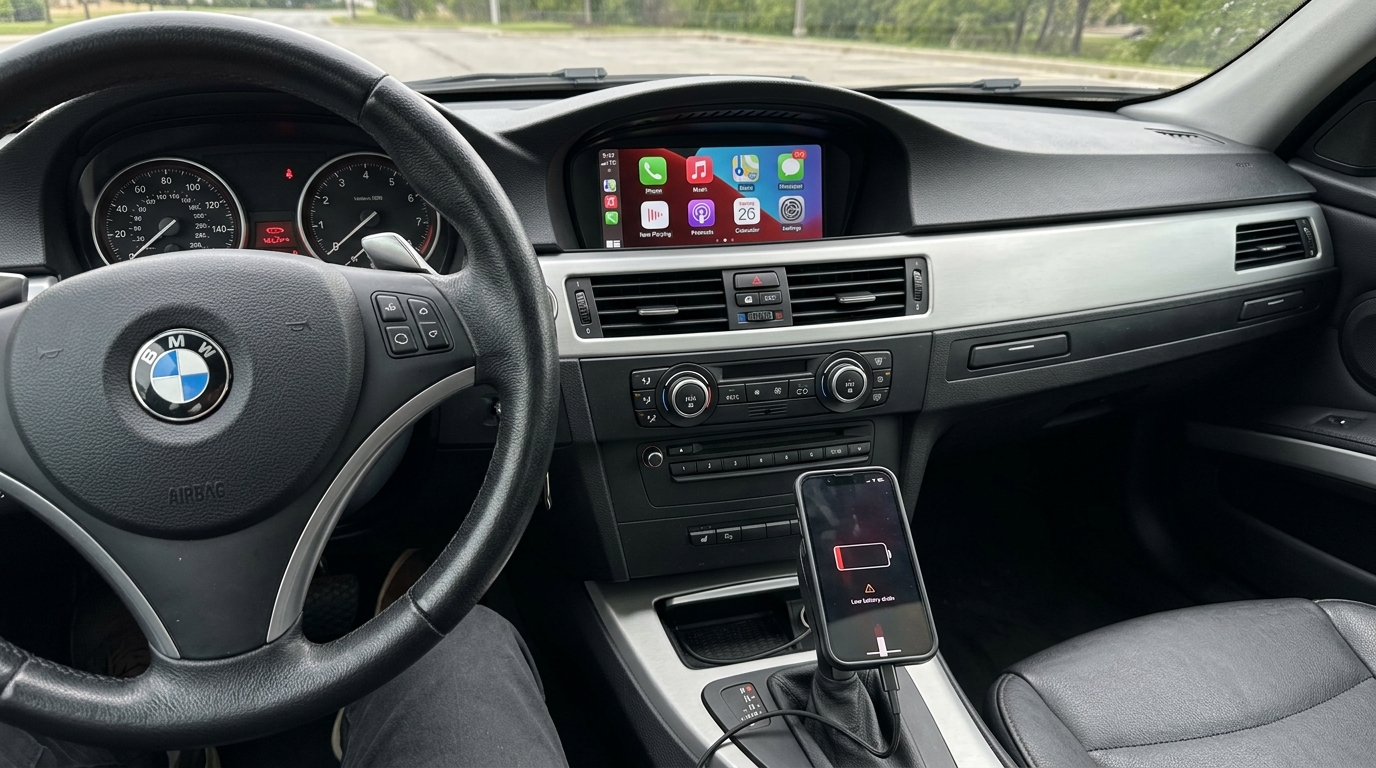
iPhone-Akku entlädt sich nach CarPlay-Nutzung (kabelgebunden): Ursachen, Diagnose & Lösungen
iPhone-Akku entlädt sich nach CarPlay-Nutzung (kabelgebunden): Ursachen, Diagnose & Lösungen
Viele iPhone-Nutzer schätzen CarPlay, weil es Navigation, Musik und Kommunikation komfortabel ins Auto bringt. Umso frustrierender ist es, wenn das iPhone nach einer vermeintlich ganz normalen CarPlay-Fahrt plötzlich komplett den Dienst verweigert: Der Akku wirkt schlagartig leer, das Gerät zeigt nur noch das Symbol „Mit Computer verbinden“, startet in Boot-Schleifen – und nach erfolgreichem Start ist der Akku plötzlich wieder grün.
Gerade wer CarPlay in älteren BMW-Baureihen per Upgrade nutzt – etwa mit einem E90 CarPlay Nachrüstsystem – erwartet im Alltag vor allem Stabilität. Dieser Beitrag erklärt, wie es zu solchen Problemen nach kabelgebundener CarPlay-Nutzung kommen kann, wie du systematisch Ursachen eingrenzt und welche Maßnahmen in der Praxis helfen. Der Text richtet sich bewusst allgemein an alle CarPlay-Nutzer – unabhängig von Automarke, Headunit-Hersteller oder iPhone-Modellgeneration.
Was passiert hier eigentlich? Symptom & typische Konstellation
Das typische Szenario sieht so aus:
- Im Auto ist ein ab Werk verbautes CarPlay-System mit USB-A-Anschluss vorhanden.
- Das iPhone ist ein neueres Modell mit USB‑C- oder Lightning-Port.
- Die Verbindung erfolgt per USB‑A-auf-USB‑C/Lightning-Kabel eines Zubehörherstellers.
- CarPlay funktioniert während der Fahrt scheinbar normal – Navigation, Musik, Telefonie, alles läuft.
- Nach etwa 30 Minuten oder mehr wird die Fahrt beendet und das iPhone abgezogen.
- Innerhalb der nächsten ein bis zwei Stunden passiert irgendetwas Merkwürdiges:
- Der Akku entlädt sich offenbar vollständig,
- das iPhone zeigt ein Symbol, das zum Anschluss an einen Computer mit iTunes bzw. Finder auffordert,
- manchmal gerät es in eine Boot-Schleife – es versucht zu starten, bricht ab, startet neu usw.
- Ist der Start schließlich gelungen, zeigt die Batterieanzeige wieder einen gesund wirkenden, grünen Ladestand.
Besonders irritierend: Selbst ein Hardware-Check im Store oder Service-Center findet häufig keine auffälligen Fehler, Logs fehlen oder zeigen nichts Offensichtliches und im Batteriemenü wird beispielsweise ein Gesundheitszustand von rund 90 % bei etwa 300–400 Ladezyklen als „normal“ ausgewiesen – was objektiv zwar bereits spürbare Alterung bedeutet, aber noch nicht zwangsläufig dramatisch sein muss.
Wichtige Grundlage: CarPlay ist deutlich anspruchsvoller als reines Bluetooth
Ein zentraler Punkt, der oft unterschätzt wird: CarPlay ist für das iPhone deutlich intensiver als eine einfache Bluetooth-Audioverbindung. Während Bluetooth nur relativ wenig Daten überträgt (Audio-Stream, ein paar Metadaten), übernimmt CarPlay im Hintergrund eine ganze Reihe rechen- und energieintensiver Aufgaben:
- Rendering der Benutzeroberfläche (Home-Bildschirm, Karten, Apps) in Echtzeit
- Dauerhafte Nutzung von GPS für Navigation, Stauinfos und Standortdienste
- Datenverbindung fürs Streamen von Musik, Podcasts und Online-Diensten
- Sprachverarbeitung für Sprachassistenten, Diktate und Sprachbefehle
- Ggf. paralleler Betrieb anderer Apps im Hintergrund (Messenger, Mails, Social Media usw.)
All das sorgt dafür, dass das iPhone unter CarPlay-Betrieb oft deutlich wärmer wird und mehr Energie verbraucht als bei einfacher Bluetooth-Nutzung. Bei kabelgebundener Nutzung wird dieser Verbrauch normalerweise komplett oder größtenteils durch den Strom aus dem Auto kompensiert. Kommen aber weitere Faktoren hinzu, kann es zu Problemen kommen, die sich dann nach dem Abziehen des Kabels zeigen.
Potenzielle Ursachen für Akku- & Boot-Probleme nach CarPlay
Dass ein iPhone nach CarPlay-Nutzung in eine Art „Crash-Zustand“ gerät, ist meist kein einzelner Defekt, sondern das Ergebnis mehrerer gleichzeitig wirkender Faktoren. Typische Ursachen-Cluster sind:
1. Instabile oder unzureichende Stromversorgung über das USB-Kabel
Auch wenn CarPlay grundsätzlich funktioniert, kann das Kabel mechanisch oder elektrisch grenzwertig sein:
- Der Stecker sitzt im iPhone-Port nicht besonders fest (gerade bei einigen neueren Gehäusedesigns), kleine Bewegungen lassen die Verbindung kurz „flackern“.
- Das Kabel ist nicht MFi-zertifiziert oder qualitativ grenzwertig, liefert also nicht dauerhaft den benötigten Strom.
- Korrosion oder Schmutz an den Kontakten von Kabel, Buchse im Auto oder iPhone-Port stören die Verbindung.
Folgen können sein:
- Mikro-Unterbrechungen in der Stromversorgung, die das iPhone zwar nicht sofort sichtbar neu starten, aber zu Systemfehlern führen können.
- Das Telefon läuft in einem Zustand hohe Last + knapp ausreichende Stromversorgung, was besonders bei bereits altersgeschwächten Akkus zu instabilen Spannungslagen führt.
2. Angegriffene oder gealterte Batterie
Werte wie 90 % maximaler Kapazität bei 300–400 Zyklen sind laut iOS „normal“, bedeuten aber in der Praxis bereits spürbar weniger Energiespeicher als im Neuzustand. Entscheidend ist nicht nur die Kapazität, sondern auch:
- Innenwiderstand der Zellen: Gealterte Akkus brechen bei plötzlicher Last schneller in der Spannung ein.
- Temperatur: Hohe Wärmeentwicklung während CarPlay sowie Temperaturwechsel (Sommerhitze im Auto, Winterkälte) belasten den Akku zusätzlich.
- Spitzenlast: Wenn das System bei hoher Last zu wenig „Puffer“ hat, können Kurzschlüsse im Spannungs-Verlauf entstehen, was iOS zu einem Schutz-Neustart oder Absturz veranlasst.
Mit anderen Worten: Selbst wenn iOS die Batterie offiziell noch als „gesund“ ausweist, kann sie im Grenzbereich bereits instabil reagieren – akkurat gemessen wird das durch das System nur grob.
3. Software-Bugs in iOS oder im Infotainmentsystem
CarPlay ist seit Jahren Bestandteil von iOS, wird aber mit nahezu jeder großen iOS-Version angepasst. Immer wieder kommt es vor, dass bestimmte iOS-Versionen in Kombination mit bestimmten Headunits Probleme verursachen, etwa:
- Endlosschleifen beim Verbinden oder Trennen von CarPlay
- Abstürze des Springboards (iOS-Oberfläche) beim Wechsel vom CarPlay-Bildschirm zurück auf den iPhone-Sperrbildschirm
- Fehler beim Energie- oder USB-Handling direkt nach dem Abziehen des Kabels
Auch auf Seiten der Fahrzeugsoftware (Headunit-Firmware) gibt es immer wieder Updates, die genau solche Stabilitätsprobleme in Verbindung mit CarPlay adressieren. Das gilt sowohl für werksseitige Systeme als auch für moderne Nachrüstlösungen wie CIC CarPlay Upgrades oder aktuelle Android-/CarPlay-Systeme. Hier reicht oft eine bestimmte Kombination aus iOS-Version und veralteter Headunit-Firmware, um genau die Art von Fehler zu verursachen, bei der der Akku scheinbar „plötzlich tot“ ist, das Gerät abstürzt und nach einem erzwungenen Neustart wieder normal läuft.
4. Hintergrundprozesse, die nach CarPlay weiterlaufen
Ein weiterer häufiger Auslöser für ungewöhnlichen Akkuverbrauch nach dem Abstecken des iPhones sind Prozesse, die nicht sauber beendet werden:
- Navigations-App behält GPS im Hintergrund aktiv.
- Sprachassistenz-Dienste „hängen“ und blockieren Komponenten wie Mikrofon oder Kamera-LED.
- Apps, die während der Fahrt aktiv waren (Streaming, Messenger, Spiele), laufen nach dem Abziehen weiter und verursachen hohe Last.
Das kann dazu führen, dass du in der Batterieanzeige keine klaren „Schuldigen“ siehst, das iPhone aber spürbar warm ist und sich der Akku außergewöhnlich schnell leert. In der Spitze kann ein instabiler Betrieb dann ebenfalls Richtung Absturz und Boot-Schleife kippen.
5. Fehlerhafte oder unvollständige Log-Aufzeichnung
Für die systematische Fehlersuche sind Analyse- und Crash-Logs extrem wichtig. Sind in den Einstellungen die Diagnose- & Nutzungsdaten (Analytics) deaktiviert, werden viele potenziell hilfreiche Informationen jedoch gar nicht gespeichert. In dem Fall wirkt es für den Support so, als wäre „nichts passiert“, obwohl das iPhone intern durchaus Probleme hatte.
Schritt-für-Schritt-Diagnose: So grenzt du das Problem ein
Bevor man an teure Reparaturen, einen Akkutausch oder gar einen Gerätewechsel denkt, lohnt sich ein strukturierter Diagnoseansatz. Folgende Schritte helfen, den Fehler einzugrenzen:
1. CarPlay in einem anderen Fahrzeug testen
Der wichtigste Test: Gleiche iPhone-Konfiguration, anderes Auto. Ideal ist ein Fahrzeug mit:
- ebenfalls kabelgebundenem CarPlay und
- einem anderen Headunit-Hersteller oder einer jüngeren Elektronik.
Verhält sich das iPhone dort unauffällig – also keine spontanen Abstürze oder Boot-Schleifen nach der Fahrt –, deutet vieles auf ein spezifisches Problem in der Fahrzeugelektrik oder Headunit deines eigenen Autos hin. In diesem Fall solltest du prüfen lassen, ob für dein Infotainmentsystem Firmware-Updates existieren, die explizit CarPlay-Verbesserungen erwähnen.
2. Dein iPhone an einem anderen CarPlay-System prüfen lassen
Umgekehrt kann man mit dem Test auch schauen, ob das Problem am iPhone selbst liegt. Wenn mehrere CarPlay-Systeme mit diesem iPhone merkwürdig reagieren (Abstürze, Boot-Schleifen, wiederholte Verbindungsabbrüche), ist ein Defekt oder Bug im iPhone bzw. in iOS wahrscheinlicher.
3. Kabel und Anschlüsse rigoros ausschließen
Auch wenn Kabelhersteller einen guten Ruf haben: Für die Fehlersuche lohnt es sich, die Strom- und Datenverbindung komplett neu aufzusetzen:
- Verwende ein anderes, qualitativ hochwertiges, möglichst MFi-zertifiziertes Kabel.
- Reinige die USB-Buchse im Auto vorsichtig (z. B. mit Druckluft oder sehr weicher Bürste), ebenso den Anschluss des iPhones.
- Achte darauf, dass der Stecker im iPhone mechanisch satt und spielfrei sitzt – manche Nutzer berichten, dass der Port neuerer iPhones Kabel weniger „festhält“ als ältere Modelle.
Tritt das Problem mit mehreren unterschiedlichen Kabeln auf und lässt sich nur bei der Verbindung mit einem bestimmten Fahrzeug reproduzieren, ist die Richtung klar: Fokus auf das Car-Entertainment-System und dessen Softwarestand. Gerade bei BMWs mit älterer Basis kann ein sauber integriertes CCC CarPlay System oder ein modernes Upgrade die alltagstauglichere Lösung sein.
4. Bluetooth vs. CarPlay vergleichen
Ein sehr hilfreicher Vergleich ist der direkte Wechsel zwischen reinem Bluetooth-Betrieb und CarPlay:
- Nutze dein iPhone mehrere Tage lang ausschließlich über Bluetooth (Musik, Freisprechen) im Auto. Beobachte, ob ungewöhnliche Akku- oder Neustartprobleme auftreten.
- Nutze dann gezielt CarPlay per Kabel in denselben Fahrsituationen (ähnliche Fahrdauer, ähnliche Apps). Tritt das Problem nur mit CarPlay auf, ist die CarPlay-Funktionalität selbst der Auslöser oder Katalysator.
5. Analytics/Diagnose aktivieren und Crash-Logs sammeln
Um aussagekräftige Daten für eine spätere Analyse zu erhalten, solltest du in den iOS-Einstellungen unter Datenschutz/Datenschutz & Sicherheit (je nach iOS-Version) die Freigabe von Analysedaten aktivieren. Wichtig ist weniger das Versenden an Apple als vielmehr, dass das System überhaupt detaillierte Crash- und Energie-Logs anlegt.
Nach erneuten Tests mit CarPlay (Reproduzieren des Fehlers) können diese Analysedaten später vom Support ausgelesen werden und zeigen dann oft, ob es beispielsweise zu wiederholten
Kernel-Panics, Springboard-Crashes oder Energie-Management-Fehlern kam.
Konkrete Lösungsansätze aus der Praxis
Je genauer du die Ursache eingegrenzt hast, desto gezielter kannst du Maßnahmen ergreifen. Die folgenden Schritte sind in vielen Fällen hilfreich und können auch kombiniert werden.
1. iOS und Fahrzeug-Software aktualisieren
Stelle sicher, dass dein iPhone auf der aktuellen stabilen iOS-Version läuft. Gerade bei CarPlay-Problemen werden Fixes häufig in kleineren Punkt-Updates nachgereicht. Gleiches gilt für die Headunit im Fahrzeug:
- Prüfe beim Hersteller oder in der Werkstatt, ob es Software-/Firmware-Updates für das Infotainmentsystem gibt.
- Viele bekannte CarPlay-Bugs wurden genau so behoben: durch ein Update auf der einen oder anderen Seite.
2. CarPlay-Verbindung „neu aufsetzen“
Manchmal ist die CarPlay-Konfiguration selbst fehlerhaft oder über Jahre „verwachsen“. Was hilft:
- In den iOS-Einstellungen unter „Allgemein“ → „CarPlay“ die Verbindung zum betreffenden Fahrzeug löschen.
- Auch im Fahrzeugmenü das iPhone löschen bzw. aus der Geräteliste entfernen.
- iPhone neu starten (kein einfacher Standby, sondern vollständiger Neustart).
- Fahrzeug-Headunit neu starten bzw. Fahrzeug für einige Minuten komplett ausschalten.
- Anschließend CarPlay wie beim ersten Mal neu koppeln.
Dadurch werden fehlerhafte oder korrupte Handshake-Daten zwischen Auto und iPhone oft bereinigt.
3. Hintergrundlast reduzieren
Um herauszufinden, ob exzessive Last während und nach CarPlay das Problem triggert, kannst du testweise die Umstände „entschärfen“:
- Nutze während CarPlay nur eine Navigations- oder Musik-App gleichzeitig.
- Schließe nicht benötigte Apps vor Fahrtantritt manuell.
- Deaktiviere testweise Hintergrundaktualisierung für Apps, die unterwegs nicht benötigt werden.
- Reduziere Bildschirmhelligkeit und vermeide unnötige Interaktionen mit dem iPhone während der Fahrt.
Verbessert sich das Verhalten danach, ist die Wahrscheinlichkeit hoch, dass die Kombination aus hoher Last, Akkuzustand und ggf. leicht instabiler Stromversorgung den kritischen Zustand ausgelöst hat.
4. Kabel- und Port-Themen ernst nehmen
Auch wenn es banal klingt: In sehr vielen Fällen sind schlicht Kabel und USB-Ports die Ursache für CarPlay-Probleme.
- Verwende ein kurzes, qualitativ hochwertiges Kabel. Je kürzer und dicker (im Sinne von geringem Widerstand), desto besser die Stromversorgung.
- Teste zwei oder drei verschiedene Kabel, möglichst unterschiedlicher Hersteller.
- Wenn der Stecker deutlich wackelt, kann eine andere Kabelsteckerform (etwas länger, leicht andere Geometrie) schon helfen.
5. Batteriezustand ehrlich bewerten
Wenn sich Probleme nur unter hoher Last (Navigation, Streaming, dauerhafte CarPlay-Nutzung) zeigen, kann ein präventiver Akkutausch sinnvoll sein – selbst wenn iOS die Batterie offiziell noch als „ok“ betrachtet.
- Liegt die Maximalkapazität bereits deutlich unter 90 % oder die Zyklenzahl deutlich über 400–500, ist das ein Hinweis auf spürbare Alterung.
- Zeigt sich das Problem auch außerhalb von CarPlay (z. B. bei Spielen, Videoaufnahmen, Hitze), spricht das zusätzlich für einen Akkutausch.
Ein neuer Akku stabilisiert die Spannungslage und reduziert das Risiko von spontanen Abstürzen unter Last erheblich.
6. System-Reset als letzte Software-Maßnahme
Wenn alles andere nichts bringt und sich die Fehler eindeutig auf das iPhone eingrenzen lassen, kann ein Software-Reset helfen:
- Backup anlegen (idealerweise verschlüsselt über Computer/Finder oder ein aktuelles iCloud-Backup).
- Unter „Einstellungen → Allgemein → Zurücksetzen“ zunächst „Alle Einstellungen zurücksetzen“ ausprobieren. Dabei bleiben Daten erhalten, nur Systemeinstellungen werden zurückgesetzt.
- Wenn das nicht hilft: iPhone per Computer komplett wiederherstellen und als neues Gerät einrichten (zum Test), bevor du ein Backup zurückspielst. So lässt sich ausschließen, dass ein Backup-Fehler den Bug „mitbringt“.
Dieser Schritt ist aufwendig, behebt aber oft tieferliegende iOS-Probleme, die sich in Logs kaum zeigen.
Wann ist der Weg zum Profi unausweichlich?
Spätestens wenn die folgenden Punkte zutreffen, solltest du professionelle Hilfe in Anspruch nehmen:
- Das iPhone stürzt reproduzierbar nach CarPlay-Nutzung ab, unabhängig von Kabeln und Fahrzeugen.
- Es treten regelmäßige Boot-Schleifen auf, die nur durch spezielle Recovery-Modi gelöst werden können.
- Es zeigen sich zusätzliche Symptome wie Überhitzung, Probleme mit weiteren Schnittstellen (z. B. kein funktionierendes Laden mehr an anderen Netzteilen) oder regelmäßige Abstürze ohne Bezug zu CarPlay.
In diesen Fällen kann ein Hardwareproblem im Spiel sein (z. B. ein Defekt im Power-Management-IC, eine beschädigte Ladeschaltung oder tiefgreifende Speicherfehler). Hier sind autorisierte Servicepartner oder der Hersteller-Support gefragt, die mit Diagnosetools deutlich tiefer ins System schauen können als die Standard-Fehlersuche über das Einstellungsmenü.
Praktische Tipps für den Alltag, um Probleme zu vermeiden
Abschließend noch ein paar einfache, aber wirkungsvolle Gewohnheiten, die die Stabilität von iPhone und CarPlay erheblich verbessern können:
- Gerät nicht dauerhaft im Hitzestau liegen lassen – also nicht stundenlang in der prallen Sonne hinter der Windschutzscheibe parken.
- Regelmäßige Neustarts des iPhones (z. B. alle ein bis zwei Wochen) können kleinere Software-Hänger vorbeugen.
- Aufräumen in den Apps: Nicht benötigte, permanent im Hintergrund laufende Apps deinstallieren oder deren Berechtigungen einschränken.
- Kabel nicht knicken, nicht unter Spannung im Innenraum verlegen und von Zeit zu Zeit ersetzen.
- Bei hartnäckigen CarPlay-Problemen auf wiederholten, reproduzierbaren Tests bestehen, bevor man ein Gerät oder Fahrzeug vorschnell als „defekt“ abstempelt.
Fazit: CarPlay-Probleme mit Totalentladung sind meist lösbar – aber selten trivial
Wenn ein iPhone nach kabelgebundener CarPlay-Nutzung scheinbar schlagartig den Akku verliert, in Boot-Schleifen gerät und erst nach mehreren Versuchen wieder sauber startet, ist das ein ernstzunehmendes Warnsignal – allerdings nicht zwangsläufig ein Todesurteil für Gerät oder Auto.
In der Praxis steckt meist eine Kombination aus leicht angegriffener Batterie, grenzwertiger Stromversorgung über Kabel/USB-Port und Software-Besonderheiten der jeweiligen iOS- und Headunit-Version dahinter. Mit systematischer Fehlersuche (anderes Fahrzeug, anderes Kabel, Bluetooth-Vergleich), dem Aktivieren von Analysedaten, konsequenten Updates und ggf. einem Akkutausch oder System-Reset lassen sich die meisten dieser Probleme nachhaltig entschärfen.
Gerade für BMW-Fahrer, die CarPlay oder Android Auto sauber integrieren möchten, lohnt sich ein Blick auf passende Lösungen zum BMW CarPlay / Android Auto Nachrüsten. Je nach Modell kommen zum Beispiel ein E60 CarPlay Upgrade, ein E87 CarPlay System oder für neuere Business-/Professional-Setups ein F10 CarPlay bzw. NBT CarPlay Upgrade infrage.
Wichtig ist, das Thema nicht als „normalen Akkuverschleiß“ abzutun, wenn das Gerät regelmäßig abstürzt oder sich in Boot-Schleifen aufhängt. Wer strukturiert vorgeht und die genannten Schritte nacheinander abarbeitet, kommt in den allermeisten Fällen der eigentlichen Ursache auf die Spur – und hat danach wieder ein zuverlässiges Zusammenspiel von iPhone und CarPlay.
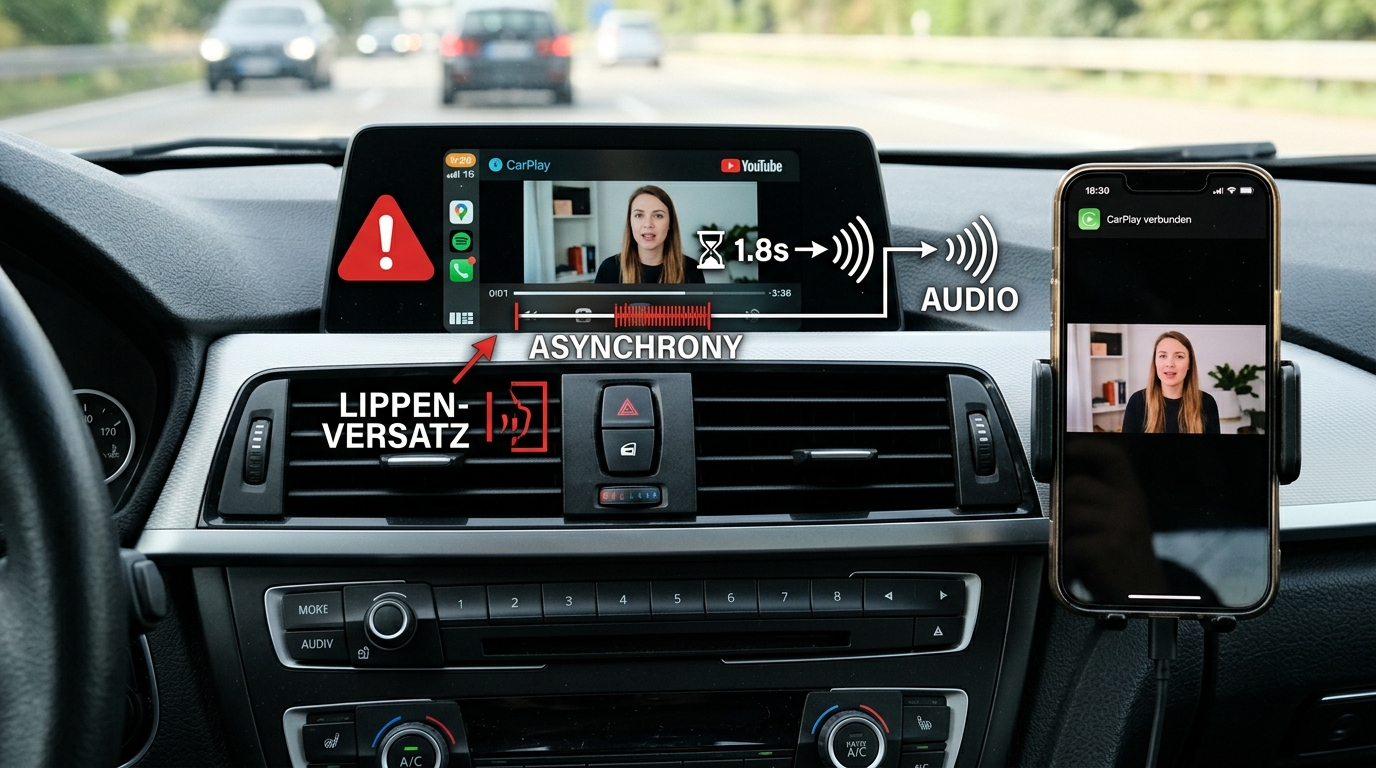
CarPlay Audio‑Verzögerung erklärt: Warum Videos im Auto asynchron wirken – Musik und Hörbücher aber nicht
CarPlay Audio‑Verzögerung erklärt: Warum Videos im Auto asynchron wirken – Musik und Hörbücher aber nicht
Viele Fahrer stellen das gleiche Phänomen fest: Über CarPlay laufen Musik und Hörbücher scheinbar perfekt – doch sobald ein Video gestartet wird, wirkt der Ton um ein bis zwei Sekunden verzögert. Lippenbewegungen und Sound passen nicht mehr zusammen, obwohl alles über das gleiche System läuft. Wie kann das sein?
In diesem Beitrag schauen wir uns detailliert an, warum es zu dieser Verzögerung kommt, was der Unterschied zwischen Musik und Video ist, welche Rolle kabelgebundenes vs. kabelloses CarPlay spielt und was du ganz konkret dagegen tun kannst. Wenn du CarPlay in deinem BMW nachrüsten möchtest, findest du passende Lösungen zum BMW CarPlay / Android Auto Nachrüsten direkt im Shop.
1. Grundprinzip: Warum es immer eine Verzögerung gibt
Wichtig ist zuerst: Sowohl bei kabelgebundenem als auch bei kabellosem CarPlay gibt es praktisch nie „Null Millisekunden“ Verzögerung. Es existiert immer etwas Latenz, also die Zeitspanne zwischen dem Moment, in dem der Ton am iPhone erzeugt wird, und dem Moment, in dem er aus den Lautsprechern im Auto kommt.
Gerade bei BMW‑Nachrüstlösungen wie E90 CarPlay ist dieses Grundprinzip wichtig zu verstehen: Die Latenz hängt nicht nur vom Auto selbst ab, sondern vor allem von der Art der Verbindung und der jeweiligen CarPlay‑Implementierung.
Der Unterschied ist:
- Bei Musik, Podcasts oder Hörbüchern fällt diese Latenz kaum auf, weil es kein visuelles Element gibt, mit dem unser Gehirn den Ton abgleichen kann.
- Bei Videos hingegen ist die Verzögerung sofort sichtbar: Stimmen laufen dem Bild hinterher, Lippenbewegungen passen nicht mehr zum Gesprochenen.
Das führt häufig zu dem Eindruck, CarPlay verzögere nur „Medien“ (gemeint: Video), aber nicht Musik oder Hörbücher. In Wahrheit ist der Ton auch bei Musik verzögert – du kannst sie nur nicht gegen ein Bild „messen“.
2. Der große Unterschied: Kabelgebunden vs. kabellos
2.1 Kabelgebundenes CarPlay
Bei kabelgebundenem CarPlay läuft die Verbindung über USB. Die Daten (inklusive Audio) werden digital und mit sehr geringer Latenz übertragen. Die Verzögerung bewegt sich im Bereich von wenigen Millisekunden und ist in der Praxis praktisch nicht wahrnehmbar – weder bei Musik noch bei Videos.
Außerdem ist die Verbindung stabil, die Bandbreite hoch, und das iPhone wird gleichzeitig geladen. Für alle, die empfindlich auf Timing reagieren (z. B. Musiker oder Menschen, die oft Video im Auto schauen, während sie stehen), ist die Kabelverbindung die zuverlässigste Wahl. Das gilt besonders bei Setups wie E60 CarPlay oder modernen Upgrades für ältere BMW‑Infotainmentsysteme.
2.2 Kabelloses CarPlay
Kabelloses CarPlay funktioniert deutlich komplexer:
- Die Erstverbindung läuft über Bluetooth (für das „Handshake“ und die Anmeldung).
- Für den laufenden Datenstrom (Bildschirmspiegelung, Audio, App-Daten) wird eine Wi‑Fi‑Direct‑Verbindung zwischen iPhone und Infotainmentsystem aufgebaut.
Damit Bild und Ton stabil und ohne Aussetzer übertragen werden können, puffert das System Daten vor. Genau dieses Puffering sorgt aber dafür, dass der Audio‑Stream mit einer gewissen Verzögerung abgespielt wird. Viele kabellose Implementierungen arbeiten mit einer bewusst gewählten, konstanten Audio‑Latenz (oft im Bereich von rund einer Sekunde), um Störungen und Dropouts zu vermeiden.
Mit anderen Worten: Die Verzögerung ist bei kabellosem CarPlay kein Fehler, sondern eine bewusste Entscheidung, um die Verbindung stabiler zu machen.
3. Warum Videos so stark betroffen sind
3.1 Unser Gehirn ist extrem empfindlich für Audio‑/Video‑Versatz
Schon eine Abweichung von etwa 100 Millisekunden (0,1 Sekunden) zwischen Bild und Ton kann unser Gehirn als „komisch“ wahrnehmen. Bei 1 Sekunde oder mehr wirkt es unübersehbar asynchron.
Bei Musik und Hörbüchern gibt es keinen visuellen Anker – du siehst keine Lippen oder Schlagzeugschläge, an denen du den Ton „festmachst“. Deshalb fällt dir die Verzögerung dort meist gar nicht auf, selbst wenn sie technisch vorhanden ist.
3.2 Unterschiedliche App‑Strategien: Video verzögern oder nicht?
Ein weiterer wichtiger Punkt: Nicht jede App geht mit der CarPlay‑Latenz gleich um.
- Manche Video‑Apps sind so programmiert, dass sie das Videosignal bewusst verzögern, um es mit dem verzögerten Audio synchron zu halten. Dann starten Bild und Ton zwar beide leicht verzögert, laufen aber synchron.
- Andere Apps geben das Videosignal ohne zusätzliche Verzögerung aus und ignorieren die CarPlay‑Audio‑Latenz. Ergebnis: Das Bild läuft „echtzeitnah“, der Ton kommt aber eine gute Sekunde später – es wirkt, als würde nur der Ton hängen.
Das erklärt auch, warum du bei manchen Diensten kaum Probleme mit der Synchronität hast, bei anderen aber extrem. Besonders bei Systemen auf Basis von CIC CarPlay oder CCC‑/CIC‑Upgrades entscheidet oft die Software‑Abstimmung darüber, wie angenehm sich kabelloses CarPlay im Alltag anfühlt.
4. Missverständnisse rund um Telefonate, Siri & Co.
Rund um Anrufe und Sprachassistenten gibt es viele Halbwahrheiten. Wichtig ist zu verstehen: Wie genau Telefonate und Siri in deinem Fahrzeug gehandhabt werden, hängt stark von der jeweiligen Implementierung im Infotainmentsystem und (falls vorhanden) von verwendeten Drittanbieter‑Adaptern ab.
- Einige Systeme leiten Telefonanrufe und Siri‑Sprachausgabe über denselben CarPlay‑Datenkanal, optimieren dabei aber die Latenz aggressiv nach unten, damit Gespräche sich natürlich anfühlen.
- Andere implementieren Anrufe teilweise über die klassische Bluetooth‑Freisprechfunktion des Fahrzeugs, wodurch die Verzögerung anders ausfallen kann als beim CarPlay‑Audio.
- Bei Drittanbieter‑Lösungen kann es zusätzlich sein, dass bestimmte Szenarien (z. B. direktes Bluetooth‑Audio vs. CarPlay‑Audio) unterschiedlich geroutet werden, was den Eindruck erweckt, Telefonate seien „ohne Delay“, während Medien deutlich verzögert sind.
Wenn Telefonate für dich wichtig sind und sich unnatürlich verzögert anfühlen, ist eine kabelgebundene Nutzung von CarPlay oder reines Bluetooth‑Freisprechen oft die beste Option.
5. Typische Ursachen für merkbare Audio‑Verzögerung bei kabellosem CarPlay
Zusammengefasst führen vor allem diese Faktoren zu spürbarem Lag:
- Bewusste Pufferung im System, um Verbindungsabbrüche zu vermeiden.
- Wi‑Fi‑Störungen durch andere Funkquellen im Auto oder in der Umgebung.
- Leistungsschwache Headunits oder Adapter, die die eingehenden Daten nicht schnell genug verarbeiten.
- Drittanbieter‑Adapter, die zusätzlich eigene Latenz auf den ohnehin vorhandenen Delay von kabellosem CarPlay aufschlagen.
- Apps, die Video nicht an die Audio‑Latenz anpassen und deshalb asynchron wirken.
Auch bei Nachrüstsystemen wie E87 CarPlay oder neueren Plattformen wie F10 CarPlay gilt: Die wahrgenommene Verzögerung hängt stark davon ab, ob du kabelgebunden oder kabellos nutzt und wie sauber Hard‑ und Software zusammenspielen.
6. Warum es bei Musik und Hörbüchern „normal“ wirkt
Dass dir die Verzögerung nur bei Videos auffällt, hat mehrere Gründe:
- Kein optischer Abgleich: Ohne Bild fehlt dir jede Referenz. Ob ein Song 30 Millisekunden oder 500 Millisekunden „später“ im Auto ankommt, ist praktisch egal, solange nichts dazu synchron sein muss.
- Konstante Latenz: Solange die Verzögerung stabil ist und nicht ständig schwankt, empfindest du Musik und Hörbuch‑Wiedergabe als „normal“.
- Bedienung vs. Ton: Oft wird Latenz erst dann nervig, wenn du auf „Weiter“ oder „Pause“ drückst und das System spürbar später reagiert. Das betrifft den Bedienkomfort, nicht unbedingt das Hör‑Erlebnis an sich.
Bei Video kommt zu allem ein visueller Kanal dazu – und der macht die gleiche Latenz plötzlich schmerzhaft offensichtlich.
7. Praxis‑Tipps: So reduzierst du Audio‑Verzögerung bei CarPlay
7.1 Wenn möglich: Kabel nutzen
Die wirkungsvollste Maßnahme gegen Audio‑Verzögerung ist simpel:
- Nutze CarPlay per Kabel, wenn du Wert auf minimale Latenz legst:
- Besseres Timing für Video und Gaming‑ähnliche Anwendungen.
- Schnellere Reaktion beim Wechseln von Titeln oder Pausieren.
- Stabilere Verbindung, weniger anfällig für Funkstörungen.
Das ist nicht nur für Apple CarPlay relevant: Wer zusätzlich E90 Android Auto nutzt oder zwischen beiden Systemen wechselt, profitiert ebenfalls von einer möglichst direkten und stabilen Verbindung.
7.2 Einstellungen im Fahrzeug oder Adapter prüfen
Viele Infotainmentsysteme und Drittanbieter‑Adapter bieten erweiterte Einstellungen. Dort findest du manchmal Optionen wie:
- Audio‑Puffergröße (Buffer Size)
- Latenz‑Profile (z. B. „Stabilität“ vs. „Geschwindigkeit“)
- Firmware‑Updates, die bekannte Latenzprobleme beheben
Ein Blick ins Handbuch oder in die Konfigurationsoberfläche (oft über eine spezielle WLAN‑Verbindung erreichbar) kann sich lohnen. Teilweise lassen sich so einige hundert Millisekunden Verzögerung einsparen.
7.3 WLAN‑Umgebung optimieren
Weil kabelloses CarPlay über Wi‑Fi Direct läuft, kann eine „verschmutzte“ Funkumgebung die Latenz verschlechtern oder schwankend machen.
- Vermeide es, das iPhone gleichzeitig noch mit anderen WLANs zu verbinden, solange CarPlay läuft, sofern das System dadurch irritiert wird.
- Deaktiviere unnötige Hotspots im Fahrzeugumfeld, wenn sie bekannte Störungen verursachen.
- Halte das iPhone möglichst in der Nähe des Infotainmentsystems, statt es z. B. ganz hinten im Fahrzeug abzulegen.
7.4 App‑seitige Optionen prüfen
Einige Video‑Apps bieten interne Einstellungen zu Synchronität oder Pufferung (Audio/Video‑Sync, Lip‑Sync‑Korrektur o. Ä.). Je nach App lohnt sich ein Blick in die Optionen, ob hier Anpassungen möglich sind.
Wenn eine bestimmte App hartnäckig asynchron ist, kann ein Wechsel zu einer anderen Video‑App im Stand oder die Nutzung direkt am Smartphone (ohne CarPlay) die angenehmere Lösung sein.
7.5 Für kritische Anwendungen: Direktes Bluetooth oder lokale Wiedergabe
In Szenarien, in denen Latenz besonders stört (z. B. beim Üben eines Instruments zum Play‑Along oder bei bestimmten Videoanwendungen im Stand), können diese Optionen sinnvoll sein:
- Direkte Bluetooth‑Verbindung vom iPhone zum Fahrzeug, ohne CarPlay: oft geringere Latenz als kabelloses CarPlay, aber ohne CarPlay‑Komfort.
- Lokale Wiedergabe am iPhone (Kopfhörer, externer Lautsprecher) und Nutzung des Fahrzeugdisplays nur für die Anzeige (z. B. wenn das Auto lediglich als „Monitor“ dient).
Wer ein Upgrade plant, findet solche Funktionen heute in vielen Nachrüstlösungen für BMW – vom CCC CarPlay bzw. E60‑Setup bis hin zu Systemen mit NBT CarPlay für F‑Modelle.
8. Häufige Fragen zur CarPlay‑Latenz
„Warum merke ich beim Umschalten von Songs einen Delay, aber nicht beim Hören selbst?“
Wenn du auf „Nächster Titel“ drückst und erst merkbar später etwas passiert, liegt das an der gleichen Latenz. Die Steuerkommandos müssen über die Verbindung zum iPhone und zurück laufen. Das Hören selbst wirkt „normal“, weil dein Gehirn keine Referenz hat – aber die Reaktion auf deine Eingaben kommt zu spät, also wirkt das System träge.
„Ist kabelloses CarPlay generell schlecht?“
Nein. Kabelloses CarPlay ist vor allem eines: komfortabel. Du steigst ein, und alles verbindet sich automatisch. Für typische Nutzung – Musik, Podcasts, Navigation – ist die Latenz für die meisten Menschen kein Problem. Erst bei zeitkritischen Anwendungen (Videos, Gaming, sehr empfindlichen Nutzern) fällt der Nachteil deutlicher ins Gewicht.
„Warum reduziert Apple die Latenz nicht einfach per Update?“
CarPlay läuft auf einer Vielzahl unterschiedlicher Headunits und Adapter mit unterschiedlichen Prozessoren, Antennen, Gehäusen und Software‑Versionen. Eine zu geringe Pufferung würde auf vielen Systemen zu Aussetzern, Knacken oder Abbrüchen führen. Die vergleichsweise hohe, aber konstante Latenz ist ein Kompromiss: lieber stabil mit Delay als wackelig ohne.
9. Fazit: Musik ist nicht „schneller“ – du siehst die Verzögerung nur bei Video
Die Kernerkenntnis lautet:
- Es gibt immer eine gewisse Audio‑Latenz bei CarPlay, vor allem bei kabellosen Verbindungen.
- Musik, Podcasts und Hörbücher wirken flüssig, weil du keinen visuellen Vergleich hast.
- Videos entlarven die Verzögerung sofort, wenn Bild und Ton nicht synchron sind – besonders bei kabellosem CarPlay und Apps, die das Videosignal nicht an die Audio‑Latenz anpassen.
- Wired CarPlay ist die erste Wahl, wenn dir Synchronität und Reaktionsgeschwindigkeit wichtiger sind als die Bequemlichkeit des kabellosen Verbindens.
Wenn dich die Verzögerung stört, probiere als erstes die Nutzung mit Kabel aus. Spürst du dann sofort eine Verbesserung, weißt du, dass vor allem die kabellose Übertragung der Auslöser war – und kannst je nach persönlicher Priorität zwischen Komfort und Präzision abwägen.