
BMW ISTA Download, Anleitung & Installation auf Windows 10
Früher oder später kommt jeder BMW-Besitzer an den Punkt, an welchem mal eine Wartung ansteht, die leider komplexer ist als die Zündkerzen oder das Öl zu wechseln. Entweder man hat ausreichend KFZ Vorwissen oder man muss sich durch wirre Anleitungen im Internet oder in Gruppen, Foren etc. kämpfen.
Es sei denn, man ist glücklich genug, Zugriff auf einen Laptop mit der BMW Software ISTA+ zu haben.
ISTA+ ist die offizielle Diagnose- und Service-Software von BMW.
Sie wird in BMW-Werkstätten genutzt, um Fahrzeuge auszulesen, Fehlerspeicher zu analysieren, geführte Diagnosen durchzuführen und Service- bzw. Reparaturanweisungen Schritt für Schritt anzuzeigen.
Kurz gesagt: ISTA+ verbindet das Auto mit BMWs technischer Datenbank und hilft dabei, Fehler systematisch zu finden, zu bewerten und korrekt zu beheben – inklusive Steuergeräte-Abfragen und Funktionsprüfungen.
Mit diesem digitalen Werkzeug kann sich also selbst der Hobbyschrauber an komplizierte Wartungen trauen. Und in diesem Beitrag erkläre ich euch, wie ihr die Software auch auf eurem Laptop zum laufen bekommt!
Disclaimer / Haftungsausschluss
Die hier genannte Software ISTA+ ist Eigentum der BMW AG bzw. der jeweiligen Rechteinhaber. Sie wurde nicht von mir entwickelt, nicht modifiziert und nicht bereitgestellt.
Ich stehe in keiner geschäftlichen oder sonstigen Verbindung zur BMW AG. Alle genannten Marken, Namen und Produktbezeichnungen dienen ausschließlich der Identifikation.
Die bereitgestellte Anleitung stellt keine offizielle Empfehlung dar und beschreibt lediglich einen von vielen möglichen Wegen, sich über öffentlich zugängliche Quellen mit der Software auseinanderzusetzen.
Für Inhalte externer Links sowie für deren Verfügbarkeit, Rechtmäßigkeit oder Richtigkeit übernehme ich keine Haftung. Nutzung erfolgt auf eigene Verantwortung.
Warum ISTA+ der Standard für BMW-Enthusiasten ist
Die moderne Fahrzeugdiagnose hat sich in den letzten Jahren massiv gewandelt. Während einfache OBD2-Scanner oft nur oberflächliche Fehlercodes ausgeben, erlaubt der ISTA Download den Zugriff auf die tiefsten Ebenen der Bordelektronik. ISTA+ (Integrated Service Technical Application) ist nicht nur ein reines Auslesewerkzeug, sondern ein umfassendes Informationssystem. Der größte Vorteil gegenüber universeller Software liegt in der fahrzeugspezifischen Logik: Die Software erkennt genau, welche Steuergeräte in deinem Modell verbaut sind, und bietet darauf basierende Testpläne an. Das spart Zeit und verhindert Fehlinterpretationen von kryptischen Fehlercodes, die bei günstigen Diagnosegeräten oft an der Tagesordnung sind.
Funktionsweise von ISTA & Zusammenhang mit EDIABAS basierter Diagnose Software
Die moderne Fahrzeugdiagnose hat sich in den letzten Jahren massiv gewandelt. Während einfache OBD2-Scanner oft nur oberflächliche Fehlercodes ausgeben, erlaubt der ISTA Download den Zugriff auf die tiefsten Ebenen der Bordelektronik. ISTA+ (Integrated Service Technical Application) ist nicht nur ein reines Auslesewerkzeug, sondern ein umfassendes Informationssystem. Der größte Vorteil gegenüber universeller Software liegt in der fahrzeugspezifischen Logik: Die Software erkennt genau, welche Steuergeräte in deinem Modell verbaut sind, und bietet darauf basierende Testpläne an. Das spart Zeit und verhindert Fehlinterpretationen von kryptischen Fehlercodes, die bei günstigen Diagnosegeräten oft an der Tagesordnung sind.
Voraussetzungen
Damit die Installation reibungslos verläuft und ISTA am Ende problemlos funktioniert, solltet ihr die folgenden Voraussetzungen beachten:
- 64-Bit Laptop
- Windows 10 v1903 oder neuer (Windows 7/8 wird nicht unterstützt)
- Microsoft .NET Framework 4.8.x
- Visual C++ Runtime 2015-2019 (vcredist)
- Google Chrome (Internet Explorer und Edge werden nicht unterstützt)
- Freier Speicherplatz auf (C:)
- Für Diagnose auf Englisch mindestens 80 GB frei
- Für Diagnose Deutsch mindestens 120 GB
- Für Diagnose & Programmieren auf Deutsch 320 GB
- Passendes Diagnosekabel für die Verbindung zum Auto:
Diagnosekabel für ISTA – Welches brauche ich?
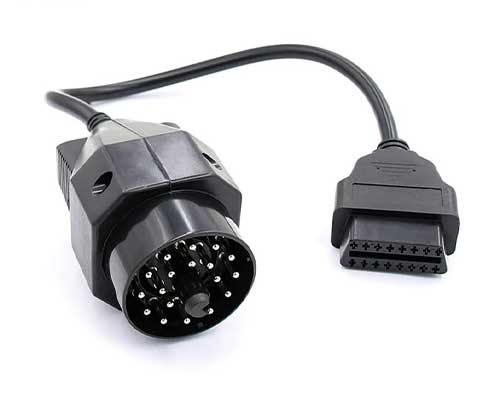
Zusätzlich nötig bei Baujahr 1990 – 2002
OBD2 Adapterkabel
20Pin BMW Edibas auf 16Pin
z.B. E36, E38, E39
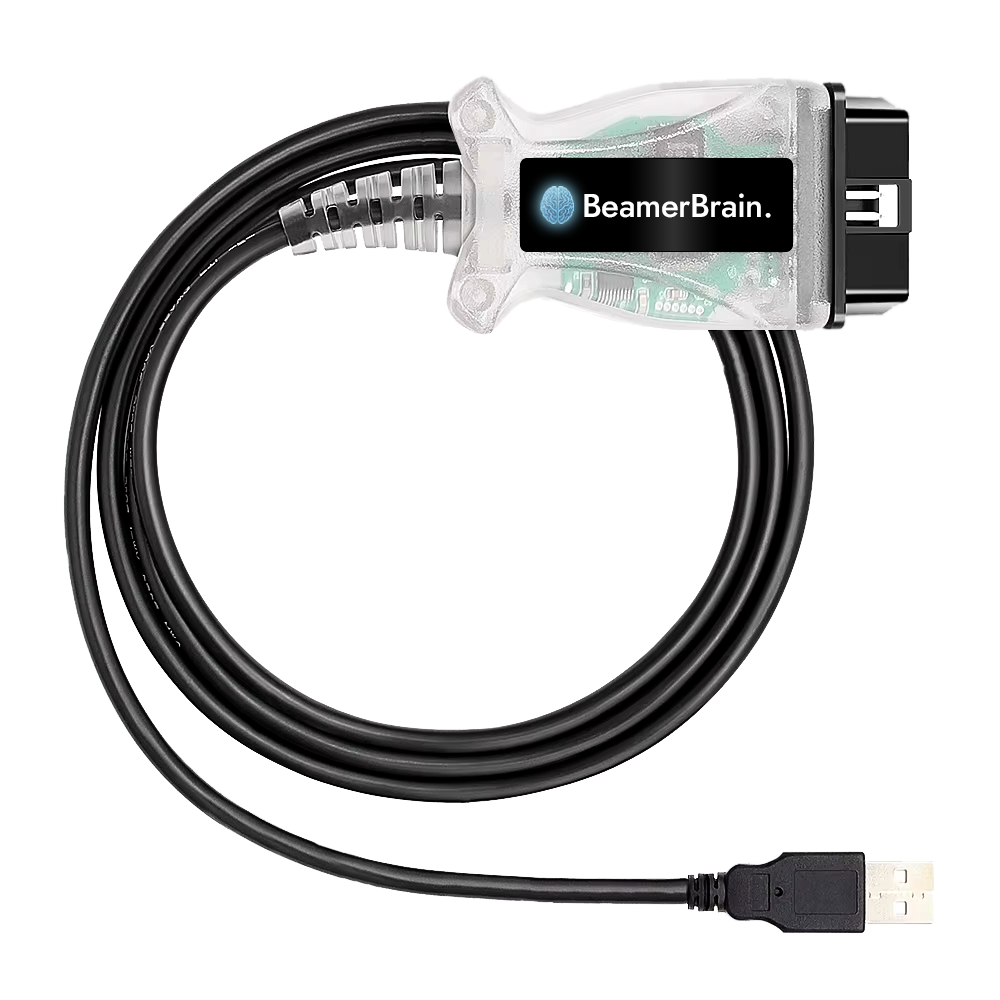
Alle E-Baureihen von 1998 bis 2016
USB OBD2 für K-Line und DCAN.
Mit Überbrückungs-Schalter zwischen Pin 7 und 8.
z.B. K-Line-Fahrzeuge E39, E46, E53, E65, Z4
& D-CAN-Modelle ab 03/2007 E90 LCI, E60 LCI, E70, E84, E89
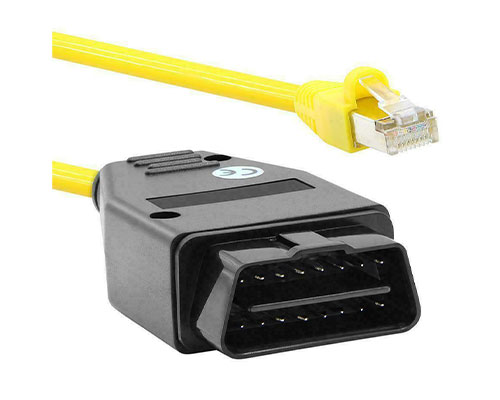
Baujahr 2016 und neuer
ENET Ethernet OBD2 Interface Diagnose Kabel
z.B. F01, F10, F11, F20, F25, F30, F31, F32, G01, G20, G30, G05 sowie i3 und i8.
Warum sind die Systemanforderungen so strikt?
Wer sich für den ISTA Download entscheidet, stellt schnell fest, dass die Hardware-Anforderungen über dem Durchschnitt liegen. Das liegt vor allem an der gewaltigen Datenbank (SQLiteDBs), die tausende Schaltpläne, Reparaturanleitungen und Messwerte enthält. Ein 64-Bit-System unter Windows 10 ist deshalb zwingend erforderlich, um den hohen Arbeitsspeicherbedarf der grafischen Benutzeroberfläche und der SQL-Abfragen im Hintergrund stabil zu bewältigen. Besonders wichtig ist zudem die SSD-Performance: Da ISTA während der Diagnose ständig auf riesige Datenmengen zugreift, würde eine herkömmliche HDD das System so stark ausbremsen, dass die Verbindung zum Fahrzeug (Timeout) abbrechen könnte.
ISTA Download & Installation - Schritt für Schritt
Im Folgenden erkläre ich euch ausführlich wie ihr ISTA auf eurem Laptop heruntergeladen und installiert bekommt. Die erste Hürde ist es überhaupt einen vernünftigen Download zu finden, der öffentlich und ohne Paywall zugänglich ist. Aus den o.g. Gründen kann ich euch keine Software direkt ausliefern, aber ich kann euch Tipps geben wie ihr an zuverlässige Download Quellen kommt. Habt ihr die Installationsdateien erstmal auf eurem Laptop, ist das die halbe Miete. Die Installation läuft je nach ISTA Version und Paket meist relativ ähnlich ab.
Schritt 1: ISTA Download finden
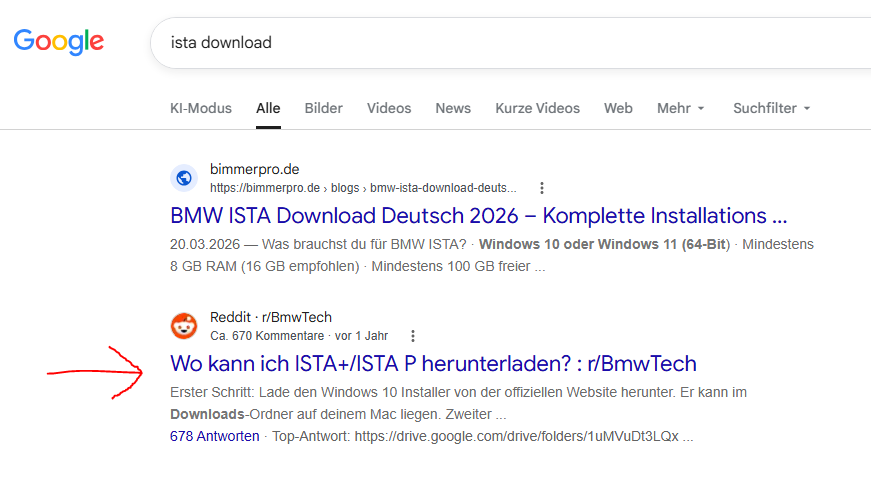
Reddit ist meiner Meinung nach die zuverlässigste Plattform für diesen Schritt. Nachdem die meisten Foren mittlerweile eine bezahlte Mitgliedschaft voraussetzen um auf entsprechende Links zugreifen zu können, werden in diversen Subreddits Drives von Enthusiasten gepflegt. Sucht bei Google nach „ista download“ und öffnet am besten exakt den Post der auch im Bild von den Google Suchergebnissen zu sehen ist.
Schritt 2: Reddit Sprache ändern & Google Drive Link suchen
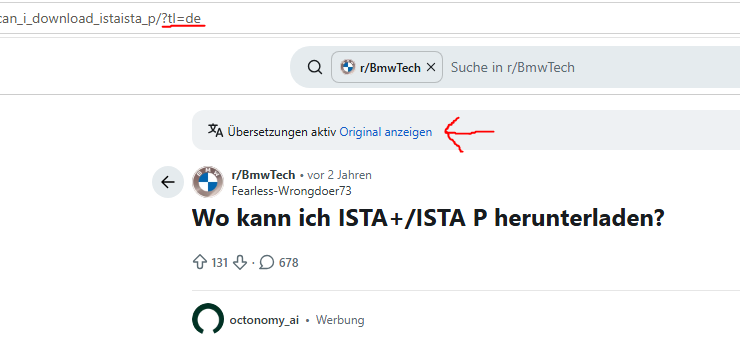
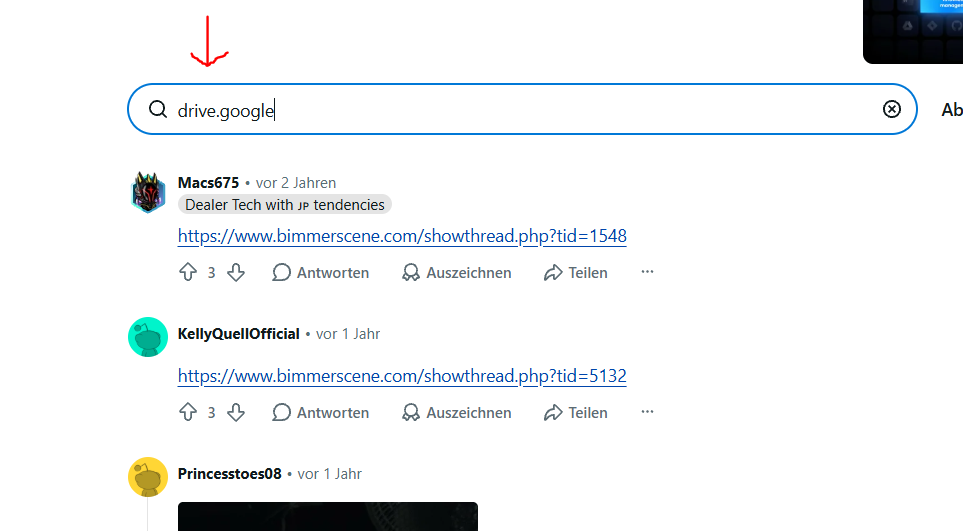
Seit einiger Zeit erkennt Reddit automatisch eure Sprache und übersetzt alle Inhalte selbst wenn sie ursprünglich in einer anderen Sprache verfasst wurden. Das verfälscht manchmal Reihenfolge und Aktualität der Posts. Löscht das URL Fragment mit dem Übersetzungsbefehl oder drückt auf „Original anzeigen“ damit ihr die Originalfassung des Posts inkl. aller Kommentare seht. Danach gebt ihr im Kommentare-Suchfeld „drive.google“ ein. Wir suchen die Kommentare in denen Links zu Google Drives mit den nötigen Daten geteilt wurden. Klickt euch nach dem Filtern durch jeden Kommentar bzw. Link durch, der zu einem Google Drive führt. Irgendwann werdet ihr den richtigen erwischen (siehe nächster Schritt).
Schritt 3: ISTA Version wählen & Torrent Datei herunterladen
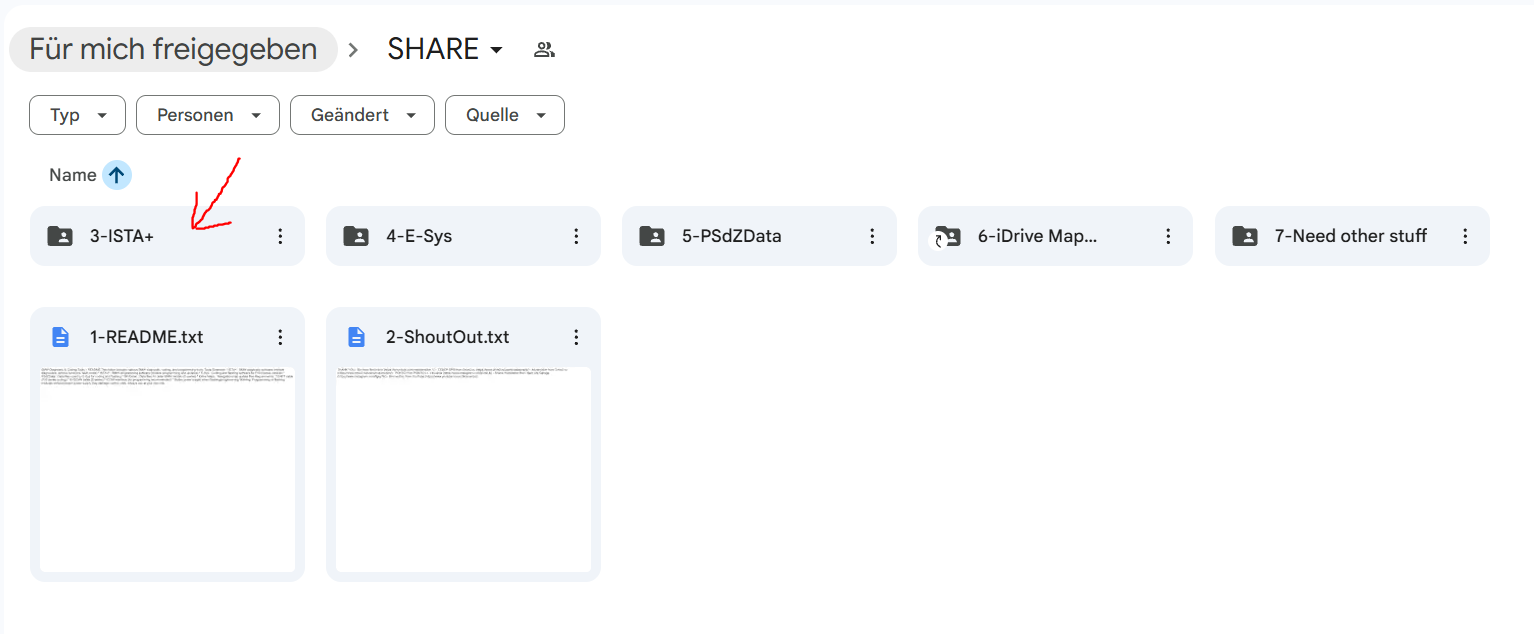
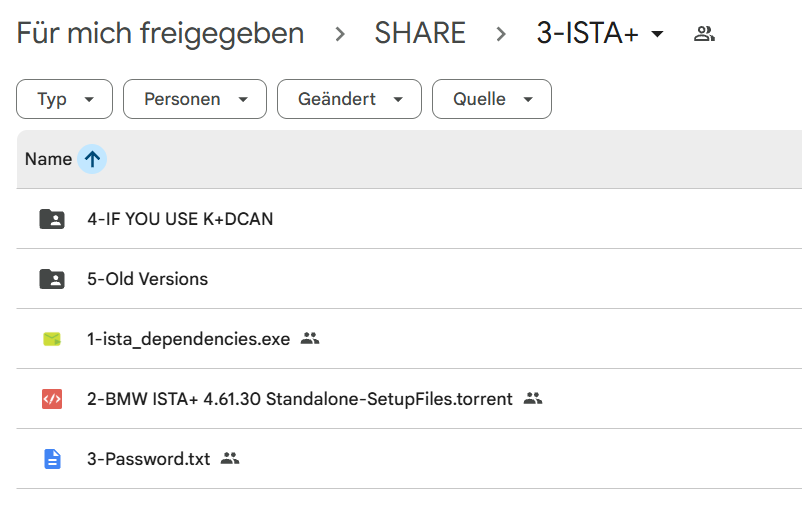
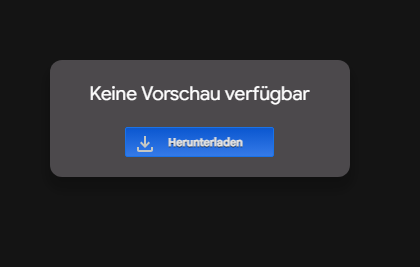
Wenn sich ein Drive öffnet welches ungefähr so aussieht wie das im Bild oben links, dann habt ihr das richtige gefunden. Öffnet den ISTA Ordner. Darin sind die Downloads zu mehreren Versionen von ISTA enthalten. Welche Version die beste für euch ist, hängt davon ab welche BMW Baureihen ihr diagnostizieren wollt. Stand 1. Oktober 2026 finden sich in dem Drive die Version 4.61 und im Unterordner „IF YOU USE K+DCAN“ die Version 4.32.
Wie der Name schon vermuten lässt:
- Wenn ihr BMWs aus der E-Reihe auslesen wollt, macht ihr das mit einem K+DCAN Kabel. Dazu nehmt ihr die ältere Version 4.32
- Wenn ihr BMWs aus F- G- und i-Reihen auslesen wollt, macht ihr das mit einem ENET Kabel. Dafür nehmt ihr die neuere Version 4.61
D.h. man braucht nicht immer die neuste Version. Die neueren Versionen enthalten meistens sowieso nur Daten zu den neueren Baureihen. Die Version 4.32 gilt als die, die mit einem K+DCAN Kabel am besten funktioniert. ISTA war nämlich eigentlich nie dafür gedacht mit einem K+DCAN Kabel benutzt zu werde, sondern wurde eigentlich ausschließlich für ENET Kabel und ICOM entwickelt.
Macht einen Doppelklick auf die Version die ihr braucht (oder einfach beide) und ladet die .torrent Datei(en) herunter.
Schritt 4: Torrent Client installieren
Kurz zur Einordnung: Die Datei, die du gerade heruntergeladen hast, ist noch nicht ISTA selbst, sondern nur eine kleine .torrent-Datei. Die funktioniert wie eine Art Wegbeschreibung: Sie enthält keine eigentlichen Daten, sondern nur die Info, welche Dateien dazugehören und wo man sie findet. Beim Torrent-Prinzip lädst du nämlich nicht alles von einem einzigen Server, sondern ziehst dir viele kleine Stücke gleichzeitig von anderen Nutzern, die die Dateien schon haben. Genau das brauchen wir hier, denn ISTA ist mit seinen Daten riesig (je nach Version zig Gigabyte). Als normaler Einzeldownload wäre das extrem langsam und würde bei jedem Verbindungsabbruch wieder von vorne anfangen. Damit dein PC mit der Torrent-Datei überhaupt etwas anfangen kann, brauchst du ein Programm, das sie öffnet und den Download übernimmt, wie eine Art schlauerer Download Manger. Und dafür installieren wir jetzt qBittorrent. Dieser Torrent Client ist frei von Werbung, einfach zu bedienen und komplett kostenlos. Du kannst ihn hier direkt runterladen. Danach ganz normal installieren und das Programm starten.
Schritt 5: ISTA Download starten
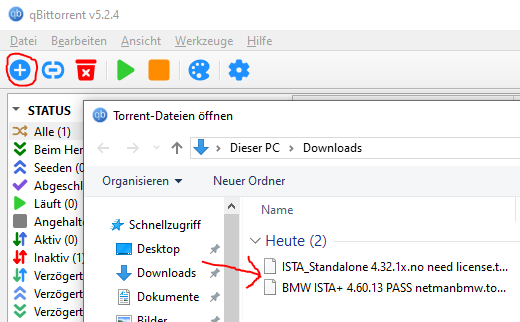
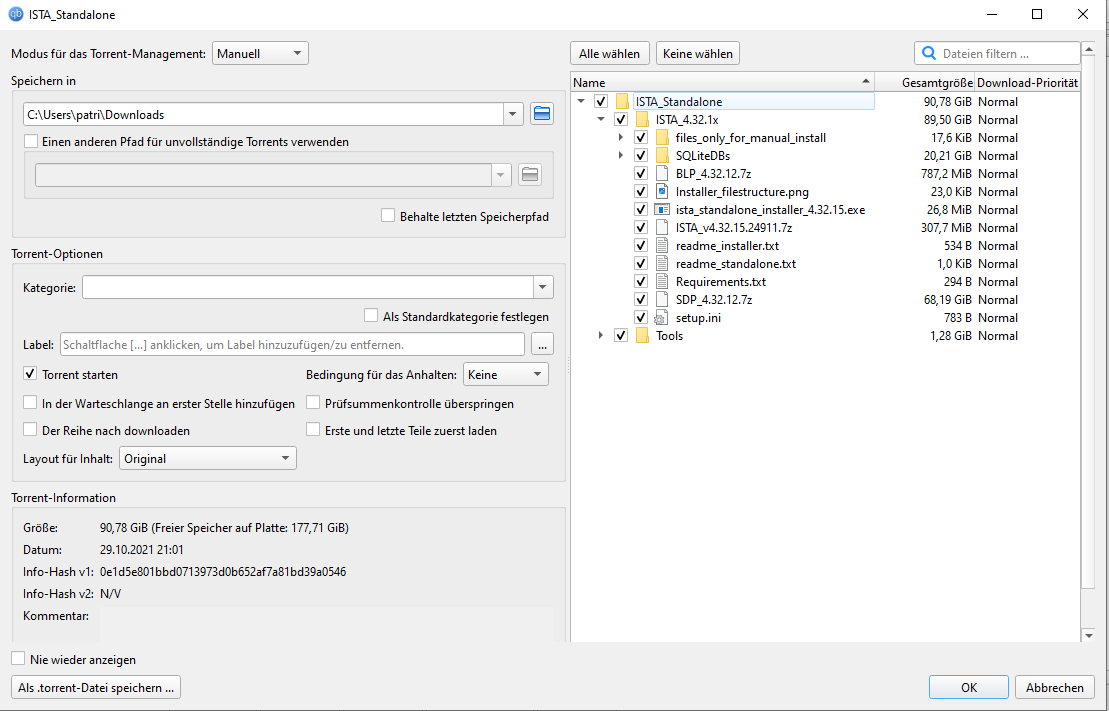
Jetzt kanns mit dem eigentlichen Download losgehen. In qBittorrent drückt ihr auf das Plus oben links und wählt dann die heruntergeladene .torrent Datei aus. Nun öffnet sich ein neues Fenster mit einigen Einstellungen zum Download. Auf der Linken Seite könnt ihr den Downloadpfad anpassen, da es sich hierbei nur um die Installationsfiles handelt ist der aber relativ egal. Weiter unten links seht ihr wie groß alle Dateien zusammen sind, die der Download beinhaltet, und ob ihr genug Platz auf eurem Laptop frei habt. Auf der rechten Seite seht ihr eine komplette Auflistung aller Daten die im ISTA Installer enthalten sind und im Anschluss gleich heruntergeladen werden. In meinem Beispiel und für den Rest dieser Anleitung lade ich die ältere 4.32 Version herunter für meinen E91 und meinen E92.
Schritt 6: Fertigen Download überprüfen
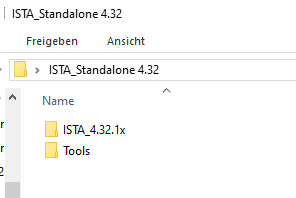
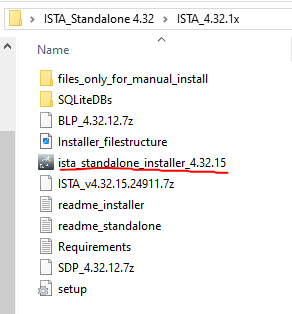
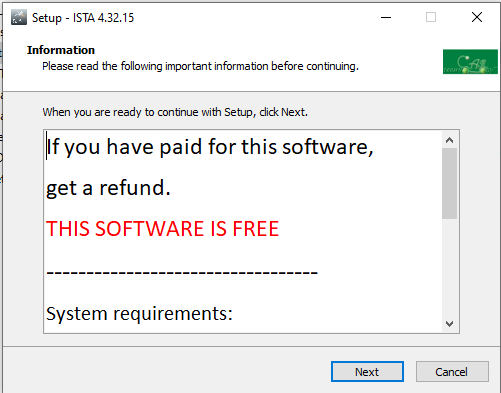
Wenn der Download in qBittorrent 100% erreicht hat, bzw. auf „Seeden“ steht könnt ihr das orangene Viereck drücken um den Prozess zu stoppen – alle nötigen Daten sollten da sein. Öffnet den heruntergeladenen Ordner in eurem Downloadverzeichnis (Bild links) und dann den ISTA Ordner (Bild rechts). Wenn bei euch alles so aussieht wie auf den Bildern, dann hat alles geklappt und ihr könnt den Installer per Doppelklick starten. Der Installer begrüßt euch mit den oben bereits erklärten System Requirements. Mit „Next“ geht’s weiter.
Schritt 7: ISTA Installation konfigurieren
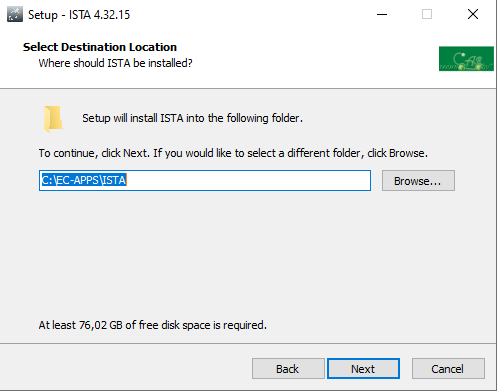
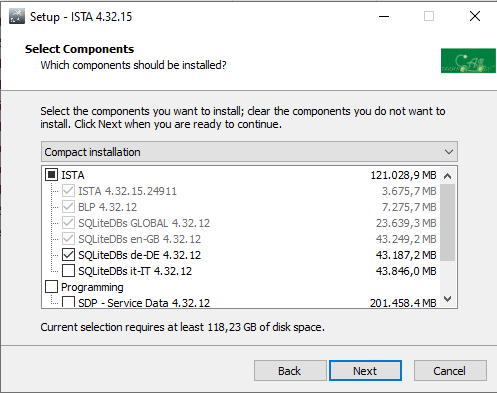
Bevor die Installation so richtig los geht müsst ihr noch einige Sachen richtig einstellen. Ihr werden zuerst gefragt wohin ISTA auf eurem PC installiert werden soll. Ich empfehle euch unbedingt den vorgeschlagenen Installationspfad genauso zu lassen. Viele Registry Einträge und andere Konfigurationsdateien in ISTA sind genau darauf ausgelegt dass das Programm auf C:\ liegt. Alles andere macht nur Stress. Außerdem: Wenn ihr die BMW Standard Tools (mit INPA etc.) schon installiert habt, dann existiert der Ordner „EC-APPS“ schon auf eurem Systemlaufwerk. In diesem befinden sich die Daten zu den ganzen anderen BMW Apps wie z.B. INPA. Wenn ihr den Pfand für ISTA also auf C:\EC-APPS\ISTA lasst, dann wird sich ISTA perfekt in die bestehende BMW Software-Installation integrieren.
Im nächsten Dialog seht ihr eine Abbildung der Struktur der ISTA Installation. Ihr könnt im Dropdown oben zwischen „Full“, „Compact“ oder „Custom“ Installation wählen. Wenn ihr ISTA auf deutsch nutzen wollt, müsst ihr zusätzlich die SQLiteDBs de-DE anhaken. Die Datenbanken GLOBAL und en-GB sind sowieso Pflicht. Die Tools unterhalb könnt ihr abwählen, wenn ihr euch sicher seid, dass die entsprechende Software schon auf eurem PC installiert ist. Auf der Rechten Seite seht ihr genau wie groß welcher Teil der Installation ist. Stellt als vorher sicher dass auf C:\ genug Platz ist. Auch die Daten die fürs Programmieren benötigt sind könnt ihr hier direkt mit installieren, sie sind bei der 4.32er Version im Downloadverzeichnis direkt enthalten und müssen hier nur angehakt werden (Achtung, 200GB mehr nötig.) Weiterführende Infos zu diesem Abschnitt findet ihr am Ende der Anleitung.
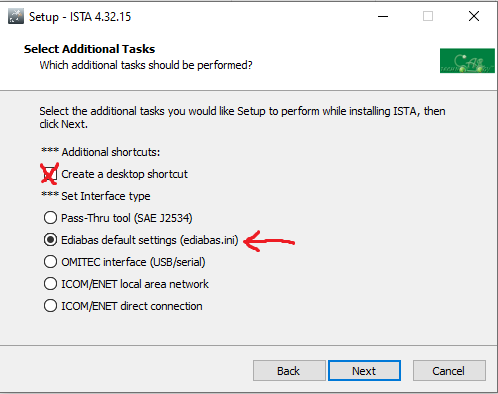
Im letzten Dialogfenster bevor die Installation beginnt, empfehle ich bei „Set Interface Type“ nur die Option „Ediabas default settings (ediabas.ini)“ anzuhaken. Wieso, erfahrt ihr noch später in der Anleitung. Außerdem Haken bei „Create a desktop shortcut“ nicht vergessen, damit die Verknüpfungen direkt auf dem Desktop erscheinen.
Schritt 8: ISTA Installation durchführen
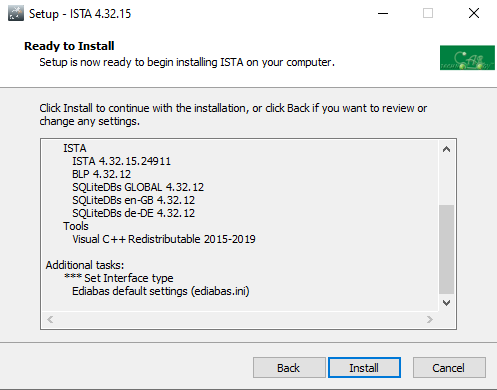
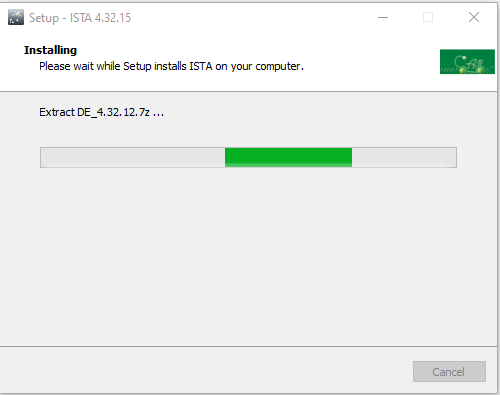
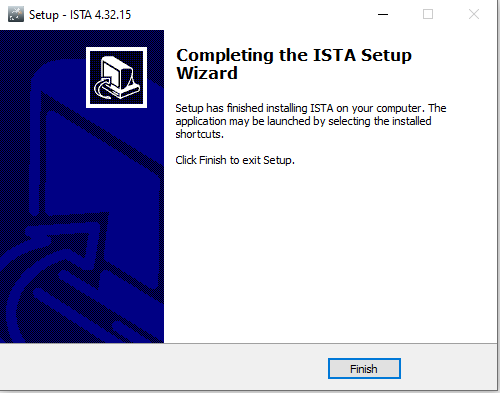
Wenn ihr die Konfigurationen aus dem letzten Schritt erledigt habt, könnt ihr einfach solange „next“ klicken bis die Installation beginnt. Ab dann läuft sie automatisch durch, bis sie komplett fertig ist. Ihr könnt euch also erneut für 15-20 Minuten zurücklehnen. Es kann sein, dass während der Installation mehrere Fenster kurz aufgehen und wieder verschwinden. Das liegt an den zusätzlichen Programmen die installiert werden damit ISTA läuft. Keins davon sollte eure Bestätigung benötigen. Sollte trotzdem eines der Fenster offen bleiben oder einen Fehler anzeigen, könnt ihr dieses einfach schließen. Das bedeutet i.d.R. nur dass eines der vorausgesetzten Programme (im Setup bei Schritt 7 genannt „Tools“) bereits auf eurem PC installiert war.
Schritt 9: ISTA testen
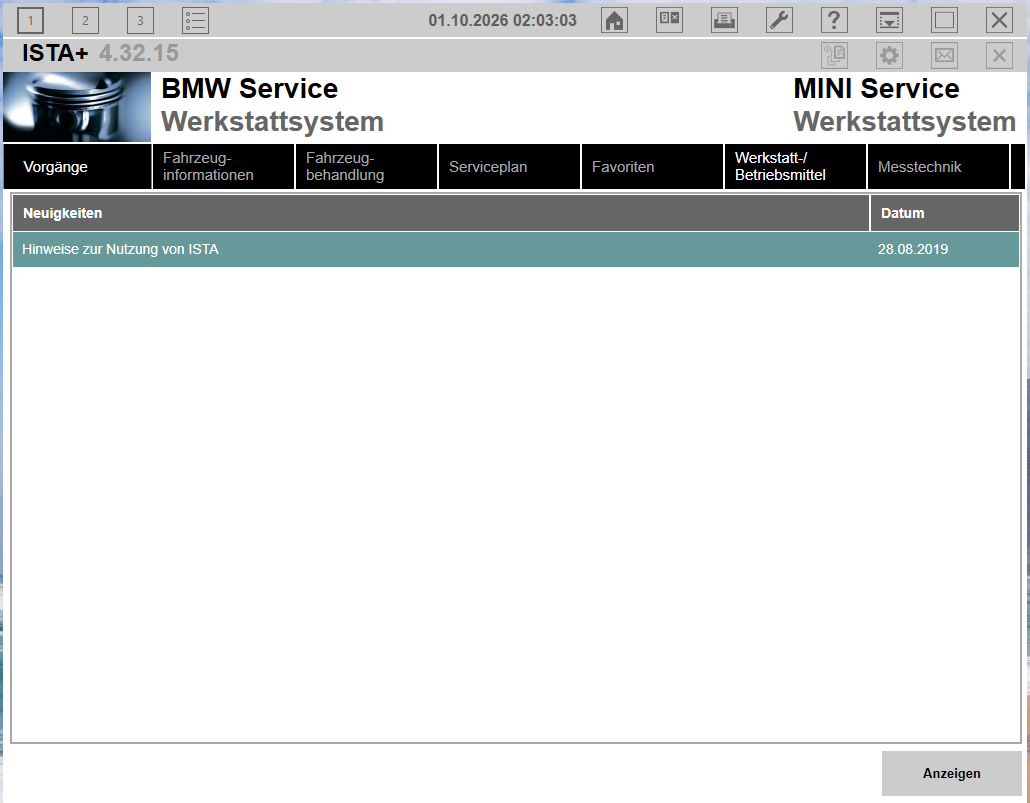
Nach ~20 Minuten sollte das Setup durch sein. Am besten startet ihr euren Laptop direkt neu. Die Verknüpfung zu ISTA wird automatisch auf eurem Desktop erstellt wenn ihr den Haken im Setup nicht vergessen habt. Doppelklick aufs Icon und wenn ISTA nicht während dem Ladevorgang abbricht und sich das Fenster aus dem obigen Bild öffnet: Glückwunsch! Ihr habt es geschafft – ISTA läuft grundsätzlich schonmal auf eurem Windows 10 PC. Und das wars auch schon mit Download & Installation!
Bevor ihr aber wirklich irgendwas auslesen oder programmieren könnt müsst ihr euer Interface noch konfigurieren. Weiter in Schritt 10.
Schritt 10: K+DCAN oder ENET Interface einrichten
Damit ISTA euer OBD Kabel erkennt, und ihr euren Laptop richtig mit dem Auto verbinden könnt, müssen noch einige Einstellungen getroffen werden. Diese Schritte unterscheiden stark in Abhängigkeit von:
- Dem Interface was ihr verwendet (K+DCAN oder ENET)
- Eurer ISTA Version
- Ob ihr auch INPA oder nur ISTA verwenden wollt
Daher hab ich zu diesem Thema noch eine eigene Anleitung gemacht in der alles ausführlich für jeden Anwendungsfall erklärt ist. Wenn ihr diese Schritte auch noch abgeschlossen habt, kann ISTA über euren Laptop und das OBD Kabel mit eurem Auto kommunizieren:
Sicherheitshinweis für die Arbeit am Bordnetz
Bevor du dein Notebook mit dem Fahrzeug verbindest, solltest du sicherstellen, dass dein Laptop-Akku ausreichend geladen ist oder am Netzstrom hängt. Die Kommunikation über das K+DCAN oder ENET Interface ist sensibel. Ein plötzlicher Abbruch der Verbindung während eines aktiven Prüfplans kann im schlimmsten Fall dazu führen, dass ein Steuergerät in einen undefinierten Zustand gerät. Wenn du den ISTA Download erfolgreich abgeschlossen und alles konfiguriert hast, empfehle ich, den ersten Verbindungstest bei eingeschalteter Zündung, aber ausgeschaltetem Motor durchzuführen, um die Kommunikation der Steuergeräte in Ruhe zu validieren.
Weiterführende Informationen
Setup Dateistruktur
So sollte die Dateistruktur in eurem entpackten Installationsordner aussehen, damit die Installation reibungslos verläuft:
| ista_standalone_installer_4.50.20.exe
| ISTA_v4.50.xx.xxxxx.7z (Pflicht)
| BLP_4.50.xx.7z (Pflicht)
| SDP_4.50.xx.7z (Optional, wenn ihr Programmieren wollt)
| ExecutionBreak_4.50.xx.7z
| ICOM Firmware.7z
\—SQLiteDBs
-
- GLOBAL_4.50.xx.7z (Pflicht)
- EN_4.50.xx.7z (Pflicht)
- DE_4.50.xx.7z (Optional)
- IT_4.50.xx.7z (Optional)
- PT_4.50.xx.7z (Optional)
- CZ_4.50.xx.7z (Optional)
- US_4.50.xx.7z (Optional)
- FR_4.50.xx.7z (Otional)
- PL_4.50.xx.7z (Optional)
Der Unterschied zwischen Diagnose und Programmierung
Ein häufiges Missverständnis beim Thema BMW Software ist der Unterschied zwischen Diagnose und Programmierung. Mit dem hier beschriebenen ISTA Download erhältst du primär die Diagnose-Komponente (ISTA-D). Diese ist darauf optimiert, Fehler zu finden, Serviceintervalle zurückzusetzen und Bauteile anzulernen. Für das tatsächliche Flashen oder Codieren von Steuergeräten (Software-Updates) wären zusätzlich die sogenannten SDP-Datenpakete und oft eine stabilisierte Spannungsversorgung (Ladegerät mit konstant 13V+) notwendig. Für 95 % aller Hobbyschrauber und freien Werkstätten ist die Diagnose-Funktion von ISTA jedoch völlig ausreichend, um Wartungsarbeiten auf Werksniveau durchzuführen.