
BMW ISTA Download, Anleitung & Installation auf Windows 10
Früher oder später kommt jeder BMW-Besitzer an den Punkt, an welchem mal eine Wartung ansteht, die leider komplexer ist als die Zündkerzen oder das Öl zu wechseln. Entweder man hat ausreichend KFZ Vorwissen oder man muss sich durch wirre Anleitungen im Internet oder in Gruppen, Foren etc. kämpfen.
Es sei denn, man ist glücklich genug, Zugriff auf einen Laptop mit der BMW Software ISTA+ zu haben.
ISTA+ ist die offizielle Diagnose- und Service-Software von BMW.
Sie wird in BMW-Werkstätten genutzt, um Fahrzeuge auszulesen, Fehlerspeicher zu analysieren, geführte Diagnosen durchzuführen und Service- bzw. Reparaturanweisungen Schritt für Schritt anzuzeigen.
Kurz gesagt: ISTA+ verbindet das Auto mit BMWs technischer Datenbank und hilft dabei, Fehler systematisch zu finden, zu bewerten und korrekt zu beheben – inklusive Steuergeräte-Abfragen und Funktionsprüfungen. Früher gab es zwei getrennte Programme, ISTA-D für die Diagnose und ISTA-P fürs Programmieren. Heute ist beides in ISTA+ vereint. Wenn also irgendwo von ISTA, ISTA+, ISTA-D oder Rheingold (dem internen Namen bei BMW) die Rede ist, ist im Grunde immer dieselbe Software gemeint.
Mit diesem digitalen Werkzeug kann sich also selbst der Hobbyschrauber an komplizierte Wartungen trauen. Und in diesem Beitrag erkläre ich euch, wie ihr die Software auch auf eurem Laptop zum laufen bekommt!
Disclaimer / Haftungsausschluss
Die hier genannte Software ISTA+ ist Eigentum der BMW AG bzw. der jeweiligen Rechteinhaber. Sie wurde nicht von mir entwickelt, nicht modifiziert und nicht bereitgestellt.
Ich stehe in keiner geschäftlichen oder sonstigen Verbindung zur BMW AG. Alle genannten Marken, Namen und Produktbezeichnungen dienen ausschließlich der Identifikation.
Diese Anleitung dient ausschließlich Informations- und Bildungszwecken und richtet sich an Hobbyschrauber für die private, nicht gewerbliche Nutzung am eigenen Fahrzeug. Sie stellt keine offizielle Empfehlung dar und beschreibt lediglich einen von vielen möglichen Wegen, sich mit der Software auseinanderzusetzen.
Für den rechtmäßigen Erwerb und eine gültige Lizenz ist jeder Nutzer selbst verantwortlich. Die offizielle Bezugsquelle ist das BMW Aftersales Online System (AOS).
Für Inhalte externer Links sowie für deren Verfügbarkeit, Rechtmäßigkeit oder Richtigkeit übernehme ich keine Haftung. Ebenso übernehme ich keine Haftung für Schäden an Fahrzeug, Steuergeräten oder Hardware, die durch die Anwendung dieser Anleitung entstehen. Nutzung erfolgt auf eigene Verantwortung.
Warum ISTA+ der Standard für BMW-Enthusiasten ist
Die moderne Fahrzeugdiagnose hat sich in den letzten Jahren massiv gewandelt. Während einfache OBD2-Scanner oft nur oberflächliche Fehlercodes ausgeben, erlaubt der ISTA Download den Zugriff auf die tiefsten Ebenen der Bordelektronik. ISTA+ (Integrated Service Technical Application) ist nicht nur ein reines Auslesewerkzeug, sondern ein umfassendes Informationssystem. Der größte Vorteil gegenüber universeller Software liegt in der fahrzeugspezifischen Logik: Die Software erkennt genau, welche Steuergeräte in deinem Modell verbaut sind, und bietet darauf basierende Testpläne an. Das spart Zeit und verhindert Fehlinterpretationen von kryptischen Fehlercodes, die bei günstigen Diagnosegeräten oft an der Tagesordnung sind.
Funktionsweise von ISTA & Zusammenhang mit EDIABAS basierter Diagnose Software
ISTA ist, genau wie INPA, NCS Expert, WinKFP oder Tool32, eigentlich nur eine Bedienoberfläche. Die eigentliche Kommunikation mit dem Auto übernimmt bei allen diesen Programmen EDIABAS, die Diagnose-Basissoftware von BMW. Die Anwendung stellt die Frage („lies den Fehlerspeicher“), EDIABAS übersetzt sie mit Hilfe der passenden Steuergeräte-Datei in Bytes und schickt sie über euer Kabel ans Steuergerät. Die große Stolperfalle dabei: ISTA bringt seine eigene EDIABAS-Kopie unter C:\EC-APPS\ISTA\Ediabas mit und ignoriert die normale Installation unter C:\EDIABAS komplett. Einstellungen, die ihr für INPA gemacht habt, gelten für ISTA also nicht. Deshalb kann es passieren, dass INPA tadellos läuft und ISTA trotzdem keine Verbindung bekommt. Wie das alles genau zusammenhängt und wie ihr die typischen Fehlermeldungen richtig lest, erkläre ich ausführlich in meinem Beitrag EDIABAS verstehen: Die BMW Diagnose-Toolkette erklärt.
Voraussetzungen
Damit die Installation reibungslos verläuft und ISTA am Ende problemlos funktioniert, solltet ihr die folgenden Voraussetzungen beachten:
- 64-Bit Laptop
- Windows 10 v1903 oder neuer (Windows 7/8 wird nicht unterstützt)
- Microsoft .NET Framework 4.8.x (Sollte bei Win10 vorinstalliert sein)
- Visual C++ Runtime 2005–2022 (x86 + x64) / vcredist (Wird im ISTA Installer i.d.R. automatisch installiert)
- Google Chrome (Internet Explorer und Edge werden nicht unterstützt)
- Freier Speicherplatz auf (C:)
- Für Diagnose auf Englisch mindestens 80-90 GB frei
- Für Diagnose Deutsch mindestens 120-135 GB
- Für Diagnose & Programmieren auf Deutsch 320 GB
- Installationsdateien liegen mit 30-90 GB währenddessen zusätzlich auf euerer Platte, können erst danach gelöscht werden
- Jede weitere Sprache ca. +45 GB
- Je neuer die ISTA Version desto größer
- Festplatte im NTFS Format (bei Windows Standard, bei externen Festplatten oder USB-Sticks aber oft nicht!)
- Passendes OBD Diagnosekabel für die Verbindung zum Auto
Warum sind die Systemanforderungen so strikt?
Wer sich für den ISTA Download entscheidet, stellt schnell fest, dass die Hardware-Anforderungen über dem Durchschnitt liegen. Das liegt vor allem an der gewaltigen Datenbank (SQLiteDBs), die tausende Schaltpläne, Reparaturanleitungen und Messwerte enthält. Einzelne Datenbank-Dateien sind bis zu 47 GB groß. Das Dateiformat FAT32, mit dem viele externe Festplatten und USB-Sticks ab Werk formatiert sind, kann aber nur Dateien bis 4 GB speichern. Deshalb muss das Laufwerk, auf dem ISTA landet, zwingend mit NTFS formatiert sein. Ein 64-Bit-System unter Windows 10 ist zudem zwingend erforderlich, um den hohen Arbeitsspeicherbedarf der grafischen Benutzeroberfläche und der SQL-Abfragen im Hintergrund stabil zu bewältigen. Besonders wichtig ist zudem die SSD-Performance: Da ISTA während der Diagnose ständig auf riesige Datenmengen zugreift, würde eine herkömmliche HDD das System so stark ausbremsen, dass die Verbindung zum Fahrzeug (Timeout) abbrechen könnte.
Diagnosekabel für ISTA – Welches brauche ich?
Das ODB Kabel mit welchem ihr euren BMW auslest entscheidet maßgeblich darüber welche ISTA Version ihr herunterladen müsst. Nicht alle ISTA Versionen funktionieren (auf Anhieb) mit allen Interfaces & Modellreihen generell. Im folgenden ein kurzer Überblick welches OBD Interface ihr für welche BMW Baureihen benötigt:
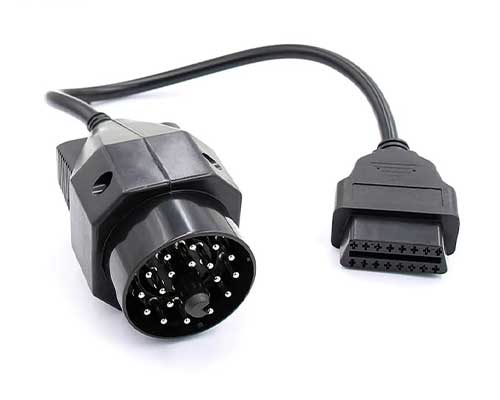
Zusätzlich nötig bei Baujahr 1990 – 2002
OBD2 Adapterkabel
20Pin BMW Edibas auf 16Pin
z.B. E36, E38, E39
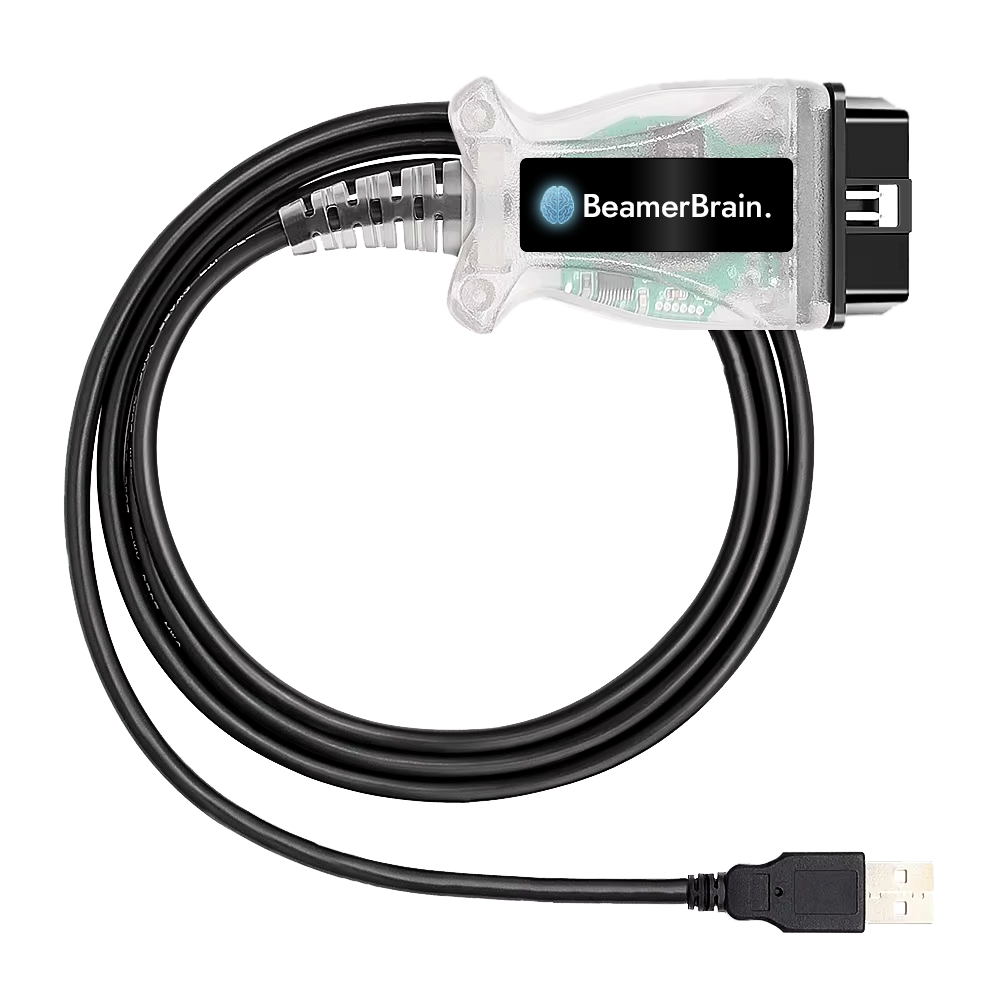
Alle E-Baureihen von 1998 bis 2016
USB OBD2 für K-Line und DCAN.
Mit Überbrückungs-Schalter zwischen Pin 7 und 8.
z.B. K-Line-Fahrzeuge E39, E46, E53, E65, Z4
& D-CAN-Modelle ab 03/2007 E90 LCI, E60 LCI, E70, E84, E89
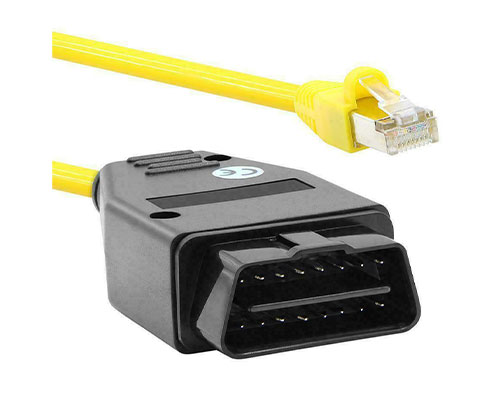
Baujahr 2008 und neuer
ENET Ethernet OBD2 Interface Diagnose Kabel
z.B. F01, F10, F11, F20, F25, F30, F31, F32, G01, G20, G30, G05 sowie i3 und i8.
ISTA Download & Installation - Schritt für Schritt
Im Folgenden erkläre ich euch ausführlich wie ihr ISTA auf eurem Laptop heruntergeladen und installiert bekommt. Die erste Hürde ist es überhaupt einen vernünftigen, funktionierenden Download zu finden, der öffentlich und ohne Paywall zugänglich ist. Zahlreiche Anbieter vertreiben widerrechtlich kostenpflichtige Installationen ohne Lizenz. Offiziell und Legal ist die Software über das AOS von BMW zu erwerben. Die BMW Community hilft sich v.a. bei Versionen für ältere Autos selbst. Aus den im Disclaimer genannten Gründen werde ich euch keine Software zur Verfügung stellen oder direkt verlinken. In Schritt 1 gibt es jedoch Anhaltspunkte zu den Besten BMW Community Foren und nach welchen Versionen man suchen kann. Habt ihr die Installationsdateien erstmal auf eurem Laptop, ist das die halbe Miete. Die Installation läuft je nach ISTA Version und Paket meist relativ ähnlich ab.
Schritt 1: ISTA Download – Welche Version brauche ich und wo bekomme ich sie?
Bevor ihr irgendwas herunterladet, solltet ihr wissen, wonach ihr überhaupt sucht. ISTA gibt es in unzähligen Versionen und Paketen, und nicht alles, was im Netz unter „ISTA Download“ rumschwirrt, ist auch das, was ihr am Ende braucht bzw. das was tatsächlich funktioniert.
Welche ISTA Version brauche ich?
Mit ISTA „Version“ können erstmal mehrere Sachen gemeint sein. Beispielsweise einfach die Versionsnummer: 4.28, 4.32, 4.39, 4.52, 4.61 usw. Aber auch ob mit oder ohne Programmierdaten (SDP, PSdZData) – standalone, activated. Das sind alles Begriffe die im Zusammenhang mit der ISTA Version oft verwendet werden. Für den Anfang ist die Versionsnummer aber die wichtigste. Welche Version die beste für euch ist, hängt v.a. davon ab, welche BMW Baureihen ihr diagnostizieren wollt und mit welchem Kabel ihr das macht. Hier 2 Tipps:
- ISTA 4.32 für die E-Reihe mit K+DCAN Kabel: Wenn ihr BMWs aus der E-Reihe auslesen wollt (z.B. E46, E60, E90, E91, E92), macht ihr das mit einem K+DCAN Kabel. Dafür nehmt ihr die ältere Version 4.32.
- Ab ISTA 4.52 für F-, G- und i-Reihe mit ENET Kabel: Wenn ihr BMWs aus F-, G- und i-Reihen auslesen wollt (z.B. F30, G20, i3), macht ihr das mit einem ENET Kabel. Dafür nehmt ihr die Version 4.52 oder neuer.
Bei der 4.32 stammt der Datenstand z.B. von September 2021. Für die E-Reihe ist das folglich völlig egal, da hat sich seitdem praktisch nichts mehr geändert. Wer aber einen G-Modell BMW ab Baujahr 2021 auslesen will, sollte zu einer neueren Version greifen, sonst fehlen ISTA die Daten zu seinem Auto.
D.h. man braucht nicht immer automatisch die neueste Version. Die neueren Versionen enthalten meistens sowieso nur Daten zu den neueren Baureihen. Die Version 4.32 gilt als die, die mit einem K+DCAN Kabel am besten funktioniert. Das liegt daran, dass die 4.32 eine der letzten 32-Bit-Versionen ist. Genau deshalb läuft sie mit K+DCAN fast ohne Zusatzaufwand. ISTA war nämlich nie dafür gedacht, mit einem K+DCAN Kabel benutzt zu werden, sondern wurde eigentlich ausschließlich für ENET Kabel und das BMW ICOM entwickelt. Bei neueren Versionen kann es mit K+DCAN deshalb zu Verbindungsproblemen kommen. Wenn ihr Autos aus beiden Welten in der Garage habt, könnt ihr euch aber auch eine neuere Version holen und sie mit K+DCAN Interfaces kompatibel machen. Dazu habe ich eine Ausführliche Anleitung zum Thema K+DCAN Kabel einrichten für INPA & ISTA gemacht. In meinem Beispiel und für den Rest dieser Anleitung nutze ich aber die 4.32 für meinen E91 und meinen E92.
Der offizielle Weg: BMW AOS
Die aktuellste ISTA Version gibt es direkt bei BMW über das Aftersales Online System (AOS). Dort könnt ihr euch registrieren und eine ISTA Lizenz für verschiedene Zeiträume kaufen. Gerade wenn ihr nur eine bestimmte Reparatur durchziehen wollt, reicht der Tageszugang i.d.R. völlig aus. Vorteil: Ihr habt immer die neueste Version mit allen Updates und seid rechtlich komplett auf der sicheren Seite. Als Privatperson ohne Werkstatt / Gewerbe werden ihr jedoch vermutlich nicht über die Anmeldung hinweg kommen.
Die Community: r/BmwTech
Wer sich lieber selber drum kümmern will, der kann sich im Subreddit r/BmwTech umsehen. Der Vorteil ist, dass diese Community keine kostenpflichtige Mitgliedschaft voraussetzt. Da sind tausende BMW-Schrauber unterwegs, das Thema „ISTA Download“ wird dort quasi täglich besprochen, wenn auch viel halbgares Wissen verbreitet wird. Wenn man sich im Subreddit befindet, kann man die Suchfunktion verwenden und gezielt „ISTA download“ eintippen. Mit ein bisschen Suchen werdet ihr Standalone-Versionen finden, den Rest bekommt ihr selber hin.
Was bedeutet „Standalone“?
In BMW Werkstätten läuft ISTA nicht einfach auf einem einzelnen Laptop, sondern hängt am Händlernetz von BMW. Lizenz, Updates und Daten kommen dort zentral über BMW Server. Eine Standalone-Version läuft dagegen komplett eigenständig auf eurem Rechner: Alle Datenbanken & auch die EDIABAS Version sind integriert und liegen lokal auf eurer Festplatte was bedeutet es wird keine Verbindung zum Händlernetz benötigt. Genau das, was man für die eigene Garage braucht. Ihr erkennt so eine Version meistens schon am Dateinamen, z.B. ista_standalone_installer_4.50.20.exe.
Habt ihr den ISTA Download erledigt, zeige ich euch im nächsten Schritt, wie ein vollständiger Download-Ordner aussehen sollte. Wenn bei euch alles so aussieht wie auf den Bildern, ist das schon die halbe Miete.
Schritt 2: Fertigen Download & Setup Dateistruktur überprüfen
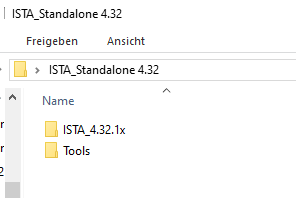
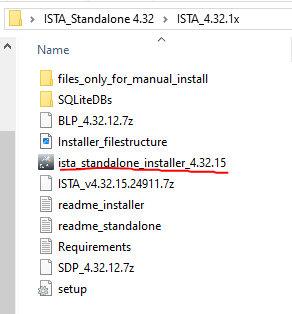
Öffnet den heruntergeladenen Ordner in eurem Downloadverzeichnis (Bild links) und dann den ISTA Ordner (Bild rechts). Die Inhalte der Pakete können variieren je nachdem welches ihr erwischt habt. Im folgenden ein Beispiel wie die Dateistruktur in eurem entpackten Installationsordner aussehen kann bzw. sollte, was ihr benötigt damit die Installation reibungslos verläuft, und was die einzelnen Bestandteile bedeuten:
| ista_standalone_installer_4.xx.xx.exe (Pflicht – der Installer der alles richtig entpackt)
| ISTA_v4.xx.xx.xxxxx.7z (Pflicht – die eigentliche Software)
| BLP_4.xx.xx.7z (Pflicht – Basisdaten für reine Diagnose. Landen nach der Installation im Ordner PSdZ\data, ca. 7–8 GB)
| SDP oder PSdZData (Optional – wenn ihr Programmieren wollt)
| ExecutionBreak_4.xx.xx.7z (Optional – gehört zu den Programmierdaten. Nur nötig, wenn ihr auch SDP installiert)
| ICOM Firmware.7z (Optional – Firmware-Updates für das BMW ICOM Interface. Mit K+DCAN oder ENET Kabel braucht ihr das nicht)
\—SQLiteDBs (Pflicht – Die Datenbanken mit Schaltplänen, Reparaturanleitungen und Messwerten)
-
- GLOBAL_4.xx.xx.7z (Pflicht)
- EN_4.xx.xx.7z (Pflicht)
- DE_4.xx.xx.7z (Optional wenn ihr ISTA auf Deutsch nutzen wollt)
- IT_4.xx.xx.7z (Optional)
- PT_4.xx.xx.7z (Optional)
- CZ_4.xx.xx.7z (Optional)
- US_4.xx.xx.7z (Optional)
- FR_4.xx.xx.7z (Otional)
- PL_4.xx.xx.7z (Optional)
Wichtig: Alle Pakete müssen zusammenpassen. Die Datenbanken (SQLiteDBs) und das BLP-Paket müssen aus derselben Patch-Version sein wie ISTA selbst. Die letzte Ziffer darf dabei leicht abweichen. Bei der 4.32 z.B. ist ISTA selbst Version 4.32.15, Datenbanken und BLP sind 4.32.12. Hauptsache, alles stammt aus der gleichen Reihe (hier 4.32.1x). Mischt ihr dagegen z.B. eine 4.32 mit Datenbanken aus einer 4.52, wird ISTA nicht richtig funktionieren. Das BLP-Paket wird übrigens gerne mal übersehen, weil es mit Programmieren nichts zu tun hat und trotzdem im Ordner PSdZ landet. Ohne BLP läuft aber auch die reine Diagnose nicht.
Der Unterschied zwischen Diagnose und Programmierung
Ein häufiges Missverständnis beim Thema BMW Software ist der Unterschied zwischen Diagnose und Programmierung. Früher gabs wie gesagt zwei getrennte Programme: ISTA-D für die Diagnose und ISTA-P fürs Programmieren. Heutzutage ist in den ganz aktuellen Versionen beides in ISTA+ vereint. Es kann sein dass bei eurem ISTA Download erstmal nur die Diagnose-Komponente (ISTA-D) enthalten ist. Diese ist darauf optimiert, Fehler zu finden, Serviceintervalle zurückzusetzen und Bauteile anzulernen. Für das tatsächliche Flashen oder Codieren von Steuergeräten (Software-Updates) sind zusätzlich die Programmierdaten und oftmals eine stabilisierte Spannungsversorgung (Ladegerät mit konstant 13V+) notwendig.
Für die meisten von euch wird die reine Diagnose-Funktion von ISTA jedoch völlig ausreichend sein, um Wartungsarbeiten auf Werksniveau durchzuführen. Sie kann auch ohne Programmierdaten alle Steuergeräte auslesen, Live Daten tracken, Adaptionen zurücksetzen und einzelne Bauteil und Komponenten ansteuern und testen. Programmierdaten könnt ihr später immer noch nachrüsten – oder sie sind direkt im Download enthalten – mehr dazu im nächsten Absatz.
SDP oder PSdZData – was ist der Unterschied?
Bei den Programmierdaten wird es etwas unübersichtlich, weil sie je nach ISTA Version anders heißen. Manchmal sind sie direkt im Download enthalten, manchmal sind sie nur verlinkt und man muss sie separat herunterladen und einfügen. Bei neueren ISTA Versionen wird im Hintergrund aber über eine eigene Komponente namens PSdZ programmiert – dieselbe, die auch E-Sys zum Codieren der F- und G-Reihe nutzt. Und die braucht ihre Daten, die sogenannten PSdZData. Dafür gibts wie gesagt oft direkt einen Ordner psdzdata, meistens in zwei Varianten: Lite (nur Codierdaten, deutlich kleiner) und Full (inkl. Firmware für die Steuergeräte, nötig wenn ihr wirklich flashen wollt).
Bei älteren Paketen wie z.B. der 4.32 sind die Programmierdaten ein SDP-Paket, das der Installer automatisch an die richtige Stelle entpackt. Unterm Strich ist es also dasselbe in anderer Verpackung. Für die reine Diagnose braucht ihr weder SDP noch PSdZData. Fehlen die Daten, ist in ISTA einfach der Programmier-Reiter ausgegraut. Das ist kein Fehler, sondern genau so gewollt. Und noch ein Hinweis für alle mit K+DCAN Kabel: Programmieren über ISTA ist eigentlich für ENET und ICOM gedacht. Für die E-Reihe greift man zum Flashen i.d.R. zu WinKFP, die riesigen SDP-Daten könnt ihr euch dann also sparen.
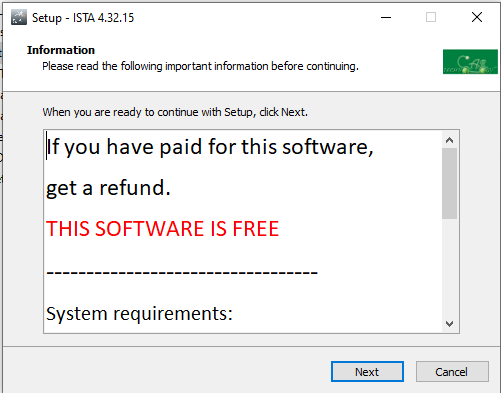
Wenn bei euch alles so aussieht wie auf den Bildern, dann hat alles geklappt und ihr könnt den Installer per Doppelklick starten. Der Installer begrüßt euch mit den oben bereits erklärten System Requirements. Mit „Next“ geht’s weiter.
Schritt 3: ISTA Installation konfigurieren
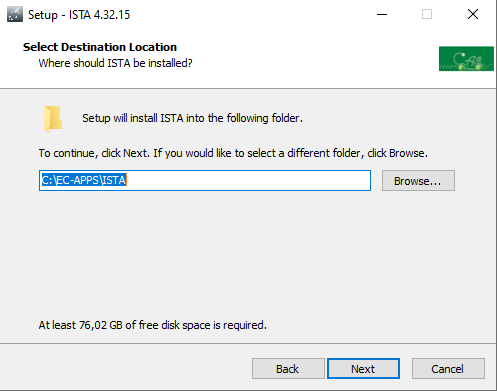
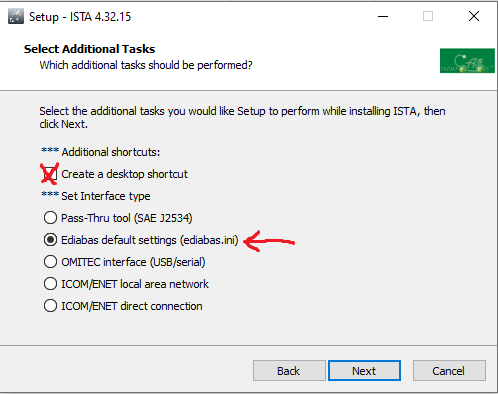
Bevor die Installation so richtig los geht müsst ihr noch einige Sachen richtig einstellen. Ihr werden zuerst gefragt wohin ISTA auf eurem PC installiert werden soll. Ich empfehle euch unbedingt den vorgeschlagenen Installationspfad genauso zu lassen. Viele Registry Einträge und andere Konfigurationsdateien in ISTA sind genau darauf ausgelegt dass das Programm auf C:\ liegt. Alles andere macht nur Stress. Außerdem: Wenn ihr die BMW Standard Tools (mit INPA etc.) schon installiert habt, dann existiert der Ordner „EC-APPS“ schon auf eurem Systemlaufwerk. In diesem befinden sich die Daten zu den ganzen anderen BMW Apps wie z.B. INPA. Wenn ihr den Pfand für ISTA also auf C:\EC-APPS\ISTA lasst, dann wird sich ISTA perfekt in die bestehende BMW Software-Installation integrieren.
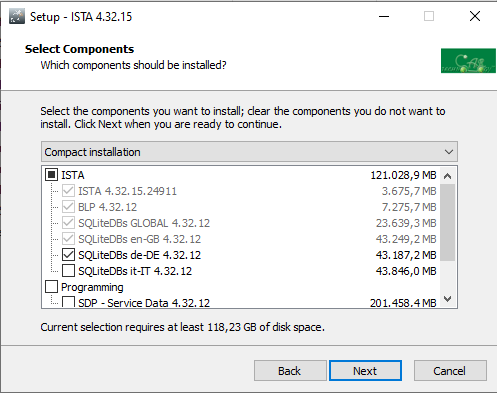
Im nächsten Dialog seht ihr eine Abbildung der Struktur der ISTA Installation. Ihr könnt im Dropdown oben zwischen „Full“, „Compact“ oder „Custom“ Installation wählen. Wenn ihr ISTA auf deutsch nutzen wollt, müsst ihr zusätzlich die SQLiteDBs de-DE anhaken. Umgekehrt gilt: Habt ihr nur die englische Datenbank installiert, muss ISTA auch auf Englisch bleiben. Stellt ihr trotzdem auf Deutsch um, werden die Texte in ISTA nicht mehr richtig angezeigt. Die Datenbanken GLOBAL und en-GB sind sowieso Pflicht. Die Tools unterhalb könnt ihr abwählen, wenn ihr euch sicher seid, dass die entsprechende Software schon auf eurem PC installiert ist. Auf der Rechten Seite seht ihr genau wie groß welcher Teil der Installation ist. Stellt als vorher sicher dass auf C:\ genug Platz ist. Auch die Daten die fürs Programmieren benötigt sind könnt ihr hier direkt mit installieren. Wenn sie bei eurem ISTA Download im Verzeichnis gleich mit enthalten sind, müssen sie hier nur angehakt werden (Achtung, 200GB mehr nötig). Alles was ihr dazu wissen müsste steht eigentlich schon in Schritt 2.
Im letzten Dialogfenster bevor die Installation beginnt, empfehle ich bei „Set Interface Type“ nur die Option „Ediabas default settings (ediabas.ini)“ anzuhaken. Wieso, erkläre ich in meiner Anleitung zum Interface einrichten, die ihr wenn ihr hier fertig seid ebenfalls durchgehen solltet. Außerdem Haken bei „Create a desktop shortcut“ nicht vergessen, damit die Verknüpfungen direkt auf dem Desktop erscheinen.
Schritt 4: ISTA Installation durchführen
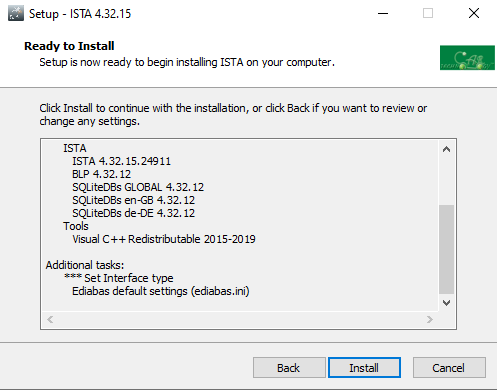
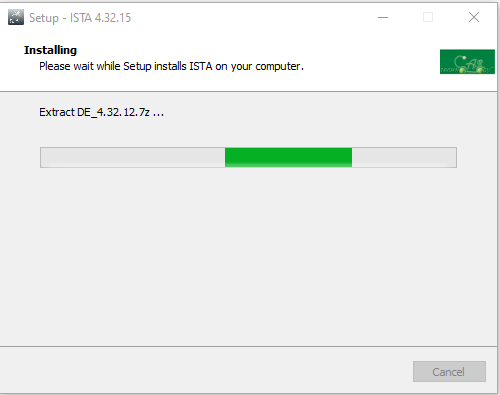
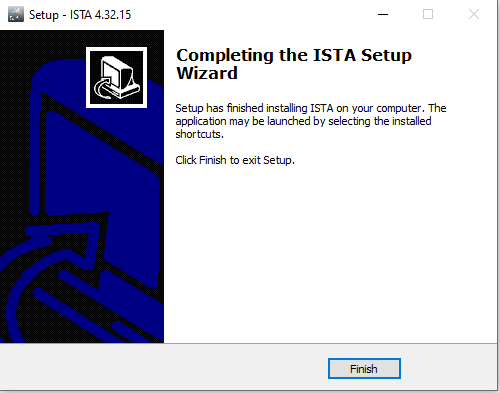
Wenn ihr die Konfigurationen aus dem letzten Schritt erledigt habt, könnt ihr einfach solange „next“ klicken bis die Installation beginnt. Ab dann läuft sie automatisch durch, bis sie komplett fertig ist. Ihr könnt euch also erneut für 15-20 Minuten zurücklehnen. Es kann sein, dass während der Installation mehrere Fenster kurz aufgehen und wieder verschwinden. Das liegt an den zusätzlichen Programmen die installiert werden damit ISTA läuft. Keins davon sollte eure Bestätigung benötigen. Sollte trotzdem eines der Fenster offen bleiben oder einen Fehler anzeigen, könnt ihr dieses einfach schließen. Das bedeutet i.d.R. nur dass eines der vorausgesetzten Programme (im Setup bei Schritt 3 genannt „Tools“) bereits auf eurem PC installiert war.
Schritt 5: ISTA testen
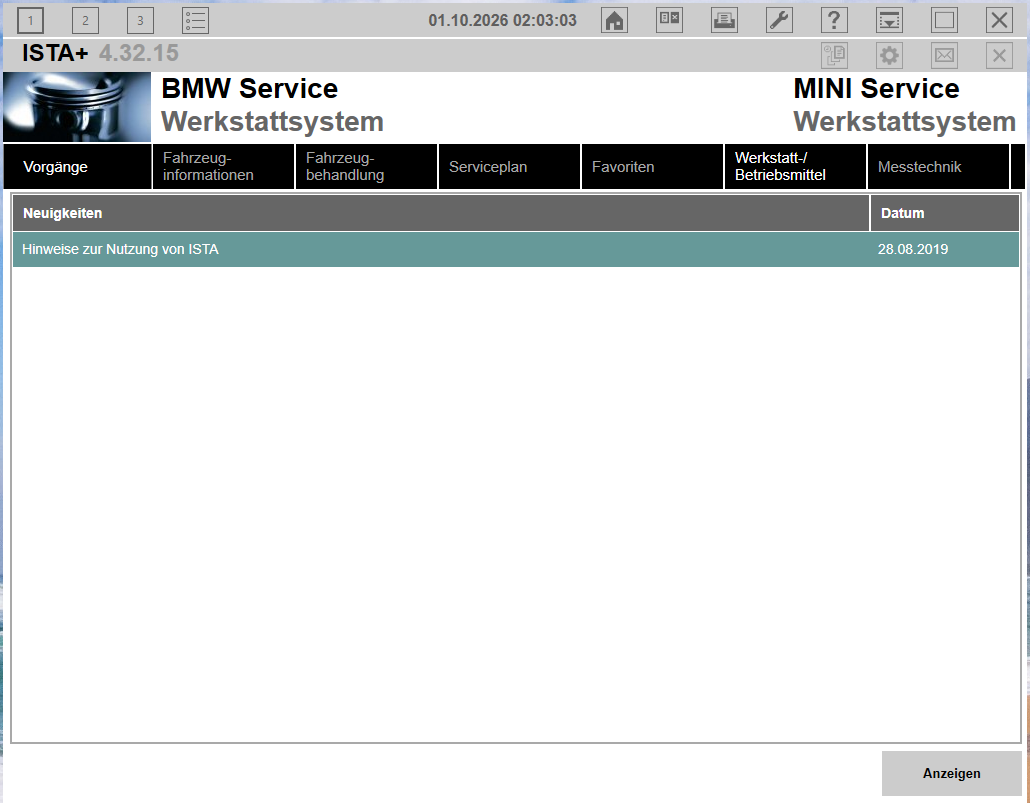
Nach ~20 Minuten sollte das Setup durch sein. Am besten startet ihr euren Laptop direkt neu. Die Verknüpfung zu ISTA wird automatisch auf eurem Desktop erstellt wenn ihr den Haken im Setup nicht vergessen habt. Nicht wundern: Bei manchen Versionen (z.B. 4.52) legt der Installer im Startmenü auch eine Verknüpfung zum „ISTAProtocolViewer“ an, die ins Leere führt. Das Programm ist bei diesen Paketen einfach nicht mit dabei. Mit eurer Installation ist trotzdem alles in Ordnung, ISTA selbst läuft ganz normal. Doppelklick aufs Icon und wenn ISTA nicht während dem Ladevorgang abbricht und sich das Fenster aus dem obigen Bild öffnet: Glückwunsch! Ihr habt es geschafft – ISTA läuft grundsätzlich schonmal auf eurem Windows 10 PC. Und das wars auch schon mit Download & Installation!
Tipp zum Speicherplatz: Wenn ISTA einmal sauber startet, könnt ihr den entpackten Download-Ordner mit den Installationsdateien vom Anfang löschen. ISTA braucht ihn nach der Installation nicht mehr, und je nach Paket macht ihr damit nochmal ordentlich Platz auf eurer Festplatte. Wer auf Nummer sicher gehen will, schiebt ihn vorher auf eine externe Festplatte. Dann müsst ihr bei einer Neuinstallation nicht nochmal alles herunterladen.
Tipp zum Einstieg: Im Startmenü unter „BMW Group ISPI Next“ findet ihr zumindest bei der 4.32 auch das offizielle ISTA Benutzerhandbuch von BMW als PDF, auf Deutsch und Englisch. Da wird die Bedienung von ISTA Schritt für Schritt erklärt. Für den Einstieg lohnt sich ein Blick rein.
Bevor ihr aber wirklich irgendwas auslesen oder programmieren könnt müsst ihr euer Interface noch konfigurieren. Weiter in Schritt 6.
Schritt 6: K+DCAN oder ENET Interface einrichten
Damit ISTA euer OBD Kabel erkennt, und ihr euren Laptop richtig mit dem Auto verbinden könnt, müsset ihr noch euer OBD Kabel / Interface einrichten. Diese Schritte unterscheiden stark in Abhängigkeit von:
- Dem Interface was ihr verwendet (K+DCAN oder ENET)
- Eurer ISTA Version
- Ob ihr auch INPA oder nur ISTA verwenden wollt
Daher hab ich zu diesem Thema noch eine eigene Anleitung gemacht in der alles ausführlich für jeden Anwendungsfall erklärt ist. Wenn ihr diese Schritte auch noch abgeschlossen habt, kann ISTA über euren Laptop und das OBD Kabel mit eurem Auto kommunizieren:
Häufige ISTA Fehler und was ihr dagegen tun könnt
„ISTA konnte nicht gestartet werden“
Ihr startet ISTA und bekommt direkt diese Meldung:
„ISTA konnte nicht gestartet werden. Bitte stellen Sie sicher, dass Ihre ISTA-Konfiguration gültig ist. Setzen Sie im Zweifelsfall alle nicht standardmäßigen ISTA-Konfigurationen zurück und installieren Sie ISTA neu.“
Gleich vorweg: Die Neuinstallation, zu der ISTA euch auffordert, bringt in den meisten Fällen gar nichts. Die Meldung ist ein Sammelbecken für alle möglichen Fehler beim Start. Der häufigste Grund ist aber ziemlich banal: Ihr habt ISTA nicht unter C:\EC-APPS\ISTA installiert, sondern woanders, z.B. auf einer zweiten Festplatte.
Das Problem dabei: Bei neueren ISTA Versionen (z.B. 4.52) ist in einer Einstellungsdatei fest hinterlegt, dass die Logdateien unter C:\EC-APPS\ISTA\Logs gespeichert werden sollen. Liegt ISTA woanders, gibt es diesen Ordner nicht, ISTA stolpert direkt beim Start darüber und bricht ab. Und weil ausgerechnet das Logging kaputt ist, schreibt ISTA nicht mal ein Log, in dem ihr den Fehler nachlesen könntet. Bei meiner 4.32 tritt der Fehler übrigens nicht auf.
Ihr habt 3 Möglichkeiten, das zu lösen:
- Lösung 1: ISTA neu nach C:\EC-APPS\ISTA installieren. Der einfachste Weg, wenn ihr euch nicht mit Konfigurationsdateien beschäftigen wollt. Genau deshalb empfehle ich in Schritt 3 auch, den vorgeschlagenen Installationspfad nicht zu ändern.
- Lösung 2: Den Log-Ordner einfach anlegen. Erstellt im Explorer den Ordner C:\EC-APPS\ISTA\Logs. Mehr nicht, danach startet ISTA. Nachteil: Löscht ihr den Ordner irgendwann versehentlich, ist der Fehler wieder da.
- Lösung 3: Den Pfad in der Einstellungsdatei ändern (die sauberste Variante). Öffnet die Datei ISTAGUI.exe.config in eurem ISTA Ordner unter TesterGUI\bin\Release mit dem Editor. Macht vorher eine Kopie davon! Sucht mit Strg + F nach Logging.Directory und ändert den Pfad in der Zeile auf euren eigenen ISTA Ordner, z.B. von C:\EC-APPS\ISTA\Logs\ auf E:\Programme\ISTA\Logs. Speichern, ISTA starten, fertig.
Ich persönlich habe Lösung 2 und 3 kombiniert. So startet ISTA auch dann noch, wenn die Einstellungsdatei z.B. durch ein Update mal wieder überschrieben wird.
„unable to open database file“
Diese Meldung ist eine der wenigen, bei denen ISTA euch tatsächlich sagt, was los ist: ISTA findet eine der Datenbanken nicht, die es zum Starten braucht. Die liegen alle im Ordner SQLiteDBs in eurer ISTA-Installation.
Pflicht sind immer die Datenbanken für GLOBAL und Englisch (Dateien mit OTHER und ENGB im Namen). Wenn ihr ISTA auf Deutsch nutzen wollt, auch die für Deutsch (DEDE). Fehlt eine davon, liegt es meistens an einem dieser Gründe:
- Der Download war unvollständig und eines der Datenbank-Pakete (GLOBAL, EN, DE) fehlt (siehe Schritt 2).
- Ihr habt die Datenbank beim Setup in Schritt 3 nicht angehakt.
- Während der Installation war die Festplatte voll, und das Entpacken ist mittendrin abgebrochen.
Die Lösung: Prüft, ob alle nötigen Pakete im Download-Ordner liegen und ob auf C:\ genug Platz ist. Dann den Installer nochmal starten und die fehlenden Datenbanken anhaken.
ISTA startet immer noch nicht? Die erweiterte Checkliste
Wenn der Log-Ordner nicht das Problem war und ISTA trotzdem mit „ISTA konnte nicht gestartet werden“ abbricht, geht diese Liste der Reihe nach durch. Ihr müsst dabei nichts verändern, sondern nur nachschauen, ob alles da ist, wo es hingehört.
1. Hängende Prozesse beenden Nach einem Absturz bleibt ISTA oft im Hintergrund hängen und blockiert den nächsten Start. Öffnet den Task-Manager (Strg + Shift + Esc), Tab „Details“, und beendet ISTAGUI.exe, IstaServicesHost.exe und IstaOperation.exe, falls sie noch laufen. Oder einfach den Laptop neu starten.
2. Ordnerstruktur prüfen Im ISTA-Installationsordner sollten u.a. diese Ordner liegen: Ecu, Ediabas, Logs, PSdZ, SQLiteDBs, TesterGUI und Tools. Fehlt einer davon, ist beim Entpacken etwas schiefgelaufen. Eine Fehlermeldung „FEHLER 2 … Zugriff auf Quellverzeichnis …\Rheingold\“ in der Datei fileextract.log könnt ihr dagegen ignorieren, solange die Ordner da sind.
3. Datenbanken prüfen Im Ordner SQLiteDBs müssen mindestens die Datenbanken für GLOBAL und Englisch (ENGB) liegen, bei deutscher Oberfläche auch die für Deutsch (DEDE). Fehlt eine, siehe Fehler „unable to open database file“ weiter oben.
4. Registry prüfen Drückt Windows + R, gebt regedit ein und navigiert zu: HKEY_LOCAL_MACHINE\SOFTWARE\WOW6432Node\BMWGroup\ISPI\ISTA Dort muss beim Eintrag InstallLocation genau der Ordner stehen, in dem ISTA wirklich liegt. Schaut außerdem noch unter HKEY_LOCAL_MACHINE\SOFTWARE\WOW6432Node\BMW\ISPI\TRIC\ISTALauncher nach (Achtung: hier heißt der Ordner nur „BMW“, nicht „BMWGroup“). Beim Eintrag BMW.TricTools.IstaLauncher.InstallationStatus muss InstallationComplete stehen. Steht dort etwas anderes oder fehlt der Eintrag ganz, ist die Installation nicht sauber durchgelaufen. Nicht wundern, dass alles unter „WOW6432Node“ liegt: Der ISTA-Installer läuft als 32-Bit-Programm, deshalb landet alles dort. Das ist normal und kein Fehler.
5. Zusatzprogramme prüfen ISTA braucht .NET Framework 4.8, die .NET Runtime, die Edge WebView2 Runtime und die Visual C++ Pakete (sowohl x86 als auch x64). Das alles bringt der Installer unter „Tools“ mit. Habt ihr die Tools beim Setup in Schritt 3 abgewählt, müsst ihr sie selbst nachinstallieren.
6. Bei neueren Versionen: Umgebungsvariable und Firewall Neuere ISTA Versionen (z.B. 4.52) brauchen zusätzlich die Systemvariable ISPIDATA mit dem Wert C:\ProgramData\ (Windows-Suche: „Umgebungsvariablen bearbeiten“). Außerdem legt der Installer Firewall-Regeln an, weil die einzelnen ISTA-Programme intern miteinander kommunizieren. Habt ihr eine zusätzliche Firewall oder Antivirensoftware, kann die das blockieren. Bei der 4.32 gibt es beides noch nicht. Fehlt es dort, ist das also kein Fehler.
Kleiner Schnelltest zum Schluss (nur bei neueren Versionen wie z.B. 4.52): Schaut nach einem Startversuch, ob der Ordner C:\ProgramData\BMW\ISPI angelegt wurde. Fehlt er, ist ISTA gar nicht erst bis zur eigentlichen Initialisierung gekommen. Dann liegt das Problem bei einem der Punkte oben. Bei der 4.32 sagt dieser Test übrigens nichts aus: Die legt den Ordner auch dann nicht an, wenn sie völlig fehlerfrei läuft.
Weiterführende Informationen
ISTA Logs: Wo sie liegen und wie ihr sie lest
Was kaum jemand weiß: ISTA schreibt bei jedem Start ein sehr ausführliches Protokoll mit, das sogenannte Log. In der Oberfläche taucht das nirgends auf. Wer weiß, wo es liegt, muss bei Problemen aber nicht mehr raten.
Wo liegen die Logs? Standardmäßig unter C:\EC-APPS\ISTA\Logs. Habt ihr ISTA woanders installiert, steht der genaue Pfad in der Datei ISTAGUI.exe.config unter Logging.Directory (siehe Fehler „ISTA konnte nicht gestartet werden“ weiter oben). Wichtig ist vor allem die Datei mit dem Namen Datum_Rechnername_ISTA.log, z.B. 20260924_MEINLAPTOP_ISTA.log. Das ist das Hauptlog, hier fängt jede Fehlersuche an. Es wird pro Tag angelegt, mehrere Starts am selben Tag landen also hintereinander in derselben Datei.
Wie lese ich die Logs? Nicht wundern: Solange ISTA läuft, zeigt der Explorer die Datei mit 0 Bytes an. Der Inhalt ist trotzdem da. Am besten öffnet ihr sie mit Notepad++ oder VS Code, der normale Windows Editor zickt bei geöffneten Dateien gerne mal rum. Dann sucht ihr mit Strg + F nach ERROR und WARNING. Startet ISTA gar nicht erst, ist die letzte Zeile vor dem Abbruch am interessantesten, denn dort seht ihr, wie weit ISTA gekommen ist.
Welche Fehler im Log sind normal? Keine Panik, wenn ihr im Log ein paar ERRORs findet. Selbst bei einem komplett fehlerfreien Start sind je nach Version 10–20 ERRORs plus einige Warnungen drin. Die folgenden tauchen bei Standalone-Versionen immer auf und könnt ihr ignorieren:
- No service registered for type …: ISTA sucht nach Diensten aus dem BMW Händlernetz, die es zuhause nicht gibt, und nimmt stattdessen Standardwerte.
- Your language de-DE is not supported by the available database(s): Rein kosmetisch. Solange ISTA bei euch auf Deutsch läuft, passt alles.
- HDD-WebAdmin.exe doesn’t exist und iLean is not available: Teile der Werkstatt-Infrastruktur von BMW, die eine Standalone-Version nicht braucht.
- Der Zugriff auf den Registrierungsschlüssel … wurde verweigert: ISTA läuft ohne Adminrechte und darf eine Einstellung nicht zurückschreiben. Hat keine Auswirkung.
- Can’t determine the Characteristics for TypeKeyId …: Fehlerhafte Einträge in den BMW Daten zu einzelnen Fahrzeugtypen. Kommt öfter vor und ist ebenfalls egal.
Und falls ISTA beim Start abstürzt und gar kein Log schreibt? Dann liegt das Problem meistens beim Logging selbst, also genau der Fehler mit dem Log-Ordner von weiter oben. Wenn das nicht die Ursache war, könnt ihr noch in der Windows-Ereignisanzeige nachsehen, denn dort protokolliert Windows Programmabstürze mit. Gebt dafür „Ereignisanzeige“ in die Windows-Suche ein und öffnet links „Windows-Protokolle“ → „Anwendung“. Rechts auf „Aktuelles Protokoll filtern…“ klicken und bei den Ereignisquellen „.NET Runtime“ und „Application Error“ anhaken. Jetzt seht ihr nur noch die Abstürze. Sucht euch den Eintrag mit ISTAGUI.exe zur Uhrzeit eures Startversuchs raus.
Aber Achtung: Steht dort eine „UserCanceledException“, ist das nicht der eigentliche Fehler. Das ist nur euer Klick auf „Abbrechen“ in der Fehlermeldung von ISTA. Interessant ist dann nur, dass ISTA so früh abgebrochen hat, dass noch nicht mal ein Fenster offen war. Das deutet wieder auf die Punkte aus der erweiterten Checkliste hin.
Sicherheitshinweis für die Arbeit am Bordnetz
Bevor du dein Notebook mit dem Fahrzeug verbindest, solltest du sicherstellen, dass dein Laptop-Akku ausreichend geladen ist oder am Netzstrom hängt. Genauso wichtig ist die Batterie deines Autos: Bei eingeschalteter Zündung und ausgeschaltetem Motor ziehen alle Steuergeräte Strom, und ein kompletter Fahrzeugtest mit anschließenden Prüfplänen kann schnell mal eine Stunde oder länger dauern. Sinkt die Spannung zu weit ab, warnt ISTA dich, und im schlimmsten Fall bricht die Kommunikation mittendrin ab. Schließ bei längeren Sitzungen deshalb am besten ein Ladegerät an deine Autobatterie an. Die Kommunikation über das K+DCAN oder ENET Interface ist sensibel. Ein plötzlicher Abbruch der Verbindung während eines aktiven Prüfplans kann im schlimmsten Fall dazu führen, dass ein Steuergerät in einen undefinierten Zustand gerät. Wenn du den ISTA Download erfolgreich abgeschlossen und alles konfiguriert hast, empfehle ich, den ersten Verbindungstest bei eingeschalteter Zündung, aber ausgeschaltetem Motor durchzuführen, um die Kommunikation der Steuergeräte in Ruhe zu validieren.